
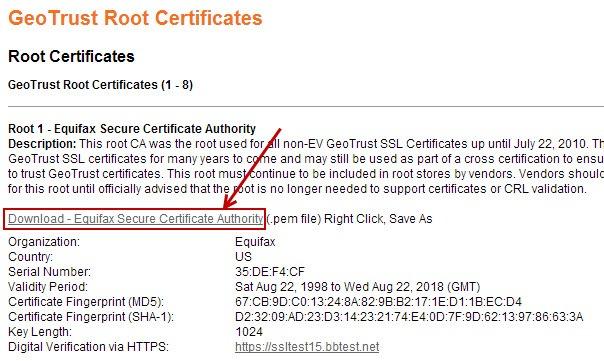
Chrome является одним из самых популярных браузеров, используемых миллионами пользователей по всему миру. Он предлагает широкий спектр функций и обеспечивает безопасность при просмотре веб-сайтов. Однако иногда при подключении к веб-сайтам по протоколу SSL возникают проблемы.
Ошибка подключения SSL может быть вызвана различными факторами, включая проблемы сертификатов, устаревшие версии браузера или неправильные настройки безопасности. Если вы столкнулись с этой ошибкой в Google Chrome, не волнуйтесь, есть несколько шагов, которые вы можете предпринять, чтобы ее исправить.
1. Проверьте дату и время на вашем компьютере. Некорректные дата и время могут вызвать ошибку подключения SSL. Убедитесь, что дата и время на вашем компьютере установлены правильно.
2. Очистите кэш и файлы cookie браузера. Иногда проблемы с кэшем и файлами cookie могут привести к ошибке подключения SSL. В меню Chrome выберите «Настройки», затем «Приватность и безопасность» и нажмите на «Очистить данные браузера». Отметьте «Cached images and files» и «Cookies and other site data» и нажмите «Clear data».
3. Обновите браузер. Устаревшие версии Chrome могут содержать ошибки, которые могут вызывать проблемы с подключением SSL. Обновление браузера до последней версии может помочь исправить эту проблему.
Исправление ошибки подключения SSL в Google Chrome не всегда требует сложных действий. Проверка даты и времени на компьютере, очистка кэша и файлов cookie, а также обновление браузера могут помочь вам решить проблему и продолжить безопасное просмотр веб-сайтов.
Ошибка сертификата SSL в Google Chrome
Ошибка сертификата SSL в Google Chrome часто возникает, когда браузер не может проверить подлинность сертификата веб-сайта, на который вы пытаетесь подключиться. Это может быть вызвано различными проблемами, такими как неправильная установка сертификата, просроченный сертификат, неправильные настройки времени или проблемы с цепочкой доверия сертификатов.
Когда возникает ошибка сертификата SSL, браузер Chrome обычно отображает предупреждение, которое указывает на потенциальную угрозу безопасности и предлагает пользователю либо принять риск и продолжить, либо прекратить подключение к веб-сайту.
Если вы столкнулись с ошибкой сертификата SSL в Google Chrome, вам можно попробовать следующие решения:
1. Проверьте настройки времени
Проверьте, что на вашем компьютере правильно установлена дата, время и временная зона. Неверные настройки времени могут привести к ошибке сертификата SSL.
2. Очистите кэш и историю браузера
Часто просмотренные страницы, сохраненные файлы и cookie могут вызывать проблемы со связью и проверкой сертификатов. Попробуйте очистить кэш и историю браузера, чтобы устранить возможные конфликты.
3. Обновите браузер
Убедитесь, что у вас установлена последняя версия браузера Chrome. Иногда ошибки сертификата SSL могут возникать из-за проблем с устаревшими версиями программного обеспечения.
4. Проверьте антивирусное программное обеспечение
Некоторые антивирусные программы могут выполнять проверку сертификатов и блокировать доступ к веб-сайтам, если они считают, что сертификат недействительный или поддельный. Временно отключите или настройте программу антивируса, чтобы убедиться, что она не вызывает ошибку сертификата SSL.
Если ни одно из указанных решений не помогло, рекомендуется обратиться к администратору веб-сайта или провайдеру услуг SSL для получения подробной помощи и исправления ошибки сертификата SSL в Google Chrome.
Ошибки SSL в Google Chrome
SSL (Secure Sockets Layer) – протокол шифрования, который обеспечивает безопасную передачу данных между сервером и клиентом. SSL-сертификат – это специальный файл, который выпускается проверенным удостоверяющим центром и подтверждает подлинность и безопасность сайта.
Когда пользователь пытается открыть сайт, Chrome проверяет его SSL-сертификат. Если он не прошел проверку или у него есть какие-либо проблемы, то браузер выдает ошибку. Наиболее часто встречающиеся ошибки SSL в Google Chrome:
- ERR_SSL_PROTOCOL_ERROR – ошибка связи между браузером и сервером
- ERR_SSL_VERSION_OR_CIPHER_MISMATCH – проблемы с версией протокола или шифрования
- ERR_SSL_UNRECOGNIZED_NAME_ALERT – неправильное имя домена, указанное в сертификате
- ERR_SSL_WEAK_EPHEMERAL_DH_KEY – уязвимость в протоколе обмена ключами Diffie-Hellman
Чтобы исправить ошибку SSL в Google Chrome, можно попробовать несколько способов. Первым делом, стоит убедиться, что версия браузера обновлена и имеется подключение к интернету. Если проблема сохраняется, то попробуйте очистить кэш и файлы cookies браузера.
Если это не помогло, можно временно отключить антивирусное программное обеспечение или брандмауэр, так как они могут блокировать SSL-сертификаты. Также стоит проверить дату и время на компьютере, так как неверные настройки могут вызвать ошибку.
Если все вышеперечисленные методы не помогли, то возможно проблема с самим сертификатом. Попробуйте открыть сайт в другом браузере или на другом устройстве, чтобы убедиться, что ошибка не связана со спецификой Google Chrome.
В случае продолжающихся проблем с ошибками SSL в Google Chrome, рекомендуется обратиться к администратору сайта или провайдера интернет-услуг. Они смогут проверить настройки сервера и сертификата, а также помочь в решении проблемы.
Важно помнить, что ошибки SSL необходимо решать незамедлительно, так как они могут указывать на потенциальные уязвимости в безопасности соединения, а также привести к нежелательным последствиям.
Ошибки сертификата SSL в Google Chrome
Ошибки сертификата SSL в Google Chrome могут возникать при попытке подключения к защищенному сайту, когда сертификат SSL имеет проблемы или не действителен.
Эти ошибки могут возникнуть по разным причинам, включая неправильно настроенные сертификаты, истекшие или отозванные сертификаты, а также недоверенные сертификаты.
Чтобы исправить ошибку сертификата SSL в Google Chrome, можно попытаться обновить страницу или очистить кэш браузера. Также можно попробовать отключить расширения браузера, которые могут влиять на работу SSL.
В случае, если ошибка не устраняется, можно попробовать подключиться к сайту через другой браузер или обратиться к администратору сайта для проверки сертификата и его установки.
Важно отметить, что некоторые ошибки сертификата SSL могут быть связаны с подделкой или атакой на ваше соединение. Поэтому не следует игнорировать эти ошибки и в случае сомнений об обеспечении безопасности соединения следует отказаться от подключения к сайту.
| Код ошибки | Описание |
|---|---|
| NET::ERR_CERT_COMMON_NAME_INVALID | Сертификат SSL имеет недействительное имя |
| NET::ERR_CERT_AUTHORITY_INVALID | Сертификат SSL не является доверенным |
| NET::ERR_CERT_REVOKED | Сертификат SSL был отозван |
| NET::ERR_CERT_DATE_INVALID | Сертификат SSL имеет неверную дату |
| NET::ERR_CERT_WEAK_SIGNATURE_ALGORITHM | Сертификат SSL использует слабый алгоритм подписи |
Если вы столкнулись с ошибкой сертификата SSL в Google Chrome, рекомендуется принять соответствующие меры для обеспечения безопасности вашего соединения.
Ошибка SSL в Google Chrome
Когда пользователь пытается открыть веб-сайт, браузер проверяет его сертификат SSL. Если сертификат является недействительным или устаревшим, браузер выдает ошибку SSL.
Существует несколько возможных причин появления ошибки SSL в Google Chrome:
| 1. | Проблемы с датой и временем на компьютере пользователя; |
| 2. | Необходимость обновления браузера Google Chrome до последней версии; |
| 3. | Проблемы с сертификатом SSL на веб-сайте; |
| 4. | Неправильные настройки безопасности браузера; |
| 5. | Проблемы с прокси-сервером или брандмауэром; |
| 6. | Вредоносное программное обеспечение на компьютере. |
Чтобы исправить ошибку SSL в Google Chrome, можно попробовать следующие решения:
- Проверить и исправить дату и время на компьютере;
- Обновить браузер Google Chrome до последней версии;
- Очистить кэш и файлы cookie браузера;
- Переустановить сертификат SSL на веб-сайте;
- Проверить настройки безопасности браузера и включить автоматическую проверку сертификатов;
- Проверить наличие вредоносного программного обеспечения на компьютере и удалить его.
Если ни одно из этих решений не помогло, возможно, проблема не связана с вашим компьютером, а с веб-сайтом. В этом случае рекомендуется обратиться к администратору веб-сайта или провайдеру интернет-услуг для получения дополнительной помощи.
Важно помнить, что безопасность в интернете играет ключевую роль, поэтому необходимо серьезно относиться к ошибкам SSL и принимать меры для их устранения.
Ошибка SSL Chrome
Когда Chrome обнаруживает ошибку SSL, он блокирует доступ к сайту и отображает предупреждающее сообщение. Это может произойти, если сайт использует самоподписанный или поддельный сертификат, либо если сертификат был отозван. Хотя такие ошибки могут показаться небезопасными, они могут быть просто связаны с проблемами конфигурации сервера или проблемами с самим сертификатом.
Как исправить ошибку SSL в Chrome? Существуют несколько способов решить эту проблему. Вот некоторые рекомендации:
- Проверьте свою системную дату и время. Если они не синхронизированы, это может вызывать ошибку SSL.
- Обновите Chrome до последней версии. Более новые версии браузера могут содержать исправления ошибок SSL.
- Попробуйте отключить расширения Chrome или временно выключить антивирусное программное обеспечение, которые могут влиять на соединение SSL.
- Если у вас возникла ошибка «Нет доступа к веб-сайту», попробуйте очистить кэш и файлы cookie браузера Chrome.
- Проверьте настройки безопасности Chrome и убедитесь, что вы не отключили проверку сертификатов SSL.
Если вы все еще сталкиваетесь с ошибкой SSL в Chrome, может быть полезно обратиться к администратору веб-сайта или провайдеру интернет-соединения для получения дополнительной помощи. Необходимо также учитывать, что некоторые ошибки SSL могут свидетельствовать о возможной угрозе безопасности, поэтому важно быть внимательным при подключении к защищенным сайтам.
Решение проблемы подключения SSL в Google Chrome
Ошибка SSL в Google Chrome может возникать по разным причинам, но чаще всего она связана с проблемами самого сертификата SSL. Это может быть вызвано неправильной установкой или просроченным сертификатом.
Чтобы исправить ошибку подключения SSL в Google Chrome, можно попробовать следующие рекомендации:
1. Проверьте дату и время на вашем устройстве. Некорректно установленное время может привести к ошибке подключения SSL. Убедитесь, что дата и время на вашем компьютере или мобильном устройстве установлены правильно.
2. Удалите старые или неправильно установленные сертификаты. Если у вас установлены старые или поврежденные сертификаты SSL, это может привести к ошибке подключения SSL. Проверьте ваш список сертификатов и удалите любые ненужные или неправильно установленные сертификаты.
3. Обновите Google Chrome до последней версии. Иногда проблема с подключением SSL может быть связана с устаревшей версией браузера. Убедитесь, что у вас установлена последняя версия Google Chrome и если нет, обновите ее.
4. Очистите кэш и файлы cookie. Накопление ненужных файлов в кэше и файлов cookie может привести к проблемам с подключением SSL. Очистите кэш и файлы cookie в Google Chrome, чтобы удалить возможные причины ошибки.
Если указанные выше рекомендации не помогли решить проблему подключения SSL в Google Chrome, может быть необходимо обратиться к специалисту или связаться с владельцем веб-сайта, на котором возникла ошибка SSL. Они могут предоставить дополнительную информацию или помочь вам решить проблему.
В целом, ошибки подключения SSL в Google Chrome не являются частыми, но все же возможны. Важно уметь правильно реагировать на подобные ошибки и знать, как исправить их. Надеюсь, что данная статья помогла вам разобраться с проблемой подключения SSL в Google Chrome и найти ее решение.
Ошибка подключения SSL в Google Chrome
Ошибки SSL могут возникнуть по разным причинам, например, если сертификат SSL истек, у веб-сайта есть проблемы с его установкой или сертификат вообще не доверенный. Возможно также, что у вас установлено устаревшее программное обеспечение или в вашей системе есть конфликтующие сертификаты.
Если вы столкнулись с ошибкой подключения SSL в Google Chrome, вот несколько рекомендаций, которые могут помочь вам ее исправить:
- Убедитесь, что у вас установлена последняя версия Google Chrome. Часто ошибки SSL связаны с устаревшим программным обеспечением, поэтому обновление браузера может решить проблему.
- Проверьте системную дату и время на вашем устройстве. Неправильная дата и время могут привести к ошибкам SSL.
- Очистите кэш и файлы cookies вашего браузера. Иногда проблему можно решить простым удалением временных данных.
- Проверьте настройки антивирусной программы или брандмауэра. Они могут блокировать защищенное соединение и вызывать ошибки SSL.
- Отключите расширения браузера. Некоторые расширения могут вмешиваться в работу SSL и вызывать ошибки.
Если проблема не решена после выполнения этих рекомендаций, стоит обратиться к администратору веб-сайта или провайдеру интернет-услуг, чтобы получить дополнительную помощь. Возможно, вам потребуется переустановить сертификат SSL или проверить его действительность. Уверенность в безопасности соединения — важный аспект при использовании интернета, поэтому рекомендуется разобраться и исправить ошибку подключения SSL в Google Chrome как можно скорее.
Видео:
How to fix ssl certificate error in google chrome
How to fix ssl certificate error in google chrome by Being Selftech 89,357 views 3 years ago 7 minutes, 29 seconds
Вопрос-ответ:
Почему я видит ошибку SSL при попытке открыть сайт в Google Chrome?
Ошибка SSL может возникать по нескольким причинам, включая проблемы с сертификатами, неправильные настройки браузера или проблемы на стороне сервера. Это меры безопасности, которые предназначены для защиты пользователей от доступа к небезопасным сайтам.
Как исправить ошибку подключения SSL в Google Chrome?
Есть несколько способов исправить ошибку SSL в Google Chrome. Сначала попробуйте перезагрузить страницу, так как иногда проблема может быть временной. Если это не помогло, проверьте дату и время на своем компьютере — неправильная установка времени может привести к ошибке SSL. Вы также можете попробовать очистить кэш браузера или временно отключить антивирусное программное обеспечение, чтобы увидеть, помогает ли это. Если все вышеперечисленное не работает, то проблема может быть на стороне веб-сайта, и вам следует связаться с администратором веб-сайта для получения дополнительной помощи.
Как очистить кэш браузера в Google Chrome?
Чтобы очистить кэш браузера в Google Chrome, откройте браузер и нажмите на иконку с тремя точками вверху справа. В выпадающем меню выберите «Настройки», затем прокрутите вниз и нажмите на «Дополнительные настройки». В разделе «Конфиденциальность и безопасность» выберите «Очистить данные просмотров». В появившемся окне выберите период времени, для которого вы хотите очистить кэш, и убедитесь, что опция «Кэш изображений и файлов» отмечена. Нажмите «Очистить данные» и браузер удалит все кэшированные данные.
Как отключить антивирусное программное обеспечение в Google Chrome?
Отключение антивирусного программного обеспечения в Google Chrome может варьироваться в зависимости от вашей операционной системы и установленного антивируса. Обычно вы можете найти значок антивируса в системном трее рядом с часами. Щелкните правой кнопкой мыши на значке и найдите опцию, связанную с отключением или приостановкой защиты. Выберите эту опцию и следуйте инструкциям, чтобы временно отключить антивирусное программное обеспечение. Помните, что отключение антивирусного программного обеспечения может представлять риск для безопасности вашего компьютера, поэтому после решения проблемы SSL рекомендуется включить его снова.


