
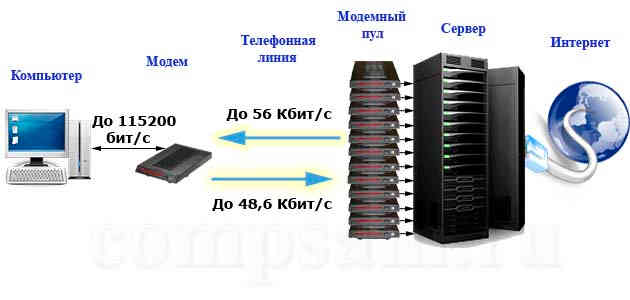
Интернет стал неотъемлемой частью нашей жизни. Чтобы настроить подключение к сети, необходимо соблюдать несколько шагов. Одним из самых популярных способов подключения к сети является ADSL.
ADSL (Asymmetric Digital Subscriber Line) — это технология, позволяющая подключить несколько компьютеров к интернету через один телефонный кабель. В отличие от симметричных технологий, ADSL обеспечивает более высокую скорость загрузки данных, чем скорость их отправки.
Для подключения ADSL необходим модем и настройки провайдера. Проделав несколько простых шагов, вы сможете подключиться к интернету и наслаждаться его преимуществами.
Как правильно подключить интернет ADSL: пошаговая инструкция
Для правильного подключения интернета ADSL вам потребуется следующее оборудование:
- ADSL-модем: ADSL-модем — это устройство, которое обеспечивает подключение к Интернету через ваш провайдер. Оно позволяет переводить аналоговые сигналы телефонной линии в цифровой формат для передачи данных.
- Сплиттер для телефонной линии: Сплиттер — это устройство, которое разделяет сигналы телефонной линии на две отдельные линии: одну для телефона, другую для ADSL-модема. Он необходим для предотвращения возможных помех и интерференций между телефонными и интернет сигналами.
После того, как вы приобрели необходимое оборудование, вы можете приступить к подключению интернета ADSL. Вот пошаговая инструкция:
- Шаг 1: Подключение ADSL-модема: Подключите один конец кабеля Ethernet к порту ADSL-модема и другой конец к сетевой карте компьютера.
- Шаг 2: Подключение сплиттера: Подключите линию телефонной линии к входу сплиттера, а затем подключите два выходных порта сплиттера к вашему телефону и ADSL-модему соответственно.
- Шаг 3: Проверка подключения: После подключения оборудования, включите ADSL-модем и компьютер. Проверьте индикаторы на модеме, чтобы убедиться, что они показывают успешное подключение.
- Шаг 4: Настройка интернета: Теперь, когда ваше оборудование подключено, вам необходимо настроить интернет на вашем компьютере. Это можно сделать, следуя инструкциям вашего провайдера или руководству пользователя ADSL-модема.
- Шаг 5: Распределение интернета на несколько компьютеров: Если вы хотите подключить интернет ADSL к двум или более компьютерам, вам понадобится дополнительное оборудование, такое как маршрутизатор или коммутатор. Это позволит вам поделить интернет-соединение между несколькими устройствами.
Теперь, когда вы знакомы с процессом подключения интернета ADSL, вы можете смело приступать к его настройке и пользоваться высокоскоростным доступом в Интернет.
Шаг 4: Подключение компьютеров и настройка модема
После того, как вы приобрели необходимое оборудование для подключения интернета ADSL, необходимо правильно подключить компьютеры и настроить модем.
Для начала, убедитесь, что все компьютеры, которые вы хотите подключить к интернету, находятся в той же сети, что и модем. Для этого, подключите модем к своему роутеру или коммутатору.
Затем, подключите каждый компьютер к роутеру или коммутатору с помощью Ethernet-кабелей. Убедитесь, что кабели подключены к соответствующим портам на роутере или коммутаторе.
После подключения компьютеров, перейдите к настройке модема. Обычно, модемы ADSL поставляются с программным обеспечением, которое позволяет произвести необходимые настройки.
Запустите программное обеспечение модема на одном из компьютеров и следуйте инструкциям в программе для настройки интернета ADSL. Обычно, вам потребуется ввести логин и пароль, предоставленный вашим интернет-провайдером. Также, возможно, вам придется настроить различные параметры подключения, в зависимости от требований вашего провайдера.
Не забудьте сохранить все настройки после завершения настройки модема. После этого, ваши компьютеры должны быть подключены к интернету ADSL и готовы к использованию.
Как правильно подключить интернет ADSL: покупка ADSL-модема
Необходимо приобрести ADSL-модем, совместимый с вашим провайдером интернет-услуг. Перед покупкой рекомендуется ознакомиться с требованиями провайдера к модему.
Оптимальным выбором будет ADSL-модем, обеспечивающий двух-канальное подключение к интернету. Такой модем позволит настроить соединение для одного или нескольких компьютеров.
| Преимущества двух-канального подключения: |
|---|
| 1. Возможность одновременного использования интернета на нескольких устройствах в доме. |
| 2. Более стабильное и высокоскоростное соединение. |
При выборе ADSL-модема обратите внимание на его характеристики, такие как скорость передачи данных, поддержка наличия Wi-Fi и возможность настройки защиты от несанкционированного доступа.
После приобретения ADSL-модема переходите к следующему шагу по подключению интернета ADSL.
Как подключить ADSL-модем для подключения двух компьютеров
Для подключения двух компьютеров через ADSL-модем вам необходимо приобрести и правильно настроить сплиттер для телефонной линии.
| Шаг 1: | Получите необходимое оборудование |
|---|---|
| Шаг 2: | Подключите оборудование |
| Шаг 3: | Настройте подключение на компьютерах |
Для подключения сплиттера для телефонной линии:
- Найдите телефонную розетку, в которую будет осуществляться подключение.
- Выключите компьютеры, которые будут подключены к интернету.
- Подключите сплиттер к телефонной розетке.
- Подключите ADSL-модем к одному из разъемов сплиттера.
- Подключите телефонный кабель от ADSL-модема к другому разъему сплиттера.
- Подключите компьютеры к ADSL-модему с помощью Ethernet-кабелей.
- Включите компьютеры и модем. Ожидайте, пока модем установит соединение с интернетом.
Правильное подключение сплиттера и ADSL-модема позволит вам настроить подключение к интернету на двух компьютерах. При необходимости можно провести дополнительные настройки интернет-подключения на каждом компьютере.
Пункт 11: Как подключить модем ADSL к двум компьютерам и настроить их
Маршрутизатор является своего рода «разветвителем» интернет-соединения, позволяющим делить доступ к интернету между несколькими компьютерами. Ниже приведена пошаговая инструкция по подключению двух компьютеров через маршрутизатор:
| Шаг | Действие |
|---|---|
| 1 | Подключите провод от ADSL-модема к порту WAN (интернет) на маршрутизаторе. |
| 2 | Подключите каждый компьютер к маршрутизатору с помощью Ethernet-кабеля. Подключите кабель к порту LAN (локальная сеть) на маршрутизаторе и к сетевому порту (Ethernet) на компьютере. |
| 3 | Включите маршрутизатор и компьютеры. |
| 4 | Настройте параметры сети на каждом компьютере. Для этого откройте панель управления компьютера, найдите раздел «Сеть и Интернет» или «Сетевые соединения» и откройте его. Затем следуйте инструкциям по настройке параметров подключения: |
| — В разделе «Сеть и Интернет» выберите «Центр управления сетями и общим доступом». | |
| — Найдите активное сетевое подключение и кликните на нем правой кнопкой мыши. | |
| — В контекстном меню выберите «Свойства». | |
| — В открывшемся окне выберите «Интернет Протокол (TCP/IP)» и кликните на кнопке «Свойства». | |
| — В настройках протокола выберите «Получить IP-адрес автоматически» и «Получить адрес сервера DNS автоматически». | |
| — Нажмите «ОК» для сохранения изменений. | |
| 5 | После настройки параметров сети на каждом компьютере, они должны успешно подключиться к интернету через модем ADSL и маршрутизатор. |
Теперь вы умеете правильно подключать модем ADSL к двум или более компьютерам и настраивать их для работы в интернете. Удачного использования!
Как настроить подключение двух компьютеров к интернету через ADSL модем
Если у вас есть ADSL модем и вам необходимо подключить к нему два компьютера, то следуйте этим простым инструкциям:
Подключите ADSL модем к телефонной линии при помощи сплиттера. Убедитесь, что модем подключен к разъему ADSL на сплиттере, а телефон или факс — к соответствующему разъему для телефонов.
Подключите один из компьютеров к модему при помощи Ethernet или USB кабеля. Убедитесь, что модем подключен к компьютеру правильно, и все кабели надежно закреплены.
Подключите второй компьютер к модему. Если у вас есть второй порт Ethernet или USB на модеме, используйте его для подключения второго компьютера. В противном случае, вам может потребоваться использовать компьютерный переключатель или маршрутизатор для подключения второго компьютера.
После физического подключения компьютеров, вам необходимо настроить сетевые настройки. Зайдите в «Панель управления» на обоих компьютерах и найдите раздел «Сеть и интернет».
В разделе «Сеть и интернет» выберите «Сетевые соединения» и найдите соединение с модемом ADSL.
Щелкните правой кнопкой мыши на соединении и выберите «Свойства». В открывшемся окне найдите протокол TCP/IP и дважды щелкните на нем.
В настройках TCP/IP выберите «Получить IP-адрес автоматически» и «Получить DNS-серверы автоматически». Нажмите «ОК» для сохранения изменений.
Повторите шаги 4-7 на втором компьютере, чтобы настроить сетевые соединения.
После настройки сетевых соединений на обоих компьютерах, вам нужно проверить, работает ли интернет на обоих компьютерах. Откройте веб-браузер и попробуйте открыть разные веб-сайты.
Если интернет работает только на одном компьютере, проверьте соединения и убедитесь, что все кабели подключены надежно. Если проблема не устраняется, возможно, вам потребуется связаться с вашим провайдером услуг ADSL для получения дополнительной поддержки и настройки.
Поздравляю! Теперь у вас есть подключение к интернету на двух компьютерах через ADSL модем.
Видео:
Инструкция подключения ADSL модема Летай.
Инструкция подключения ADSL модема Летай. by Artur Bayazitov VjArtima 62 views 3 years ago 2 minutes, 13 seconds
ХауТу: Как Настроить Wi-Fi роутер самому
ХауТу: Как Настроить Wi-Fi роутер самому by Алло 562,631 views 4 years ago 2 minutes, 45 seconds
Как подключить интернет на компьютере??Не работает интернет по кабелю???
Как подключить интернет на компьютере??Не работает интернет по кабелю??? by Компьютерная Поддержка 218,134 views 6 years ago 2 minutes, 36 seconds


