
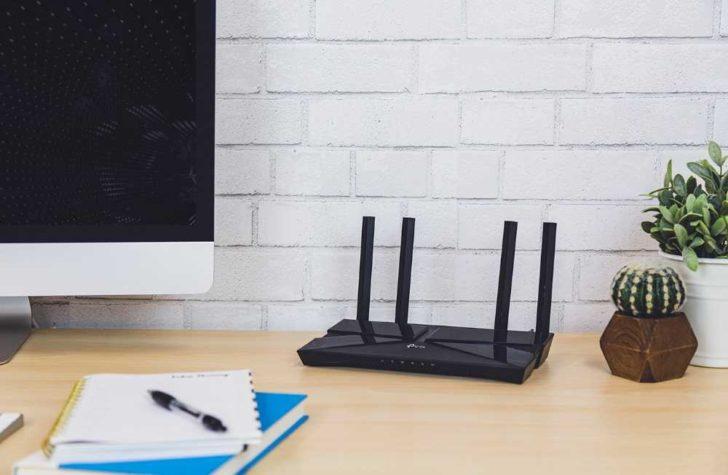
В наше время, когда постоянное подключение к Интернету стало неотъемлемой частью жизни, важно иметь стабильное и быстрое Wi-Fi соединение. Если у вас возникают проблемы с сигналом или скоростью, то добавление внешней антенны к вашему роутеру может значительно улучшить качество вашего Интернет-соединения.
Процесс подключения антенны к роутеру достаточно прост, но требует точности и аккуратности. Во-первых, убедитесь, что ваш роутер поддерживает подключение внешней антенны. Если да, то вам потребуется небольшой набор инструментов, включающий припой и припоялку.
Вторым шагом является определение наилучшего расположения для вашей антенны. Поставьте роутер на стабильную поверхность и присоедините внешнюю антенну к соответствующему разъему. Затем, ориентируясь на лучший сигнал, направьте антенну в нужном направлении. Не стесняйтесь экспериментировать с направлением и углом антенны, чтобы достичь максимальной производительности вашего Wi-Fi сигнала.
Проверка модели роутера
Перед подключением внешней антенны к роутеру необходимо убедиться в его совместимости с данной антенной. Для этого следует проверить модель роутера и тип антенны.
Модель роутера можно найти на его корпусе или в документации, которая поставляется вместе с устройством. Некоторые модели роутеров имеют встроенные антенны и не предусматривают подключения внешней антенны. Поэтому перед покупкой внешней антенны необходимо убедиться, что ваш роутер поддерживает данную возможность.
Если вы обнаружили, что ваш роутер поддерживает подключение внешней антенны, можно переходить к следующему шагу — проверке типа антенны.
Шаг 4: Подключение внешней антенны к роутеру
После проверки типа антенны и совместимости с роутером, вы можете приступить к подключению внешней антенны. Этот шаг позволит улучшить качество сигнала Wi-Fi и расширить его зону покрытия.
Для начала, убедитесь, что роутер отключен от электропитания. Это предосторожность, чтобы избежать повреждений роутера или антенны во время подключения.
После отключения роутера, найдите порт для подключения антенны. Обычно такой порт обозначается как «ANT» или «WLAN». Если вы не уверены, где находится данный порт на вашем роутере, можно обратиться к его инструкции или проверить на официальном веб-сайте производителя.
После того, как вы сняли внешнюю антенну из упаковки, присоедините ее к найденному порту на роутере. Обычно внешняя антенна имеет разъем, который легко присоединить к соответствующему порту. Убедитесь, что антенна прочно прикреплена к роутеру.
После успешного подключения внешней антенны, можете включить роутер обратно в сеть. Теперь вы можете наслаждаться более стабильным и сильным сигналом Wi-Fi в вашей домашней сети. Убедитесь, что внешняя антенна хорошо закреплена, чтобы обеспечить оптимальную производительность подключения и качество сигнала.
Подключение внешней антенны к роутеру
Для обеспечения более стабильного и качественного WiFi-соединения вы можете присоединить внешнюю антенну к вашему роутеру. Это позволит улучшить прием и передачу сигнала в вашей домашней сети.
Перед началом процесса подключения внешней антенны необходимо в первую очередь выключить роутер. Это предостережение позволит вам избежать возможных повреждений как роутера, так и антенны.
Далее, когда роутер выключен, необходимо найти соответствующий порт для подключения антенны на роутере. Обычно это разъем на задней панели устройства, который обозначен специальным значком или надписью «ANT». Иногда порты могут быть расположены на боковой панели. Ознакомьтесь с руководством пользователя для вашего роутера, чтобы точно определить, где находится порт для подключения антенны.
Когда порт найден, приступайте к снятию стандартной антенны с роутера. Для этого обычно требуется слегка повернуть антенну против часовой стрелки и аккуратно снять ее.
Теперь вы можете подключить внешнюю антенну к роутеру. Вставьте коннектор антенны в найденный порт на роутере и аккуратно закрепите его в нужном положении. Убедитесь, что антенна надежно зафиксирована и не будет провисать.
После того, как антенна подключена, не забудьте включить роутер и проверить стабильность соединения. Внешняя антенна должна помочь усилить сигнал WiFi и улучшить качество вашей беспроводной сети.
Шаг 2: Подключение внешней антенны к роутеру
Для начала, необходимо снять оригинальную антенну с роутера, если она установлена. Для этого обычно нужно вращать антенну против часовой стрелки, пока она не открутится. Если антенна не откручивается легко, осторожно проверьте, не фиксируется ли она какой-либо дополнительной фиксацией, иначе вы можете испортить антенну.
После снятия оригинальной антенны, найдите порт для подключения внешней антенны на роутере. Обычно этот порт находится рядом с местом, где была установлена оригинальная антенна. Вставьте разъем антенны в этот порт и убедитесь, что он тщательно прилегает. При необходимости припаяйте разъем антенны к порту.
После того как антенна присоединена к роутеру, можно включить роутер и проверить подключение. Следуйте инструкциям производителя роутера для подключения к wifi (вай-фай) с новой внешней антенной. Убедитесь, что сигнал wifi (вай-фай) усиливается и становится более стабильным.
Важно помнить, что при подключении внешней антенны к роутеру следует соблюдать все меры предосторожности и не повредить роутер или антенну. Если возникают трудности или неуверенность в правильности подключения, лучше обратиться за помощью к специалисту.
Подключение антенны к роутеру: как припаять антенну для снятия Wi-Fi сигнала роутера
Если у вас возникла необходимость усилить Wi-Fi сигнал роутера, вы можете присоединить внешнюю антенну. Этот процесс называется припаиванием антенны к роутеру и может значительно повысить качество и стабильность вашего Wi-Fi подключения.
Перед началом припаивания антенны необходимо убедиться, что ваш роутер поддерживает данную возможность. Обратитесь к руководству пользователя или проверьте на сайте производителя модель вашего роутера.
Шаг 1: Снимите крышку роутера, чтобы получить доступ к внутренним компонентам. Проверьте, есть ли на плате роутера отведенные контакты для подключения внешней антенны. В некоторых моделях роутеров отсутствуют такие контакты, поэтому перед приобретением антенны необходимо убедиться в их наличии.
Шаг 2: Присоедините антенну к контактам на плате роутера. Обычно это делается припаяванием антенны к контактам, поэтому рекомендуется обратиться к специалисту, если у вас нет необходимых навыков пайки.
Шаг 3: После подключения антенны аккуратно закрепите ее на корпусе роутера, чтобы она не перемещалась и не повреждала другие компоненты.
После завершения всех этих шагов вам остается только закрыть корпус роутера и проверить работу Wi-Fi соединения. Теперь вы должны заметить повышение сигнала и стабильность сети, что позволит вам насладиться безперебойным интернетом.
Шаг 11: Подключение внешней антенны методом пайки
Если вы не нашли подходящий порт на своем роутере для присоединения внешней антенны, можно воспользоваться методом пайки. Этот способ требует определенных навыков и осторожности, поэтому, если вы не уверены в своих знаниях, лучше доверьте эту задачу специалисту.
Для снятия оригинальной антенны с роутера вам потребуется небольшой паяльник и припой. Обратите внимание, что при выполнении этой процедуры вы рискуете потерять гарантию на ваш роутер, поэтому важно достоверно определить, нужно ли вам такое подключение.
Перед началом работы убедитесь, что роутер отключен от сети и не содержит обратного напряжения. Тщательно просмотрите документацию на ваш роутер и определите место, где находится антенна, которую вы собираетесь отсоединить.
С нежной и аккуратной рукой начните снятие оригинальной антенны с роутера, паяльником подогревая точку контакта припаянной антенны и освобождая его от пайки. Будьте осторожны, чтобы не повредить плату роутера или себя.
После того, как вы успешно сняли старую антенну, возьмите внешнюю антенну, которую вы приобрели, и припаяйте провода от нее к контактам, с которых вы только что сняли оригинальную антенну. Внимательно подсоедините правильные провода к соответствующим контактам, чтобы гарантировать стабильное подключение внешней антенны.
После успешного подключения внешней антенны припаяйте провод от новой антенны к контактам на вашем роутере. Убедитесь, что соединение крепкое и надежное.
Когда все провода припаяны и соединены, можно включить роутер обратно в сеть. После перезапуска роутера вы сможете пользоваться улучшенным сигналом и получить более стабильное соединение Wi-Fi благодаря внешней антенне, которую вы успешно подключили.
Видео:
БЕСПЛАТНЫЙ ИНТЕРНЕТ? АНТЕННА СВОИМИ РУКАМИ! ФА-20 чертежи СССР
БЕСПЛАТНЫЙ ИНТЕРНЕТ? АНТЕННА СВОИМИ РУКАМИ! ФА-20 чертежи СССР by SVIATOSLAV WOLF 2,424,285 views 6 years ago 10 minutes, 43 seconds
Настройка wifi роутера за 8 минут
Настройка wifi роутера за 8 минут by F1: Полезные Инструкции 2,231,167 views 7 years ago 8 minutes, 44 seconds
Вопрос-ответ:
Есть ли ограничения на подключение антенн к роутеру?
В большинстве случаев подключение антенны к роутеру не представляет особых ограничений. Однако перед покупкой убедитесь, что антенна совместима с вашим роутером. Также обратите внимание на количество и тип разъемов, чтобы убедиться, что их хватит для подключения антенны. Если вы не уверены, лучше проконсультироваться с продавцом или производителем роутера.


