
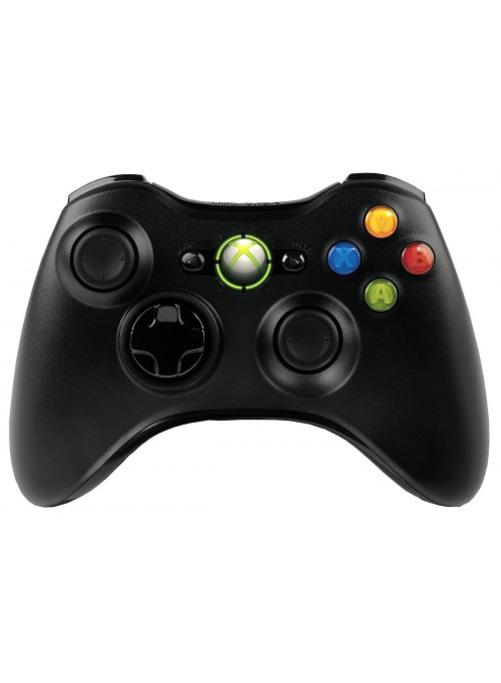
Если у вас есть ноутбук и Xbox 360, и вы хотите насладиться играми на большом экране или использовать джойстики Xbox вместо клавиатуры и мыши, то подключение Xbox 360 к компьютеру может стать отличным решением. В этой подробной инструкции вы узнаете, как правильно подключить Xbox 360 к компьютеру и настроить его для игры.
Первым шагом является посещение официального веб-сайта Xbox по адресу xbox.com и загрузка программного обеспечения PC Setup. Подключите Xbox 360 к компьютеру с помощью кабеля USB, запустите установочное приложение и следуйте инструкциям на экране. Необходимо убедиться, что ваш компьютер соответствует минимальным требованиям системы, указанным на веб-сайте.
После завершения установки необходимо подключить джойстики Xbox 360 к компьютеру. Это можно сделать с помощью беспроводного адаптера или через кабель USB. В обоих случаях драйверы должны быть установлены автоматически, но в случае проблем вы всегда можете загрузить их с сайта xbox.com.
Подключение Xbox 360 к компьютеру через HDMI-порт
Подключение Xbox 360 к компьютеру через HDMI-порт становится все более популярным методом передачи видеосигнала. Этот способ позволяет передавать видео и звук одновременно в высоком качестве, что делает игровой процесс еще более захватывающим.
Если ваш ноутбук или компьютер имеет HDMI-порт, вы можете подключить Xbox 360 с помощью HDMI-кабеля, который идет в комплекте с приставкой. Необходимо вставить один конец HDMI-кабеля в порт HDMI на Xbox 360, а другой — в HDMI-порт на компьютере или ноутбуке.
Теперь вы можете наслаждаться игровым процессом на своем ноутбуке или компьютере, используя Xbox 360 в качестве ресивера и джойстика. Подключение Xbox 360 к компьютеру через HDMI-порт — это удобный способ расширить возможности вашей игровой системы и насладиться играми на большом экране компьютера.
Подключение Xbox 360 к компьютеру через HDMI
Для подключения Xbox 360 к компьютеру через HDMI, вам понадобится HDMI-кабель.
1. Убедитесь, что у вас есть HDMI-порт на вашем компьютере или ноутбуке.
2. Возьмите HDMI-кабель и подключите его одним концом к HDMI-порту на задней панели Xbox 360.
3. Подключите другой конец HDMI-кабеля к HDMI-порту на вашем компьютере или ноутбуке.
4. Включите Xbox 360 и компьютер.
6. Теперь вы сможете видеть изображение с Xbox 360 на экране вашего компьютера или ноутбука.
Обратите внимание, что для работы HDMI-подключения между Xbox 360 и компьютером может потребоваться установка дополнительного ПО. Для скачивания программного обеспечения, посетите официальный веб-сайт Xbox по адресу Xbox.com.
Теперь вы знаете, как легко и удобно подключить Xbox 360 к компьютеру через HDMI. Наслаждайтесь игровым процессом на большом экране, используя свой компьютер или ноутбук в качестве ресивера. Удачной игры!
| Шаг | Действие |
|---|---|
| 1 | С помощью джойстика вашего Xbox 360, нажмите на кнопку «Guide» (главная кнопка) и откройте меню настроек. |
| 2 | Выберите пункт «Настройки» в главном меню вашей Xbox 360. |
| 3 | В меню настроек выберите пункт «Системные настройки». |
| 4 | Выберите пункт «Настройки дисплея». |
| 5 | В меню «Настройки дисплея» выберите пункт «Разрешение». |
| 6 | |
| 7 | Подтвердите выбранные настройки и наслаждайтесь игрой на вашем компьютере через Xbox 360! |
Подключение Xbox 360 к компьютеру через Wi-Fi
Если у вас нет HDMI-порта на вашем ноутбуку или компьютере, вы можете подключить Xbox 360 через Wi-Fi. Для этого вам потребуется специальное программное обеспечение, которое можно скачать с официального сайта Xbox (xbox.com/pcsetup).
1. Перейдите на сайт xbox.com/pcsetup и скачайте программное обеспечение для подключения Xbox 360 к компьютеру.
2. Установите программу на свой компьютер и следуйте инструкциям на экране для завершения установки.
3. Подключите Xbox 360 к компьютеру с помощью USB-кабеля.
4. Включите Xbox 360 и дождитесь, пока компьютер автоматически установит необходимые драйверы.
5. Откройте программу на компьютере, которую вы установили ранее. Программа автоматически найдет Xbox 360 и позволит вам установить соединение.
6. После успешного подключения откройте меню на Xbox 360 и выберите настройки Wi-Fi. Введите пароль от своей Wi-Fi сети.
Примечание: для подключения Xbox 360 к компьютеру через Wi-Fi вы также можете использовать Wi-Fi ресивер, который подключается к USB-порту компьютера.
Как подключить Xbox 360 к ноутбуку через ресивер и использовать его с компьютером
Если у вас есть Xbox 360 и ноутбук, вы можете подключить их вместе и использовать консоль на своем компьютере. Для этого вам понадобится ресивер Xbox 360, который позволит подключить джойстики Xbox к компьютеру. В этой статье я расскажу вам, как подключить Xbox 360 к ноутбуку через ресивер и настроить его для использования на компьютере.
Шаг 1: Подключение ресивера Xbox 360 к компьютеру
1. Подключите ресивер Xbox 360 к своему ноутбуку с помощью USB-кабеля. Убедитесь, что ноутбук подключен к интернету, чтобы загрузить необходимые драйверы и программное обеспечение для ресивера.
2. Подождите, пока операционная система вашего ноутбука распознает ресивер Xbox 360 и установит необходимые драйверы. Вам может потребоваться дополнительное подтверждение для установки драйверов.
Шаг 2: Подключение джойстика Xbox к ресиверу
1. Вставьте батареи в джойстики Xbox и включите их. Нажмите кнопку Xbox Guide (кнопка с большим зеленым «X») на джойстике, чтобы включить его.
2. Нажмите кнопку Connect на ресивере Xbox 360. Затем нажмите кнопку Connect на джойстике Xbox. Если джойстик успешно подключен, индикатор на ресивере и джойстике загорится.
3. Повторите этот процесс для всех джойстиков Xbox, которые вы хотите использовать с компьютером.
Шаг 3: Настройка Xbox 360 для использования на компьютере
1. Откройте программу PCSetup на вашем ноутбуке. Если вы не установили ее, загрузите ее с официального сайта Xbox.
2. Следуйте инструкции, чтобы настроить параметры игры. Вы можете настроить кнопки на джойстике Xbox, яркость и контрастность экрана, а также другие параметры, чтобы адаптировать его под свои предпочтения.
3. После настройки параметров сохраните изменения и закройте программу PCSetup.
Шаг 4: Использование Xbox 360 на компьютере
Теперь вы можете использовать джойстики Xbox и ресивер Xbox 360 для игры на вашем ноутбуке. Запустите любую игру, которая поддерживает геймпад, и ваш ноутбук автоматически распознает джойстики Xbox. Вы можете наслаждаться игрой с полным контролем и комфортом, как на Xbox 360.
Вот и все! Теперь вы знаете, как подключить Xbox 360 к ноутбуку через ресивер и использовать его с компьютером. Наслаждайтесь игрой на большом экране вашего ноутбука с помощью Xbox 360 и джойстиков Xbox!
11. Как настроить подключение Xbox 360 к компьютеру через Xbox Wireless Adapter для Windows
Если вы хотите подключить свой Xbox 360 к компьютеру через Xbox Wireless Adapter для Windows, следуйте этим шагам:
- Убедитесь, что ваш компьютер настроен для работы с беспроводными устройствами. Если ваш компьютер не имеет встроенной поддержки беспроводной связи, вам может потребоваться приобрести дополнительный адаптер.
- Подключите Xbox Wireless Adapter для Windows к USB-порту вашего компьютера.
- На Xbox 360 активируйте беспроводное подключение, перейдя в «Настройки» с помощью джойстика, а затем выбрав «Сеть».
- В меню «Сеть» выберите «Настройка беспроводной сети» и следуйте инструкциям на экране для настройки подключения.
- Когда Xbox 360 обнаружит ваш Xbox Wireless Adapter для Windows, выберите его и введите пароль, если он требуется.
- После завершения настройки ваши Xbox 360 и компьютер будут успешно подключены по беспроводному каналу.
Теперь вы можете наслаждаться играми на Xbox 360, используя удобный беспроводной контроллер, не привязанный к компьютеру. Приятной игры!
Видео:
Как подключить проводной и беспроводной джойстики Xbox 360 к ПК.
Как подключить проводной и беспроводной джойстики Xbox 360 к ПК. by splitstrim 524,343 views 10 years ago 10 minutes, 24 seconds
Как подключить XBOX 360 к сети за 1 минуту!
Как подключить XBOX 360 к сети за 1 минуту! by Large and Gamer 33,782 views 3 years ago 56 seconds
How To Do Xbox — Создаем учетную запись Xbox Live на Xbox 360
How To Do Xbox — Создаем учетную запись Xbox Live на Xbox 360 by X-Console 110,023 views 9 years ago 1 minute, 37 seconds
Вопрос-ответ:
Как подключить Xbox 360 к компьютеру?
Чтобы подключить Xbox 360 к компьютеру, вам потребуется специальный USB-кабель. Подключите один конец кабеля к задней части Xbox 360, а другой конец к свободному USB-порту на вашем компьютере. После этого компьютер автоматически распознает Xbox 360 и установит нужные драйверы.
Какие операционные системы поддерживают подключение Xbox 360 к компьютеру?
Подключение Xbox 360 к компьютеру возможно на операционных системах Windows XP, Windows Vista, Windows 7 и Windows 8. Для каждой из этих систем есть соответствующие драйверы, которые можно скачать с официального сайта Microsoft.
Можно ли использовать Xbox 360 как монитор для компьютера?
Нет, нельзя использовать Xbox 360 как монитор для компьютера. Xbox 360 предназначен для игр и развлечений, его нельзя использовать в качестве монитора или дисплея для подключения к компьютеру.
Можно ли передавать данные с компьютера на Xbox 360 через подключение?
Да, через подключение Xbox 360 к компьютеру можно передавать данные. Например, можно использовать Xbox 360 как медиаплеер и воспроизводить музыку, фотографии и видео, которые находятся на компьютере. Для этого необходимо установить специальное программное обеспечение, например, Windows Media Player, и настроить соединение между компьютером и Xbox 360.


