
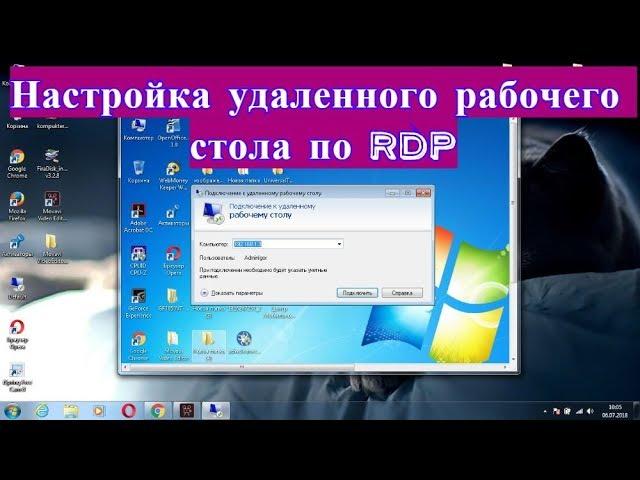
Через подключение к удаленному рабочему столу вы можете получить доступ к своему компьютеру или рабочему столу из любого места с доступом к интернету. Это очень удобно, особенно если у вас есть необходимость работать удаленно или обращаться к файлам и программам на своем компьютере в офисе или дома. Для настройки подключения вам понадобится определенное программное обеспечение и знание основных шагов для успешного подключения.
Настройка удаленного доступа может быть сложным процессом, но с правильной документацией и инструкциями вы сможете подключиться к своему компьютеру даже без технических навыков. Важно правильно настроить удаленный рабочий стол, чтобы обеспечить безопасность своих данных и предотвратить несанкционированный доступ.
Для успешного подключения к удаленному рабочему столу необходимо иметь доступ к интернету, а также установленное ПО на вашем компьютере и удаленном компьютере, с которым вы хотите подключиться. После установки ПО и правильной настройки, вы сможете получить доступ к удаленному рабочему столу, вводя соответствующие учетные данные и настраивая свои предпочтения.
Удаленный доступ к компьютеру Windows 7
Удаленный доступ к компьютеру Windows 7 позволяет подключиться к удаленному компьютеру со своего рабочего стола. Это очень удобно в тех случаях, когда необходимо получить доступ к файлам и программам на другом компьютере Для настройки удаленного доступа к компьютеру Windows 7 следуйте инструкциям ниже:
1. Войдите в систему Windows 7 на удаленном компьютере.
2. Нажмите правой кнопкой мыши на значок «Мой компьютер» на рабочем столе или в меню «Пуск» и выберите пункт «Свойства».
3. В открывшемся окне «Система» выберите вкладку «Дополнительные параметры системы».
4. В разделе «Удаленный доступ» нажмите кнопку «Настроить».
5. Установите флажок напротив «Разрешить подключение к компьютеру через удаленный рабочий стол».
6. Нажмите кнопку «ОК», чтобы сохранить настройки.
7. Запишите внешний IP-адрес компьютера Windows 7 или имя хоста, чтобы затем использовать его при подключении.
Чтобы подключиться к удаленному компьютеру Windows 7, следуйте указаниям:
1. На компьютере-клиенте запустите программу «Подключение к удаленному рабочему столу».
2. В поле «Компьютер» введите внешний IP-адрес компьютера Windows 7 или его имя хоста.
3. Нажмите кнопку «Подключить».
4. Введите свои учетные данные для входа на удаленный компьютер.
5. Нажмите кнопку «ОК», чтобы установить соединение.
После успешного подключения вы получите доступ к удаленному рабочему столу Windows 7 и сможете управлять компьютером удаленно.
| Преимущества удаленного доступа к компьютеру Windows 7: |
|---|
| 1. Возможность работать с удаленным компьютером из любой точки мира, где есть доступ к интернету. |
| 2. Возможность получать доступ к файлам и программам, находящимся на удаленном компьютере, без необходимости физического присутствия. |
| 3. Удобство управления компьютером через удаленный рабочий стол. |
| 4. Возможность предоставления технической поддержки другим пользователям, находясь в другом месте. |
Настройка удаленного доступа к компьютеру Windows 7 позволяет существенно расширить возможности использования компьютера и упростить работу в условиях удаленной работы. Следуя простым инструкциям, вы сможете настроить удаленный доступ к компьютеру Windows 7 и получить полный контроль над удаленным компьютером через удаленный рабочий стол.
Настройка удаленного доступа Windows 7
Удаленный доступ к компьютеру Windows 7 может быть очень полезным инструментом, позволяющим подключиться к удаленному рабочему столу через интернет. Настройка этой функции может быть немного сложной, но следуя инструкциям и советам ниже, вы сможете легко настроить удаленный доступ к компьютеру Windows 7.
- Первым шагом является открытие панели управления, для этого щелкните правой кнопкой мыши по кнопке «Пуск» и выберите «Панель управления» в контекстном меню.
- В панели управления найдите раздел «Система и безопасность» и щелкните на ссылке «Система».
- В открывшемся окне «Система» выберите «Удаленный доступ» в левой части окна.
- В разделе «Удаленный доступ» поставьте галочку напротив пункта «Разрешить удаленное управление этим компьютером».
- Далее, нажмите на кнопку «Выбор пользователей» и добавьте нужных пользователей, которым вы хотите предоставить удаленный доступ к компьютеру Windows 7.
- После добавления пользователей, нажмите «ОК».
- Настройка удаленного доступа к компьютеру Windows 7 завершена.
Теперь вы можете подключиться к удаленному рабочему столу Windows 7 через интернет, используя программу удаленного подключения. Введите IP-адрес удаленного компьютера и учетные данные, чтобы получить доступ к удаленному рабочему столу.
Настройка удаленного доступа Windows 7 может быть полезна во многих ситуациях, например, когда вам нужно работать с компьютером из другого места или помочь другому пользователю в решении проблем. Эта функция предоставляет гибкость и удобство, позволяя вам удаленно управлять своим компьютером. Следуя вышеуказанным инструкциям, вы сможете настроить удаленный доступ к компьютеру Windows 7 без проблем.
Как подключить удаленный рабочий стол Windows 7
Для настройки удаленного доступа к компьютеру через интернет и управления удаленным рабочим столом на Windows 7 необходимо выполнить несколько простых шагов.
1. Откройте «Панель управления» и найдите раздел «Система и безопасность». В этом разделе выберите «Система».
2. На странице «Система» найдите пункт «Удаленный доступ к компьютеру» и щелкните на кнопке «Настроить удаленный доступ».
3. В открывшемся окне выберите пункт «Разрешить подключения с помощью удаленного рабочего стола».
4. Под этим пунктом будет отображаться IP-адрес вашего компьютера. Запишите его для дальнейшего использования при подключении.
5. Нажмите кнопку «Применить» и затем «ОК», чтобы сохранить изменения.
6. Теперь необходимо настроить маршрутизатор и брандмауэр, чтобы разрешить удаленные подключения через интернет.
7. Для этого вам потребуется открыть несколько портов в настройках маршрутизатора и брандмауэра. Необходимо открыть порты TCP 3389 и UDP 3389.
8. Если у вас динамический IP-адрес, то также необходимо настроить динамическое обновление DNS, чтобы вам было удобнее подключаться к удаленному компьютеру.
9. Теперь вы можете подключиться к удаленному компьютеру через интернет, используя программу удаленного рабочего стола или встроенную функцию Windows.
10. Введите IP-адрес вашего компьютера, который вы записали на шаге 4, и нажмите «Подключить».
11. Введите учетные данные для доступа к удаленному компьютеру и нажмите «ОК».
12. После успешного подключения вы сможете управлять удаленным компьютером через интернет, используя его рабочий стол.
Теперь у вас есть полное понимание настройки удаленного доступа к компьютеру и подключения к удаленному рабочему столу на Windows 7. Пользуйтесь этими знаниями для удаленного управления компьютером в любое удобное время.
Удаленное управление компьютером
Для удаленного управления компьютером необходимо выполнить определенную настройку. Во-первых, убедитесь, что ваш компьютер подключен к интернету. Затем включите удаленный доступ на вашем компьютере. В Windows это можно сделать через специальную функцию «Удаленный доступ к компьютеру».
После включения удаленного доступа на компьютере вам потребуется настроить программу для удаленного управления. Существует множество таких программ, например, TeamViewer, AnyDesk или Chrome Remote Desktop. Выберите подходящую программу для ваших нужд и установите ее на своем компьютере и на устройстве, с которого вы хотите подключиться к удаленному рабочему столу.
После настройки программы для удаленного управления, вам потребуется ввести учетные данные вашего компьютера, такие как IP-адрес, имя пользователя и пароль. После успешного подключения вы сможете видеть рабочий стол вашего компьютера и управлять им, как будто вы сидите перед ним.
Удаленное управление компьютером является удобным и эффективным способом получения доступа к вашим файлам и приложениям в любом месте и в любое время. Однако не забывайте о безопасности — используйте надежные пароли и защищенные соединения, чтобы предотвратить несанкционированный доступ к вашим данным.
Как подключиться к рабочему столу удаленного компьютера через интернет
Для получения удаленного доступа к компьютеру и управления им с любого другого устройства необходимо настроить удаленное подключение через интернет. Это очень удобно, если вам нужно работать с удаленными файлами или программами, а также помочь кому-то с настройкой компьютера.
Для начала, убедитесь, что у вас есть достаточно быстрое и стабильное подключение к интернету. Затем следуйте инструкции ниже, чтобы настроить удаленный доступ к своему компьютеру:
Шаг 1: На компьютере, к которому вы хотите получить удаленный доступ, откройте «Системные настройки» и выберите «Удаленный доступ».
Шаг 2: В окне «Удаленный доступ» установите галочку рядом с «Разрешить удаленные подключения к этому компьютеру».
Шаг 3: Настройте параметры подключения, выбрав один из вариантов в разделе «Удаленное управление».
Шаг 4: На компьютере, с которого вы хотите получить доступ к удаленному компьютеру, откройте программу для удаленного рабочего стола.
Шаг 5: Введите IP-адрес или имя удаленного компьютера, а затем нажмите «Подключить».
Шаг 6: Введите имя пользователя и пароль удаленного компьютера и нажмите «ОК».
Шаг 7: Теперь вы подключены к удаленному компьютеру и можете работать с его рабочим столом.
Помните, что удаленный доступ к компьютеру должен быть настроен только в случае, если вы доверяете пользователям, которые могут получить к нему доступ. Будьте осторожны при открытии доступа к вашему компьютеру через интернет.
Как подключить удаленный рабочий стол через интернет?
Для настройки удаленного доступа к компьютеру и подключения к удаленному рабочему столу необходимо следовать нескольким простым шагам. Вот подробная инструкция:
- Включите удаленный доступ на компьютере, к которому вы хотите подключиться. Для этого откройте «Системные настройки», найдите «Удаленный доступ» и установите галочку напротив варианта «Разрешить удаленные подключения к этому компьютеру».
- Настройте брандмауэр, чтобы разрешить удаленное подключение. Для этого откройте «Центр управления сетями и общим доступом», затем «Изменение параметров брандмауэра», и установите галочки напротив «Удаленный рабочий стол» и «Удаленная помощь».
- Узнайте ваш внешний IP-адрес. Вы можете сделать это, открыв веб-браузер и набрав в поисковой строке «Мой IP адрес». Запишите этот адрес, так как вы будете использовать его для подключения к компьютеру.
- На компьютере, с которого вы будете подключаться, откройте программу для удаленного подключения. Примерами таких программ являются «TeamViewer», «AnyDesk», «Chrome Remote Desktop» и другие.
- В программе для удаленного подключения введите внешний IP-адрес компьютера, к которому вы хотите подключиться.
- Нажмите кнопку «Подключиться» или аналогичную в программе для удаленного подключения.
- Если все настройки верны, вы успешно будете подключены к удаленному рабочему столу компьютера.
Теперь вы можете управлять удаленным компьютером через интернет, будто находитесь прямо перед ним. Помните, что удаленное подключение может работать медленнее в зависимости от скорости вашего интернета.
Таким образом, настройка удаленного доступа к компьютеру и подключение к удаленному рабочему столу не является сложной задачей, если следовать инструкции и использовать подходящую программу для удаленного подключения.
Видео:
How to Use Remote Desktop Connection Windows 10
How to Use Remote Desktop Connection Windows 10 by ProgrammingKnowledge2 854,036 views 3 years ago 9 minutes, 3 seconds
Вопрос-ответ:
Как подключиться к удаленному рабочему столу?
Чтобы подключиться к удаленному рабочему столу, вам нужно убедиться, что ваш компьютер настроен для удаленного доступа, иметь учетную запись на удаленном компьютере и знать его IP-адрес. Затем вы можете использовать программы удаленного рабочего стола, такие как Remote Desktop Connection (для Windows) или TeamViewer (для разных операционных систем), чтобы ввести IP-адрес удаленного компьютера и установить соединение.
Как настроить удаленный рабочий стол?
Чтобы настроить удаленный рабочий стол, вам сначала нужно убедиться, что функция удаленного доступа включена на вашем компьютере. Для системы Windows вы можете найти эту опцию в разделе «Системные настройки» или «Центр управления.» При настройке удаленного доступа обычно требуется создание пароля для учетной записи удаленного пользователя. После этого вы можете использовать программы удаленного рабочего стола для подключения к вашему компьютеру.
Какие программы могут быть использованы для подключения к удаленному рабочему столу?
Существует множество программ, которые можно использовать для подключения к удаленному рабочему столу. Некоторые из самых популярных программ включают Remote Desktop Connection (для Windows), TeamViewer, AnyDesk, Chrome Remote Desktop и VNC Viewer. В зависимости от вашей операционной системы и требований вы можете выбрать подходящую программу для подключения к удаленному рабочему столу.
Какие советы можно дать при использовании удаленного рабочего стола?
При использовании удаленного рабочего стола следует помнить несколько советов. Во-первых, убедитесь, что у вас надежное интернет-соединение, чтобы избежать потери соединения во время работы. Во-вторых, защитите свой компьютер с помощью пароля или других мер безопасности, чтобы предотвратить несанкционированный доступ. Кроме того, важно следить за обновлениями программ удаленного рабочего стола и операционной системы, чтобы обеспечить безопасность и стабильность подключения.


