
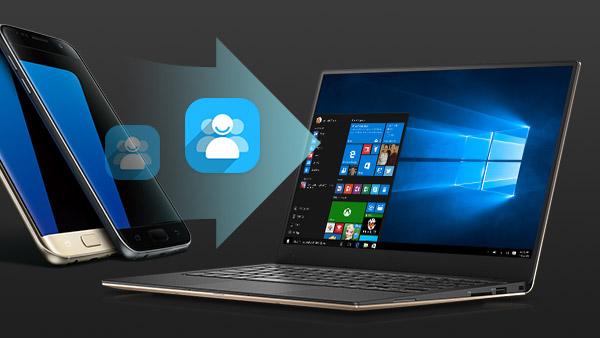
Современные телефоны Micromax предоставляют огромное количество возможностей, одна из которых – подключение к компьютеру через USB. Этот метод передачи данных позволяет вам легко обмениваться файлами между телефоном и компьютером. В этой инструкции мы расскажем вам о нескольких способах подключения Micromax к компьютеру через USB и о том, как максимально комфортно проводить передачу данных.
Первый способ, который мы рассмотрим, это подключение Micromax к компьютеру с помощью кабеля USB. Для этого вам понадобится специальный кабель, который обычно входит в комплект поставки телефона. Просто возьмите кабель и внимательно присоедините один его конец к порту USB на компьютере, а другой конец – к порту MicroUSB на телефоне Micromax. Убедитесь, что кабель надежно подключен и не подвижен. В случае успешного подключения телефон будет автоматически определен компьютером и готов к передаче данных.
Если первый способ не удалось применить, то не отчаивайтесь, у вас есть еще несколько вариантов подключения Micromax к компьютеру через USB. Один из них – использование программы Micromax PC Suite. Это специальное программное обеспечение, разработанное компанией Micromax, которое позволяет пользователю управлять телефоном через компьютер. Для начала установите программу Micromax PC Suite на свой компьютер, затем подключите телефон Micromax к компьютеру с помощью USB-кабеля. Запустите программу и следуйте инструкциям на экране для установки соединения и передачи данных.
Подключение андроид Micromax к компьютеру через USB
Существует несколько способов подключить андроид Micromax к компьютеру при помощи USB-кабеля:
- Проверьте, что на вашем андроиде включен режим отладки USB. Чтобы это сделать, откройте настройки, затем перейдите во вкладку «О телефоне» или «О устройстве». Далее найдите «Номер сборки» и тапните на него несколько раз. Появится уведомление о том, что вы стали разработчиком. Вернитесь в главное меню настроек, там появится новый пункт «Для разрработчиков». Зайдите в него и включите режим отладки USB.
- Подключите свой андроид Micromax к компьютеру при помощи USB-кабеля. Разблокируйте свой телефон и всплывет уведомление с вариантами подключения. Выберите «Передача файлов» или «MTP».
- После выбора режима подключения откройте проводник на вашем компьютере и вы увидите свой андроид Micromax в списке устройств. Вы сможете передавать файлы с компьютера на телефон и наоборот.
- Если ваш компьютер не видит андроид Micromax, проверьте, что у вас установлены драйверы для вашего устройства. Если нет, скачайте и установите драйвера с официального сайта Micromax.
- Если все вышеуказанные шаги выполнены правильно, но ваш компьютер все равно не видит андроид Micromax, попробуйте использовать другой USB-кабель или USB-порт на компьютере. Иногда проблема может быть связана с неисправным кабелем или портом на компьютере.
Теперь у вас есть несколько способов подключения андроид Micromax к компьютеру при помощи USB-кабеля. Вы можете удобно передавать данные и файлы между устройствами.
Подключение телефона Fly к компьютеру через USB
Для передачи данных с телефона Fly на компьютер, необходимо подключить их при помощи USB-кабеля.
Следуйте простым инструкциям, чтобы успешно подключить телефон Fly к компьютеру:
- Возьмите USB-кабель, который поставляется в комплекте с телефоном Fly.
- Вставьте один конец кабеля в USB-порт компьютера.
- Вставьте другой конец кабеля в разъем USB телефона Fly.
- Подождите несколько секунд, пока компьютер определит подключенное устройство.
- На телефоне Fly выберите режим «Передача файлов» или «MTP» (Media Transfer Protocol).
- Компьютер автоматически установит необходимые драйверы для работы с телефоном Fly.
- Откройте проводник на компьютере и найдите телефон Fly в списке устройств.
- Теперь вы можете просматривать и передавать файлы между компьютером и телефоном Fly.
Просто следуйте этим шагам, и вы сможете легко подключить телефон Fly к компьютеру через USB и осуществлять передачу данных без проблем.
Способы подключения телефона Micromax к компьютеру через USB
- Возьмите USB-кабель, который поставляется вместе с вашим телефоном Micromax.
- Вставьте один конец кабеля в порт USB на компьютере, а другой — в порт USB на вашем телефоне Micromax.
- Дождитесь, пока компьютер распознает ваш телефон Micromax. Если это происходит впервые, то может потребоваться установка соответствующих драйверов.
- После того, как ваш телефон Micromax будет успешно подключен к компьютеру, на экране устройства появится соответствующее уведомление.
- Теперь вы можете приступить к передаче данных между компьютером и телефоном Micromax. Для этого откройте проводник на компьютере и найдите раздел с вашим телефоном Micromax.
- Откройте раздел с файлами на вашем телефоне Micromax и перенесите нужные файлы на компьютер или наоборот.
Теперь вы знаете, как присоединить ваш телефон Micromax к компьютеру через USB и передавать данные между устройствами. Этот способ является наиболее удобным и практичным для большинства пользователей.
Способы подключения телефона Micromax к компьютеру через USB
Для удобной передачи данных между телефоном Micromax и компьютером необходимо правильно подключить устройства. В данной статье рассмотрим несколько способов подключить андроид телефон Micromax к компьютеру с помощью USB-кабеля.
Вот несколько простых шагов, которые помогут вам успешно присоединить свой Micromax к компьютеру:
- Убедитесь, что у вас есть USB-кабель, подходящий для подключения Micromax и компьютера.
- Возьмите USB-кабель и подключите его одним концом к порту USB на компьютере, а другим концом — к порту USB на телефоне Micromax.
- Подождите несколько секунд, пока компьютер определит подключенное устройство.
- На телефоне Micromax откройте уведомления и проверьте, есть ли уведомление о подключении к компьютеру.
- Если есть уведомление, нажмите на него и выберите опцию «Передача файлов» или «Режим передачи файлов».
- Теперь вы можете перейти на компьютер и открыть проводник (Windows) или Finder (Mac), чтобы просматривать и управлять файлами на своем телефоне Micromax.
Вы можете перетаскивать файлы с компьютера на телефон или наоборот, а также копировать, перемещать и удалять файлы с помощью своего компьютера.
Помните, что после завершения работы с телефоном Micromax через USB, вы должны правильно отключить его от компьютера. Чтобы сделать это безопасно, перейдите в уведомления на своем телефоне и выберите опцию «Отключить USB» или «Извлечь устройство», а затем отсоедините USB-кабель.
Таким образом, вы можете легко подключить свой Micromax к компьютеру и обмениваться данными между ними с помощью USB-кабеля. Этот способ является одним из наиболее удобных и доступных для пользователей Micromax.
Как подключить андроид Fly к компьютеру через USB
Подключение андроид телефона Fly к компьютеру через USB может быть необходимо для передачи данных или зарядки устройства. В этом разделе мы рассмотрим несколько способов подключения Fly к ПК через USB.
1. Проверьте настройки USB-подключения на вашем телефоне Fly.
Перед подключением телефона к компьютеру, убедитесь, что в настройках устройства включен режим передачи файлов через USB. Чтобы это сделать, откройте настройки телефона Fly, затем перейдите в раздел «Подключение и обмен данными» или «Соединение с компьютером». В этом разделе найдите опцию «Режим USB» или «Режим соединения», выберите вариант «Передача файлов» или «MTP».
2. Подключите телефон Fly к компьютеру с помощью USB-кабеля.
После активации режима передачи файлов через USB на своем андроид телефоне Fly, подключите его к компьютеру с помощью USB-кабеля. Один конец кабеля должен быть подключен к порту USB вашего компьютера, а другой конец — к разъему USB на телефоне Fly. Убедитесь, что кабель вставлен плотно и не имеет повреждений.
3. Настройте подключение телефона Fly через USB.
Когда ваш андроид телефон Fly подключен к компьютеру, на экране телефона может появиться запрос на подтверждение соединения. Нажмите «ОК» или «Разрешить», чтобы установить подключение между устройствами. Если запроса не появилось, перейдите на компьютере в «Мой компьютер» или «Проводник» и найдите устройство Fly в разделе «Съемные устройства» или «Мобильные устройства».
4. Передача данных между телефоном Fly и компьютером.
После успешного подключения телефона Fly к компьютеру через USB, вы сможете передавать данные между устройствами. На компьютере откройте проводник и найдите телефон Fly в разделе «Съемные устройства». Вы сможете копировать, перемещать или удалять файлы на телефоне Fly, а также перетаскивать файлы с компьютера на телефон. После окончания работы с подключенным устройством, не забудьте правильно отключить телефон Fly от компьютера.
Это несколько способов подключения андроид телефона Fly к компьютеру через USB. Выберите наиболее удобный для вас и наслаждайтесь передачей данных между устройствами.
Как подключить телефон Fly к компьютеру через USB?
Шаг 1: Убедитесь, что у вас есть USB-кабель, подходящий для подключения телефона Fly к компьютеру. Обычно он поставляется в комплекте с устройством или может быть приобретен отдельно.
Шаг 2: Включите свой телефон Fly и разблокируйте его, если требуется. Перейдите в настройки и найдите пункт «Подключение по USB» или «USB Debugging». Включите эту опцию.
Шаг 3: Подключите один конец USB-кабеля к разъему USB на компьютере, а другой — к порту USB на вашем телефоне Fly.
Шаг 4: Когда вы подключите телефон к компьютеру, на экране вашего телефона Fly появится уведомление о подключении USB. Нажмите на это уведомление и выберите опцию «Передача файлов» или «Подключение как устройство для передачи файлов».
Шаг 5: После успешного подключения ваш телефон Fly будет отображаться в проводнике вашего компьютера как съемный диск или устройство. Вы сможете легко переносить файлы, фотографии и другие данные между компьютером и устройством.
Вы также можете использовать специальные программы или приложения для управления своим телефоном Fly через компьютер, такие как FlyManager или AirDroid. Эти программы предоставляют расширенные функции для управления файлами, отправки сообщений и многого другого.
Теперь вы знаете, как подключить телефон Fly к компьютеру через USB. Наслаждайтесь удобством передачи данных и управления вашим андроид-устройством с помощью компьютера!
Как подключить телефон Micromax или Fly к компьютеру через USB?
Подключение Micromax или Fly к компьютеру через USB позволяет удобно передавать данные между устройствами. В данной инструкции вы найдете подробные шаги для подключения и передачи данных с вашего андроид-телефона Micromax или Fly.
- Первым шагом убедитесь, что у вас установлено на компьютере необходимое программное обеспечение для подключения Micromax или Fly.
- Возьмите USB-кабель, который идет в комплекте с вашим телефоном Micromax или Fly, и вставьте один конец кабеля в порт USB вашего компьютера.
- Второй конец USB-кабеля подключите к соответствующему порту вашего телефона Micromax или Fly.
- На вашем телефоне найдите оповещение о подключении к компьютеру через USB. Чтобы присоединить телефон Micromax или Fly к компьютеру, потяните вниз экрана и нажмите на оповещение.
- В появившемся окне выберите режим подключения «USB-передача файлов» (или аналогичный режим, который дает возможность передавать файлы).
- На вашем компьютере откройте проводник (или аналогичную программу) и в нем вы найдете ваш телефон Micromax или Fly.
- Щелкните по названию вашего телефона, чтобы открыть его и просмотреть доступные папки и файлы.
- Теперь вы можете просто перетаскивать файлы с вашего компьютера в папки на вашем телефоне Micromax или Fly, и наоборот.
- После того, как завершите передачу файлов, не забудьте безопасно извлечь ваш телефон Micromax или Fly из компьютера. Для этого перейдите в системный трей и щелкните правой кнопкой мыши по значку USB.
- Выберите пункт «Извлечь устройство» (или аналогичный пункт в меню) и подождите, пока компьютер завершит процесс извлечения вашего телефона Micromax или Fly.
Таким образом, подключение телефона Micromax или Fly к компьютеру через USB дает возможность удобно передавать данные и файлы между устройствами. Следуя данным шагам, вы сможете легко подключить и присоединить ваш телефон Micromax или Fly к компьютеру.
Как подключить телефон Fly к компьютеру через USB?
Для подключения телефона Fly к компьютеру через USB существует несколько способов. Рассмотрим каждый из них подробнее.
1. Используя USB-кабель: первым шагом необходимо подключить один конец USB-кабеля к смартфону Fly, а другой конец к свободному USB-порту на компьютере. После этого на телефоне появится уведомление о подключенном USB-устройстве.
2. Через программу «Android File Transfer»: скачайте и установите данную программу на свой компьютер. Подключите телефон Fly к компьютеру с помощью USB-кабеля. Затем откройте программу «Android File Transfer» и следуйте инструкциям на экране, чтобы получить доступ к файлам на своем телефоне.
3. С помощью приложения «Подключение к ПК»: на телефоне Fly найдите и откройте настройки. Затем выберите «Подключение к ПК» и включите эту опцию. Подключите телефон к компьютеру через USB-кабель. Компьютер должен автоматически распознать ваш телефон и отобразить его как съемный диск.
Подключение телефона Fly к компьютеру через USB — это быстрый и удобный способ передачи данных и управления файлами на вашем устройстве. Выберите наиболее подходящий для вас метод и наслаждайтесь удобством синхронизации между телефоном Fly и компьютером.
Видео:
Как подключить телефон к компьютеру? Отладка USB
Как подключить телефон к компьютеру? Отладка USB by ИнтерФакт 1,138,453 views 6 years ago 3 minutes, 13 seconds
Как подключить интернет через USB-кабель с телефона на компьютер?
Как подключить интернет через USB-кабель с телефона на компьютер? by Дневник Сисадмина 80,242 views 2 years ago 6 minutes, 10 seconds
Компьютер не видит смартфон через USB кабель (для передачи данных)
Компьютер не видит смартфон через USB кабель (для передачи данных) by Латуха Показывает : 861,024 views 6 years ago 20 minutes
Вопрос-ответ:
Возможно ли подключить Micromax к компьютеру через USB?
Да, подключение Micromax к компьютеру через USB возможно.
Какая операционная система поддерживает подключение Micromax через USB?
Подключение Micromax через USB поддерживается на компьютерах с операционной системой Windows, Mac OS и Linux.


