
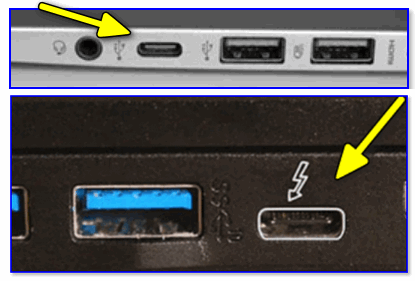
Когда у вас есть ноутбук, можно подключить к нему внешний монитор для расширения экрана или улучшения качества изображения. Подключить монитор к ноутбуку — это просто и может приносить больше удобства при работе или развлечении. В этой статье мы расскажем вам, как можно подключить монитор к ноутбуку.
В первую очередь, вам понадобится внешний монитор и соединительный кабель. Убедитесь, что тип разъема на вашем мониторе совпадает с разъемом на вашем ноутбуке. Обычно разъемы HDMI или VGA являются самыми распространенными. Прикрепите один конец кабеля к монитору, а другой конец — к разъему на вашем ноутбуке.
Теперь, когда монитор подключен и изображение отображается на нем, вы можете настроить разрешение и другие настройки экрана на вашем ноутбуке. Перейдите в настройки экрана и выберите нужные параметры, чтобы получить наилучшую картинку на подключенном мониторе.
Подключение кабеля HDMI
Шаг 1: Проверьте наличие порта HDMI на вашем ноутбуке. Обычно он расположен сбоку или сзади ноутбука и имеет надпись «HDMI».
Шаг 2: Подключите кабель HDMI к порту HDMI на ноутбуке. Убедитесь, что кабель прикреплен к порту надежно и плотно.
Шаг 3: Подключите другой конец кабеля HDMI к порту HDMI на внешнем мониторе. Убедитесь, что кабель также прикреплен к монитору надежно и плотно.
Шаг 4: Включите монитор и ноутбук.
Как подключить монитор к ноутбуку с использованием кабеля VGA?
Для подключения внешнего монитора к ноутбуку с помощью кабеля VGA (Video Graphics Array) следуйте следующим шагам:
- Убедитесь, что ваш ноутбук и монитор выключены.
- Найдите VGA-порт на задней панели вашего ноутбука. Обычно он имеет голубой цвет и содержит 15 контактных пинов.
- Соедините один конец VGA-кабеля с портом на ноутбуке.
- Прикрепите другой конец кабеля к VGA-порту на задней панели монитора.
- Убедитесь, что кабель прочно прикреплен и не ослабнет во время использования.
- Включите монитор и ноутбук.
- При необходимости настройте входной сигнал монитора, выбрав VGA как источник видеосигнала.
- Дождитесь загрузки операционной системы на ноутбуке.
- Ваш ноутбук должен теперь отправлять видеосигнал на внешний монитор, и вы должны увидеть изображение на экране монитора.
Как подключить монитор к ноутбуку с помощью кабеля DVI
Если у вас есть монитор с разъемом DVI и необходимо подключить его к ноутбуку, это можно сделать, следуя простым инструкциям:
- Убедитесь, что ноутбук выключен и отсоедините его от источника питания.
- Найдите на вашем ноутбуке разъем DVI. Это может быть либо один из разъемов на задней панели ноутбука, либо порт на боковой или задней части.
- Найдите на мониторе разъем DVI. Обычно он находится на задней панели монитора.
- Возьмите кабель DVI и подключите его к разъему DVI на ноутбуке.
- Подсоедините другую сторону кабеля DVI к разъему DVI на мониторе.
- Теперь можно включить ноутбук и монитор.
- При необходимости нажмите кнопку на мониторе, чтобы выбрать вход DVI.
Как подключить внешний монитор к ноутбуку
Если у вас есть ноутбук и хотите увеличить свою рабочую область или улучшить качество изображения, вы можете подключить внешний монитор к вашему ноутбуку. Это особенно полезно для работы с графикой, игр или просмотра фильмов на большом экране. Как можно подключить монитор к ноутбуку:
1. Проверьте наличие нужных портов. Обычно на ноутбуках есть различные порты для подключения монитора, такие как HDMI, VGA или DVI. Обратитесь к руководству пользователя или производителю ноутбука, чтобы уточнить, какие порты доступны на вашей модели.
2. Прикрепите кабель монитора к соответствующему порту на ноутбуке. Если у вас есть HDMI-кабель, подключите его к порту HDMI на ноутбуке и монитору. Если у вас есть VGA-кабель, подключите один конец к порту VGA на ноутбуке и другой конец к монитору. Если у вас есть DVI-кабель, подключите его таким же образом.
3. Включите монитор и ноутбук. После подключения кабеля включите монитор, а затем ноутбук. Ваш ноутбук должен автоматически обнаружить подключенный монитор и настроить его на правильное разрешение.
Теперь вы знаете, как подключить внешний монитор к ноутбуку и можете наслаждаться большим экраном и улучшенным качеством изображения при работе или развлечениях.
Как подключить внешний монитор к ноутбуку
Если вы хотите прикрепить внешний монитор к вашему ноутбуку, для увеличения экрана или подключения дополнительного монитора, вам понадобятся определенные кабеля и порты. Следуя этим инструкциям, вы сможете легко и правильно подключить внешний монитор к ноутбуку.
- Проверьте наличие нужных портов на вашем ноутбуке. Обычно ноутбуки имеют порты HDMI, VGA или DVI.
- Возьмите кабель, который подходит к порту вашего ноутбука и монитора. Если ваш ноутбук и монитор имеют разные порты, вам понадобится соответствующий переходник.
- Подключите один конец кабеля к порту на вашем ноутбуке.
- Подключите другой конец кабеля к соответствующему порту на внешнем мониторе.
- Нажмите правую кнопку мыши на свободном месте рабочего стола и выберите «Разрешение экрана» или «Настройки дисплея».
- В открывшемся окне найдите раздел «Множественные мониторы» или «Параметры отображения» и выберите нужные настройки, например, «Расширить экран» или «Дублировать экран».
- Нажмите «Применить» для сохранения изменений и проверьте, отображается ли изображение на внешнем мониторе.
Теперь вы успешно подключили внешний монитор к ноутбуку и можете наслаждаться увеличенным экраном или дополнительным рабочим пространством.
Как подключить монитор к ноутбуку: Подключение монитора к портам
1. Отсоединить ноутбук от источника питания и выключить его. Это позволит избежать возможных повреждений портов и электрических разрядов.
2. На боковой или задней панели ноутбука обнаружьте соответствующие порты для подключения монитора. Обычно это VGA, HDMI или DVI порты.
3. Возьмите соответствующий кабель для подключения монитора к выбранному порту. Кабель HDMI, VGA или DVI должен быть подходящим для порта на вашем ноутбуке и мониторе.
4. Вернитесь к ноутбуку и монитору. На каждом из них найдите соответствующие порты, к которым вы будете подключать кабель.
5. Вставьте один конец кабеля в порт на ноутбуке и прикрепите его крепежом, если таковой имеется. Убедитесь, что кабель надежно прикреплен и не будет случайно вытащен во время использования.
6. Вставьте другой конец кабеля в соответствующий порт на мониторе и прикрепите его, если это возможно. Здесь также важно обеспечить надежное соединение, чтобы избежать потери связи или сигнала.
7. Установите и закрепите монитор в удобном положении для работы, если это требуется.
8. После подключения монитора к портам, включите ноутбук. Большинство ноутбуков автоматически обнаруживают подключенный монитор и настраивают его. Если этого не произошло, вам может потребоваться вручную настроить источник сигнала на мониторе. Следуйте инструкциям производителя вашего монитора, чтобы узнать, как выбрать правильный источник сигнала.
Теперь, когда вы правильно подключили монитор к портам на ноутбуке, вы можете наслаждаться увеличенным экраном и дополнительным пространством для работы на внешнем мониторе.
Как подключить внешний монитор к ноутбуку
Перед тем как приступить к подключению монитора, убедитесь, что у вас есть подходящий кабель. В зависимости от доступных портов на вашем ноутбуке и мониторе, можно использовать кабель HDMI, VGA или DVI.
1. Подключите один конец выбранного кабеля к монитору. Обычно порт располагается на задней панели монитора и помечен соответствующей надписью.
2. Подсоедините другой конец кабеля к соответствующему порту на ноутбуке. Если ваш ноутбук имеет несколько портов, выберите тот, который соответствует используемому кабелю.
4. Нажмите на клавиатуре комбинацию клавиш Win+P или Fn+F4 (в зависимости от модели ноутбука), чтобы открыть меню выбора режима отображения.
5. В меню выберите необходимый режим отображения. Как правило, доступны следующие режимы: «Только компьютер» (отключение внешнего монитора), «Дублировать» (одинаковое изображение на ноутбуке и мониторе), «Расширить» (расширение рабочего стола на монитор), «Только монитор» (отключение встроенного экрана ноутбука).
6. Установите желаемый режим и подтвердите его выбор.
Теперь ваш внешний монитор успешно подключен к ноутбуку и готов к использованию. Прикрепите его в удобное для вас место, настройте расположение окон и наслаждайтесь увеличенной рабочей площадью!
Как прикрепить внешний монитор к ноутбуку
Если вы хотите расширить рабочее пространство и увеличить размер экрана на вашем ноутбуке, вы можете подключить внешний монитор к нему. Это простая процедура, которая позволит вам получить более комфортное и удобное отображение информации.
- Убедитесь, что у вас есть подходящий монитор и кабель для подключения. Обычно это HDMI, VGA или DVI кабель.
- Подключите один конец кабеля к порту на задней панели монитора.
- Подключите другой конец кабеля к соответствующему порту на вашем ноутбуке.
- Включите монитор и убедитесь, что он работает.
- Настройте внешний монитор, чтобы он отображал изображение с вашего ноутбука. Для этого нажмите клавишу «Win + P» на клавиатуре и выберите желаемый режим (Расширить, Копировать, Только экран ноутбука или Только внешний монитор).
Теперь вы успешно подключили внешний монитор к вашему ноутбуку. Вы можете настроить его положение и разрешение через настройки дисплея в операционной системе.
Видео:
15 горячих клавиш, о которых вы не догадываетесь
15 горячих клавиш, о которых вы не догадываетесь by AdMe 9,257,598 views 4 years ago 12 minutes, 34 seconds
КАК ПОДКЛЮЧИТЬ ВТОРОЙ МОНИТОР К КОМПЬЮТЕРУ? ДВА МОНИТОРА К ОДНОМУ КОМПЬЮТЕРУ| НАСТРОЙКА МОНИТОРА
КАК ПОДКЛЮЧИТЬ ВТОРОЙ МОНИТОР К КОМПЬЮТЕРУ? ДВА МОНИТОРА К ОДНОМУ КОМПЬЮТЕРУ| НАСТРОЙКА МОНИТОРА by Catwish Studio 1,028,878 views 4 years ago 3 minutes, 43 seconds
8 настроек, которые УБИВАЮТ качество изображения на вашем телевизоре
8 настроек, которые УБИВАЮТ качество изображения на вашем телевизоре by Blackroom. Настоящие домашние кинозалы 541,823 views 7 months ago 11 minutes, 34 seconds
Вопрос-ответ:
Какие кабели нужны для подключения монитора к ноутбуку?
Для подключения монитора к ноутбуку можно использовать разные кабели в зависимости от доступных портов на вашем компьютере и мониторе. Самыми распространенными типами кабелей являются HDMI и VGA. Если у вашего ноутбука и монитора есть соответствующие порты, вы можете использовать кабель HDMI для цифрового подключения. Если у вас есть только порт VGA на компьютере или мониторе, вам потребуется аналоговый кабель VGA. Также существуют кабели DisplayPort, DVI и Thunderbolt, но они менее распространены.
Можно ли подключить несколько мониторов к ноутбуку?
Да, в большинстве случаев можно подключить несколько мониторов к ноутбуку, но это зависит от возможностей вашего ноутбука и операционной системы. Обычно это делается путем подключения каждого монитора к отдельной порте дисплея на ноутбуке или с использованием док-станции. Однако перед подключением нескольких мониторов убедитесь, что ваш ноутбук и графическая карта поддерживают такую возможность. Также обратите внимание, что использование нескольких мониторов может потребовать настройки в операционной системе.
Как можно подключить монитор к ноутбуку?
К монитору подключается ноутбук при помощи кабеля, который идет в комплекте с монитором. Кабель нужно вставить в разъем HDMI или VGA на ноутбуке, а другой конец кабеля — в соответствующий разъем монитора. После этого нужно включить монитор и ноутбук, и настройки экрана должны автоматически заработать правильно. Если же они не заработали, вы можете выбрать нужные настройки самостоятельно в меню операционной системы.


