
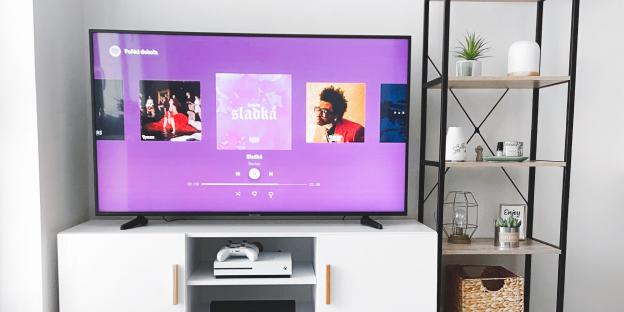
В наше сетевое время телевизор — это не только источник качественного зрелища, но и мощный инструмент для получения информации из интернета. Подключить телевизор к онлайн-миру можно разными способами: проводным или по Wi-Fi. В этой пошаговой инструкции мы расскажем, как правильно подключить телевизор к интернету.
Первым шагом при подключении проводным способом является выбор сетевого кабеля. Для подключения через кабель надо убедиться, что на вашем телевизоре имеются соответствующие разъемы. Затем подключите один конец кабеля к свободному разъему роутера, а другой – к соответствующему разъему на телевизоре.
Если вы предпочитаете безопасность и стабильное подключение, то рекомендуется использовать проводной вариант. Небольшое ухищрение: для того чтобы кабель не болтался тут и там, его рекомендуется закрепить скотчем или специальными зажимами.
Можно также подключить телевизор через Wi-Fi, то есть беспроводным способом. Для этого надо настроить Wi-Fi на вашем телевизоре. Найдите в настройках пункт «Беспроводная сеть» или «Wi-Fi», включите его и выберите сеть, к которой подключаетесь. Если сеть защищена паролем, введите его. Теперь ваш телевизор подключен к интернету без применения проводов.
Как подключить телевизор к интернету: пошаговая инструкция
Перед тем, как начать настраивать подключение, вам необходимо убедиться, что ваш телевизор поддерживает беспроводное подключение. Если для этого требуется дополнительное оборудование, например, Wi-Fi адаптер, убедитесь, что оно у вас имеется.
Когда у вас есть все необходимое оборудование, можно приступать к настройке подключения. Включите Wi-Fi на своем телевизоре. Для этого обратитесь к руководству по эксплуатации вашего телевизора, чтобы узнать, как это сделать в вашей модели.
После того, как вы включили Wi-Fi на телевизоре, вам нужно выбрать Wi-Fi сеть, к которой хотите подключиться. Настройки подключения Wi-Fi обычно находятся в меню «Настройки» или «Сеть» вашего телевизора. В этом меню вы должны найти список доступных Wi-Fi сетей. Выберите ту, к которой хотите подключиться, и введите пароль, если это требуется.
Если у вас нет возможности использовать беспроводное подключение или вы предпочитаете более надежное и стабильное подключение, вы всегда можете подключить телевизор к интернету через сетевой кабель. Для этого просто подсоедините один конец сетевого кабеля к порту Ethernet на вашем телевизоре и другой конец к маршрутизатору, модему или другому сетевому устройству.
Теперь ваш телевизор должен быть подключен к интернету. Проверьте подключение, открыв любой из доступных приложений или веб-браузер на вашем телевизоре.
Как включить Wi-Fi на своем телевизоре
Если вы хотите подключить свой телевизор к интернету без проводов, то для начала нужно убедиться, что ваш телевизор поддерживает беспроводное подключение. Большинство современных телевизоров имеют такую функцию.
Для настройки Wi-Fi подключения на вашем телевизоре, вам потребуется выполнить несколько простых шагов:
| Шаг 1 | Включите ваш телевизор и нажмите на кнопку меню или настройки на пульте дистанционного управления. На экране должно появиться меню настроек. |
| Шаг 2 | С помощью кнопок на пульте дистанционного управления выберите раздел «Настройки сети» или «Сеть и интернет». Некоторые телевизоры могут называть этот раздел по-разному, но обычно он имеет похожие названия. |
| Шаг 3 | В разделе сетевых настроек найдите опцию «Wi-Fi» или «Беспроводная сеть» и выберите ее. Затем включите Wi-Fi на телевизоре, нажав на кнопку соответствующего пункта меню. |
| Шаг 4 | После включения Wi-Fi, ваш телевизор начнет сканировать доступные беспроводные сети. Подождите, пока сканирование завершится и на экране появится список доступных сетей. |
| Шаг 5 | Используя кнопки на пульте дистанционного управления, выберите вашу Wi-Fi сеть из списка. Если вы не видите свою сеть, попробуйте нажать на кнопку обновления или перезапустить телевизор. |
| Шаг 6 | Введите пароль для вашей Wi-Fi сети, используя экранную клавиатуру или кнопки на пульте дистанционного управления. Убедитесь, что вводите пароль правильно, чтобы успешно подключиться к сети. |
| Шаг 7 | После ввода пароля, ваш телевизор попытается подключиться к Wi-Fi сети. Он может потребовать некоторое время на установку соединения. Если подключение прошло успешно, вы увидите уведомление или индикатор Wi-Fi на экране телевизора. |
Вы успешно настроили подключение вашего телевизора к Wi-Fi. Теперь вы можете наслаждаться просмотром интернет-контента прямо на вашем телевизоре без использования проводных кабелей. Помните, что для надежного соединения через Wi-Fi, рекомендуется разместить роутер ближе к телевизору и избегать преград для сигнала, таких как стены или металлические предметы.
Как настроить подключение телевизора к Wi-Fi
Если вы хотите подключить ваш телевизор к интернету без проводов, то для этого вам потребуется настроить подключение к Wi-Fi. Вот инструкция, которая поможет вам выполнить эту операцию:
- Убедитесь, что ваш телевизор поддерживает беспроводное подключение. Проверьте спецификации вашего телевизора или обратитесь к инструкции, чтобы узнать, поддерживает ли он Wi-Fi. Если ваш телевизор не поддерживает беспроводное подключение, вам придется использовать проводной вариант подключения.
- Включите Wi-Fi на своем телевизоре. Обычно это можно сделать через меню настройки вашего телевизора. Найдите раздел «Настройки Wi-Fi» или что-то похожее и включите Wi-Fi.
- Выберите вашу Wi-Fi сеть и введите пароль. В списке доступных сетей Wi-Fi выберите свою домашнюю сеть. Обычно название сети отображается, и вы должны будете ввести пароль для подключения. Введите пароль и нажмите «Подключиться».
После того, как вы завершите эти шаги, ваш телевизор будет подключен к Wi-Fi и будет готов к использованию интернет-сервисов, таких как просмотр видео-стримов или использование приложений, работающих через интернет.
Как подключить телевизор к интернету через кабель
Для подключения телевизора к интернету по проводной сети вам потребуется сетевой кабель. Этот способ подключения может быть более надежным и стабильным по сравнению с беспроводным подключением Wi-Fi.
Для начала убедитесь, что ваш телевизор поддерживает подключение через сетевой кабель. Обычно это указано в технических спецификациях или можно найти соответствующий порт Ethernet на задней или боковой панели телевизора.
Далее, найдите свободный порт Ethernet на вашем роутере или коммутаторе. Это может быть обозначено как «LAN», «Ethernet» или иметь символы, указывающие на подключение к компьютеру или сетевому устройству.
Подсоедините один конец сетевого кабеля к порту Ethernet на вашем телевизоре и второй конец к свободному порту Ethernet на роутере или коммутаторе.
После этого включите телевизор и настройте подключение к интернету. В меню настройки телевизора найдите раздел «Сетевые настройки» или «Интернет-подключение». Выберите «Подключение по проводной сети» или подобный вариант.
Следуйте инструкциям на экране, чтобы завершить настройку подключения. Обычно требуется указать режим DHCP или ввести IP-адрес вручную (если требуется). Если вам нужно ввести IP-адрес вручную, узнайте его у вашего интернет-провайдера.
Когда настройка подключения будет завершена, ваш телевизор будет иметь доступ к интернету через сетевой кабель, и вы сможете использовать онлайн-сервисы, просматривать видео и многое другое прямо на вашем телевизоре.
Как подключить телевизор к интернету через проводной сетевой кабель?
1. Проверьте наличие свободного порта Ethernet на вашем телевизоре. Обычно он располагается на задней панели телевизора.
2. Убедитесь, что у вас есть сетевой кабель, который можно использовать для подключения телевизора к интернету.
3. Подсоедините один конец сетевого кабеля к порту Ethernet на задней панели телевизора.
4. Подсоедините другой конец сетевого кабеля к доступному порту Ethernet на вашем маршрутизаторе или модеме.
5. Убедитесь, что подключение кабеля к порту Ethernet и маршрутизатору или модему произведено надежно.
6. Включите телевизор и перейдите в настройки сети.
7. Выберите опцию «Проводное подключение» или «Подключение через Ethernet».
8. Дождитесь, пока телевизор выполнит поиск сети и установит соединение.
9. После успешного подключения вы сможете использовать интернет на своем телевизоре через проводное сетевое соединение.
10. Убедитесь, что интернет-соединение работает корректно, открыв некоторые веб-страницы или приложения на вашем телевизоре.
11. Если у вас возникли проблемы с подключением, убедитесь, что кабель надежно подсоединен и проверьте настройки сети на телевизоре.
Как подключить телевизор к интернету по проводному кабелю
- Убедитесь, что ваш телевизор поддерживает проводное подключение и имеет соответствующий порт Ethernet.
- Найдите порт Ethernet на задней панели вашего телевизора.
- Подсоедините один конец сетевого кабеля к порту Ethernet на вашем телевизоре.
- Вставьте другой конец сетевого кабеля в доступный порт на вашем маршрутизаторе или модеме.
- Убедитесь, что оба конца кабеля надежно подключены.
- Включите телевизор и выберите источник сигнала, соответствующий подключенному кабелю Ethernet.
- Перейдите в меню настроек вашего телевизора и найдите раздел «Сеть» или «Интернет».
- Выберите опцию «Подключение по проводному кабелю» или аналогичную.
- Дождитесь, пока телевизор установит соединение с вашим интернет-провайдером.
- Когда соединение будет успешно установлено, ваш телевизор будет готов к использованию интернет-серvисов.
Подключение телевизора к интернету по проводному кабелю может быть более устойчивым в случае непостоянного Wi-Fi сигнала или проблем с беспроводной сетью. Однако, учитывайте длину кабеля и его расположение, чтобы обеспечить надежное и удобное соединение. Теперь вы знаете, как настроить и подключить ваш телевизор к интернету по проводному кабелю, что позволит вам наслаждаться интернет-сервисами и онлайн контентом прямо на большом экране своего телевизора.
Видео:
Как подключить телевизор к интернету ?
Как подключить телевизор к интернету ? by TIMOXA LIFE 125,107 views 3 years ago 3 minutes, 2 seconds
Вопрос-ответ:
Как подключить телевизор к интернету?
Для подключения телевизора к интернету вам понадобится Ethernet-кабель или беспроводной модуль Wi-Fi. В зависимости от модели телевизора, эти опции могут быть встроены или требовать дополнительной покупки. Если у вас есть Ethernet-кабель, подключите его к LAN-порту на задней панели телевизора и к роутеру. Если у вас есть Wi-Fi модуль, перейдите в настройки телевизора, найдите раздел Wi-Fi и подключитесь к своей домашней Wi-Fi сети.
Нужно ли покупать дополнительное оборудование для подключения телевизора к интернету?
Для подключения телевизора к интернету вам потребуется Ethernet-кабель или беспроводной модуль Wi-Fi. Некоторые телевизоры имеют встроенные Wi-Fi модули, которые позволяют подключиться к интернету без дополнительных покупок. Однако, если ваш телевизор не имеет встроенного Wi-Fi модуля, вам придется приобрести дополнительный модуль или использовать Ethernet-кабель для подключения к роутеру.


