
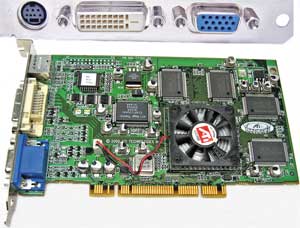
Если вы хотите насладиться качественным изображением на большом экране телевизора, то подключение видеокарты к телевизору — это идеальное решение. Но что делать, если телевизор не видит подключенную видеокарту через HDMI? Не переживайте, у нас есть пошаговая инструкция, как решить эту проблему.
Первым шагом в подключении видеокарты к телевизору является проверка соответствующих портов на обоих устройствах. Убедитесь, что у вас есть свободный HDMI-порт на вашем телевизоре и HDMI-порт на вашей видеокарте. В случае отсутствия HDMI-порта на телевизоре или видеокарте, вам придется использовать другие доступные порты, такие как DVI или VGA, с помощью соответствующих кабелей и адаптеров.
Вторым шагом является правильное подключение провода HDMI или другого кабеля к портам на телевизоре и видеокарте. Убедитесь, что кабель надежно подключен и не поврежден. Затем включите телевизор и выберите соответствующий вход на вашем телевизоре с помощью пульта дистанционного управления. В большинстве случаев телевизор автоматически определит подключенную видеокарту и отобразит изображение.
Как подключить графическую карту к телевизору через HDMI?
Вот пошаговая инструкция, которая поможет вам подключить графическую карту к телевизору через HDMI:
- Убедитесь, что у вашей графической карты есть выход HDMI. Обычно он выглядит как прямоугольное отверстие с небольшими металлическими контактами внутри.
- Подключите один конец HDMI-кабеля к выходу HDMI на графической карте.
- Подключите другой конец HDMI-кабеля к HDMI-порту на телевизоре. Обычно он находится на задней или боковой панели телевизора и помечен как «HDMI».
- Включите телевизор и переключите его вход на HDMI. Это может быть сделано с помощью пульта дистанционного управления или кнопок на самом телевизоре. Проверьте инструкцию по использованию вашего телевизора, чтобы узнать, как это сделать.
- Включите компьютер и дождитесь, пока операционная система загрузится.
- Настройте разрешение экрана и другие параметры отображения, если это необходимо. Для этого щелкните правой кнопкой мыши на пустом месте на рабочем столе и выберите «Настройки экрана» или подобный пункт меню. В окне настройки выберите телевизор в качестве второго монитора и настройте нужные параметры.
- Теперь вы должны видеть изображение с компьютера на телевизоре! Пользуйтесь удобством большого экрана для просмотра фильмов, игр и других медиа-контента.
Не забудьте включить звук на телевизоре и на компьютере, чтобы насладиться полным мультимедийным опытом.
Теперь, когда вы знаете, как подключить графическую карту к телевизору через HDMI, вы сможете наслаждаться качественным и удобным просмотром на большом экране!
Графический адаптер не определяет HDMI: что делать?
Если ваш графический адаптер не определяет HDMI и вы не можете подключить графическую карту к телевизору, не отчаивайтесь. Эта проблема может быть решена с помощью нескольких простых шагов.
| Шаг | Описание |
|---|---|
| 1 | Убедитесь, что ваша видеокарта поддерживает подключение через HDMI. Проверьте спецификации вашей видеокарты или посмотрите ее модель на официальном сайте производителя. |
| 2 | Проверьте, что HDMI-кабель подключен правильно. Убедитесь, что он хорошо вставлен в порт HDMI на видеокарте и на телевизоре. |
| 3 | Проверьте настройки видеокарты в операционной системе. Зайдите в настройки графического адаптера и убедитесь, что порт HDMI включен и правильно настроен. Если необходимо, обновите драйверы видеокарты. |
| 4 | Проверьте настройки телевизора. Убедитесь, что телевизор распознает входной сигнал HDMI и правильно настроен на этот вход. Возможно, вам придется выбрать HDMI в качестве источника входного сигнала на телевизоре. |
| 5 | Перезагрузите компьютер и телевизор. Иногда простое перезапуск устройств может помочь устранить проблему. |
Если после выполнения всех этих шагов графический адаптер по-прежнему не определяет HDMI, возможно, проблема связана с аппаратными неполадками. В этом случае рекомендуется обратиться к специалистам или связаться с производителем видеокарты для получения дополнительной поддержки.
Как подключить графическую карту к ноутбуку через HDMI
Многие владельцы ноутбуков задаются вопросом о возможности подключения графической карты к своему устройству через HDMI. Действительно, использование внешней графической карты может значительно улучшить графику и производительность при работе с требовательными приложениями и играми.
Однако, не все ноутбуки поддерживают подключение внешней видеокарты, и внимание необходимо уделить следующим аспектам:
- Совместимость: проверьте, поддерживает ли ваш ноутбук функцию подключения внешней графической карты через HDMI. Для этого обратитесь к документации или официальному сайту производителя.
- Разъем HDMI: убедитесь, что ваш ноутбук оборудован разъемом HDMI, который позволяет передавать видеосигнал. Обычно разъем HDMI имеет форму прямоугольного порта с металлическими контактами внутри.
- Драйверы: перед подключением внешней графической карты убедитесь, что у вас установлены актуальные драйверы для видеокарты и HDMI порта. Можно загрузить их с официального сайта производителя ноутбука или видеокарты.
- Питание: подключение внешней графической карты к ноутбуку может потребовать дополнительного питания, поэтому убедитесь, что у вас есть достаточное количество свободных разъемов питания.
- Установка: после всех подготовительных шагов, подключите графическую карту к ноутбуку через HDMI порт. Удостоверьтесь, что оба устройства включены. Затем, необходимо установить драйверы для внешней графической карты и настроить ее работу с ноутбуком.
Если ваш ноутбук не обладает возможностью подключения внешней графической карты через HDMI или не видит устройство, рекомендуется обратиться к специалисту или технической поддержке производителя.
Использование внешней графической карты может значительно улучшить пользовательский опыт при работе с требовательными графическими приложениями или играми. Однако, перед подключением необходимо убедиться в совместимости и выполнить все необходимые настройки для правильной работы системы.
Как подключить графическую карту с выходом на телевизор
Если у вас есть графическая карта с выходом HDMI и вы хотите подключить ее к телевизору, следуйте этим шагам:
- Включите телевизор и убедитесь, что он находится в режиме ожидания.
- Найдите HDMI-порт на вашем телевизоре и вставьте в него HDMI-кабель.
- Перейдите к компьютеру и найдите соответствующий порт HDMI на вашей графической карте. Вставьте другой конец HDMI-кабеля в этот порт.
- Убедитесь, что оба конца HDMI-кабеля тщательно подключены.
- Включите компьютер и телевизор.
- Настройте вход HDMI на вашем телевизоре. Для этого используйте пульт дистанционного управления или кнопки на телевизоре.
- Переключите дисплей на вашем компьютере на телевизор.
- Если ваш компьютер не видит телевизор через HDMI, проверьте настройки дисплея в операционной системе и убедитесь, что HDMI-выход включен.
Теперь ваша графическая карта должна быть успешно подключена к телевизору с помощью HDMI-кабеля. Вам может потребоваться настроить разрешение экрана и другие параметры дисплея, чтобы обеспечить наилучшее качество изображения на телевизоре.
Графическая карта не видит HDMI: что делать?
Подключение графической карты к телевизору с помощью HDMI может столкнуться с проблемами, когда видеокарта не видит подключенный кабель. В такой ситуации необходимо выполнить несколько шагов, чтобы решить проблему.
Во-первых, убедитесь, что кабель HDMI правильно подключен как к видеокарте, так и к телевизору. Проверьте, что кабель не поврежден, а его контакты надежно соединены.
Во-вторых, убедитесь, что ваша видеокарта поддерживает выход по HDMI. Для этого вам нужно проверить спецификации вашей видеокарты, либо обратиться к руководству пользователя.
Если у вас установлены драйверы для видеокарты, попробуйте обновить их до последней версии. Иногда проблема может быть связана с устаревшими драйверами, которые не распознают HDMI.
Если после всех проверок проблема не решена, можно попробовать перезагрузить компьютер. Иногда это может помочь восстановить работу HDMI на видеокарте.
Если все вышеперечисленные шаги не привели к решению проблемы, возможно, имеется неполадка в самой видеокарте. В этом случае, для ее диагностики и ремонта лучше обратиться к специалистам.
Надеемся, эти советы помогут вам разобраться с проблемой и успешно подключить графическую карту к телевизору через HDMI.
Как подключить графическую карту к телевизору, если HDMI не видит телевизору?
Иногда бывает, что графическая карта не видит подключенный к ней телевизор через HDMI. Эта проблема может возникнуть по разным причинам, но есть несколько способов ее решить.
1. Проверьте кабель HDMI. Подключите его к другому устройству, чтобы убедиться, что кабель исправен. Если же кабель исправен, переходите к следующему шагу.
2. Убедитесь, что графическая карта поддерживает HDMI. Проверьте спецификации вашей видеокарты или обратитесь к ее руководству пользователя. Если видеокарта не поддерживает HDMI, вам потребуется другой способ подключения, например, через VGA или DVI.
3. Обновите драйверы графической карты. Часто проблемы с подключением HDMI могут возникать из-за устаревших или неправильно установленных драйверов. Проверьте сайт производителя видеокарты и загрузите последние доступные драйверы.
4. Проверьте настройки телевизора. Убедитесь, что вход HDMI на вашем телевизоре активирован и правильно сконфигурирован. В некоторых случаях, вам может потребоваться вручную выбрать вход HDMI на телевизоре.
Если после всех этих шагов проблема не решена, возможно, проблема кроется не в графической карте или кабеле HDMI. В этом случае, рекомендуется обратиться за помощью к специалистам или к сервисному центру.
Как подключить видеокарту к телевизору, если HDMI не видит
Подключение видеокарты к телевизору может столкнуться с проблемой, когда HDMI-порт не распознает устройство. Это может быть вызвано различными факторами, такими как несовместимость, неисправность порта или неправильные настройки.
Для начала, убедитесь, что ваша видеокарта и телевизор совместимы между собой. Проверьте спецификации обоих устройств и убедитесь, что они поддерживают одинаковые форматы и разрешение сигнала. Если видеокарта и телевизор не совместимы, вам может потребоваться использование адаптеров или конвертеров для соединения.
В случае, если оба устройства совместимы, но HDMI-порт не распознает видеокарту, первым делом проверьте правильность подключения. Убедитесь, что HDMI-кабель надежно и правильно подключен как к видеокарте, так и к телевизору.
Если подключение верное, проверьте настройки видеокарты и телевизора. Некоторые видеокарты требуют дополнительной настройки, чтобы HDMI-порт работал корректно. Откройте настройки видеокарты через контрольную панель и проверьте наличие вкладки или параметра, связанного с HDMI-портом. Проверьте, что данный параметр включен и правильно настроен.
Также, проверьте настройки телевизора. Некоторые модели имеют разные входы, которые могут быть отключены или требуют ручной активации. Найдите в меню телевизора настройки входов и убедитесь, что HDMI-порт активирован и выбран как источник сигнала.
Если проделанные шаги не решили проблему, возможно, причина в неисправности порта или устройства. В этом случае, рекомендуется обратиться к специалисту или сервисному центру для диагностики и ремонта вашей видеокарты или телевизора.
В итоге, если HDMI-порт не распознает вашу видеокарту, важно следовать вышеуказанным рекомендациям, чтобы подключить ее к телевизору. Но если проблема не удается решить, лучше всего обратиться к профессионалам, чтобы они произвели точную диагностику и помогли в восстановлении работоспособности ваших устройств.
Видео:
Как подключить акустическую систему к телевизору через оптику "Оptical Digital Audio".
Как подключить акустическую систему к телевизору через оптику "Оptical Digital Audio". by ON1YSHOW 268,836 views 2 years ago 6 minutes, 59 seconds
Система хранения фурнитуры
Система хранения фурнитуры by Самоделкин 45,154 views 21 hours ago 18 minutes
Как подключить компьютер к телевизору через Wi-Fi.Подключиться к беспроводному дисплею Windows 10
Как подключить компьютер к телевизору через Wi-Fi.Подключиться к беспроводному дисплею Windows 10 by Включи Компьютер 29,039 views 1 year ago 3 minutes, 38 seconds
Вопрос-ответ:
Как подключить видеокарту к телевизору?
Для подключения видеокарты к телевизору, вам потребуется HDMI-кабель. Вставьте один конец кабеля в HDMI-порт вашей видеокарты, а другой конец в HDMI-порт телевизора. Затем настройте вход сигнала на телевизоре на HDMI. После этого вы должны увидеть изображение с компьютера на экране телевизора.
Какой HDMI-кабель нужен для подключения видеокарты к телевизору?
Для подключения видеокарты к телевизору, вам потребуется HDMI-кабель. Рекомендуется выбирать HDMI-кабель версии 1.4 и выше, чтобы получить лучшее качество изображения и звука. Определитесь с длиной кабеля, чтобы обеспечить достаточное расстояние между компьютером и телевизором.
Как настроить вход сигнала на телевизоре после подключения видеокарты?
После подключения видеокарты к телевизору с помощью HDMI-кабеля, необходимо настроить вход сигнала на телевизоре на HDMI. Для этого воспользуйтесь пультом управления телевизором и найдите в меню настроек пункт, отвечающий за выбор источника сигнала. Выберите HDMI в качестве источника сигнала, и после этого изображение с компьютера должно появиться на экране телевизора.
Как проверить, что видеокарта правильно подключена к телевизору?
Для проверки правильного подключения видеокарты к телевизору, следует выполнить несколько шагов. Во-первых, убедитесь, что HDMI-кабель надежно закреплен в портах как на видеокарте, так и на телевизоре. Затем убедитесь, что включен и настроен на правильный вход HDMI на телевизоре. Если все подключено правильно, то на экране телевизора должно появиться изображение с компьютера.
Могу ли я использовать VGA-кабель для подключения видеокарты к телевизору?
Да, вы можете использовать VGA-кабель для подключения видеокарты к телевизору. Однако, следует учитывать, что VGA-кабель передает только видеосигнал, но не передает звуковой сигнал. Поэтому вам также может потребоваться аудиокабель для подключения звукового сигнала от компьютера к телевизору. HDMI-кабель является более предпочтительным вариантом, так как он передает и видео и аудио сигналы одновременно.


