
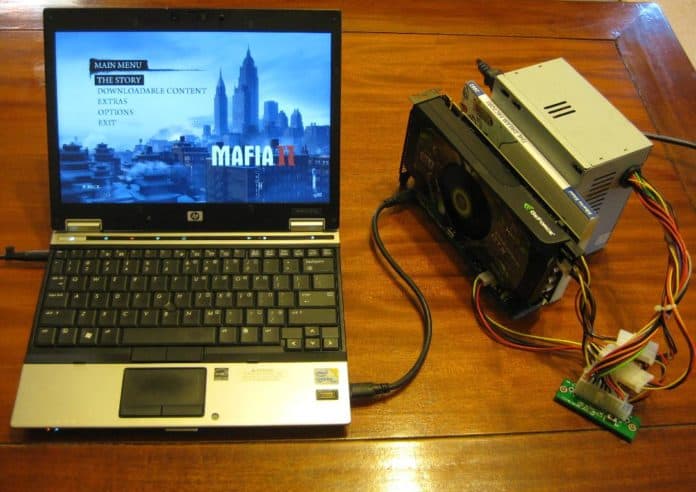
В наше время многие пользователи ноутбуков предпочитают использовать внешний дисковод для чтения и записи данных. Ведь это удобно: нет необходимости покупать дополнительные накопители для каждого устройства — внешний дисковод можно подключить к любому компьютеру, планшету или нетбуку. Однако, для многих пользователей подключение внешнего дисковода к ноутбуку может быть непривычным и вызывать вопросы. В этой статье мы расскажем, как подключить внешний дисковод к ноутбуку при помощи простой пошаговой инструкции.
Прежде всего, вам потребуется сам внешний дисковод, который хотите подключить к ноутбуку. Убедитесь, что у вас есть необходимые кабели: обычно это USB-кабель или кабель соответствующего типа для вашего дисковода. Также будет полезно проверить, есть ли у вас все необходимые драйверы и программное обеспечение для работы с внешним дисководом. Обычно эти файлы поставляются вместе с дисководом на отдельном диске или скачиваются с официального сайта производителя.
Теперь, когда у вас есть все необходимое, можно приступить к подключению внешнего дисковода к ноутбуку. Вставьте один конец кабеля в соответствующий разъем на дисководе, а другой — в любой свободный USB-порт вашего ноутбука. Обратите внимание, что некоторые дисководы могут иметь возможность подключаться по разным типам интерфейсов, например, USB 3.0 или USB-C. Проверьте, совместим ли ваш ноутбук с выбранным типом интерфейса и используйте соответствующий кабель.
Когда внешний дисковод подключен к вашему ноутбуку, возможно понадобится настроить режим работы. Обычно при подключении дисковод переходит в режим «Plug and Play», то есть устройство автоматически распознается и готово к использованию без всяких дополнительных действий. Однако, в некоторых случаях может потребоваться установка драйверов или настройка параметров в операционной системе, чтобы внешний дисковод работал корректно. Для этого лучше обратиться к инструкции, которая поставляется вместе с дисководом или доступна на сайте производителя.
Подключение дисковода в планшетный режим
Для подключения внешнего дисковода к планшету необходимо выполнить несколько простых шагов. Но перед этим убедитесь, что ваш планшет поддерживает подключение внешнего дисковода.
Вот пошаговая инструкция:
| Шаг | Описание |
|---|---|
| 1 | Проверьте совместимость дисковода с вашим планшетом. |
| 2 | Установите необходимые драйверы на планшет. |
| 3 | Подключите дисковод к планшету с помощью USB-кабеля. |
Проверьте, что ваш планшет поддерживает подключение внешнего дисковода. Если он этого не поддерживает, то вы не сможете подключить внешний дисковод к планшету. В таком случае, вам придется использовать другие способы для работы с внешним накопителем.
Установите необходимые драйверы на планшет. Часто для подключения внешнего дисковода к планшету требуется установить специальные драйверы. Найдите и скачайте необходимые драйверы с сайта производителя вашего планшета или дисковода. Установите их на планшет, следуя инструкции по установке.
Подключите дисковод к планшету с помощью USB-кабеля. Возьмите USB-кабель, который поставляется в комплекте с внешним дисководом, и подсоедините его к порту USB на планшете. Затем подсоедините другой конец к порту USB на самом дисководе. Дождитесь, пока планшет распознает дисковод и установит необходимые драйверы.
Теперь вы можете использовать внешний дисковод на своем планшете. Настройте его в соответствии с вашими потребностями и наслаждайтесь использованием дополнительного хранилища для данных на своем планшете.
Как проверить совместимость внешнего дисковода с вашим ноутбуком
Прежде всего, убедитесь, что ваш ноутбук поддерживает подключение внешних устройств. Обычно на ноутбуке есть разъемы USB, которые позволяют подключать внешние дисководы. Проверьте, есть ли на вашем ноутбуке один или несколько портов USB.
Вторым шагом является проверка требований вашего внешнего дисковода. Обычно дисководы имеют информацию о совместимых операционных системах и интерфейсах на упаковке или в инструкции. Убедитесь, что ваш ноутбук удовлетворяет всем этим требованиям.
Если ваш ноутбук поддерживает подключение внешнего дисковода по USB, а внешний дисковод совместим с вашим ноутбуком, значит они должны работать вместе без проблем.
Как подключить внешний дисковод к планшету в режиме нетбука?
Если вы хотите подключить внешний дисковод к планшету и использовать его в режиме нетбука, вам потребуются несколько дополнительных шагов по сравнению с подключением к ноутбуку.
1. Проверьте совместимость дисковода со своим планшетом.
Перед тем как приступить к подключению, необходимо убедиться, что ваш планшет поддерживает подключение внешнего дисковода. Проверьте спецификации вашего устройства или обратитесь к инструкции по эксплуатации.
2. Установите необходимые драйверы на планшет.
В отличие от ноутбука, планшеты зачастую не имеют готовой поддержки внешних дисководов. Поэтому вам может потребоваться установить драйверы, которые обеспечат работу дисковода с вашим планшетом. Обычно драйверы можно скачать с официального сайта производителя дисковода.
3. Подключите дисковод к планшету с помощью USB-кабеля.
Когда драйверы установлены, включите ваш планшет и подключите внешний дисковод к нему с помощью USB-кабеля. Убедитесь, что кабель правильно вставлен как в дисковод, так и в планшет. Обычно планшет автоматически распознает подключенное устройство.
Теперь ваш планшет будет готов к использованию внешнего дисковода в режиме нетбука. Вы сможете просматривать и передавать файлы, загружать и устанавливать программы, а также выполнять другие операции, поддерживаемые вашим планшетом и внешним дисководом.
Подключение внешнего дисковода к ноутбуку
Если у вас есть внешний дисковод или накопитель и вы хотите подключить его к ноутбуку, это очень просто сделать. Следуйте этим шагам, чтобы успешно подключить внешний дисковод к вашему ноутбуку:
- Убедитесь, что ваш ноутбук поддерживает подключение внешнего дисковода. Некоторые старые нетбуки могут не иметь соответствующих разъемов или поддержки подключения.
- Установите необходимые драйверы на ваш ноутбук. Обычно, большинство современных операционных систем автоматически устанавливают драйверы для внешних дисководов, но иногда нужно установить их вручную.
- Подключите внешний дисковод к ноутбуку с помощью USB-кабеля. Вставьте один конец кабеля в порт USB-шлюза вашего ноутбука, а другой входящий конец кабеля подключите к внешнему дисководу.
После выполнения этих шагов, ваш внешний дисковод должен успешно подключиться к вашему ноутбуку. Вы можете использовать его для чтения, записи и передачи данных между ноутбуком и внешним накопителем.
Подключение внешнего дисковода к планшету:
Если у вас есть планшет и вам нужно подключить к нему внешний дисковод, следуйте этой инструкции:
1. Убедитесь, что ваш планшет поддерживает подключение внешнего дисковода. Некоторые планшеты не имеют USB-портов или не поддерживают внешние устройства.
2. Проверьте совместимость дисковода с вашим планшетом. Убедитесь, что дисковод имеет поддержку USB-подключения и является совместимым с операционной системой вашего планшета.
3. Если ваш планшет не имеет физического порта USB, вы можете использовать адаптер или док-станцию, чтобы присоединить внешний дисковод через другой разъем, такой как HDMI или USB-C.
4. Подключите дисковод к планшету с помощью USB-кабеля. Вставьте один конец кабеля в порт USB на планшете, а другой — в порт USB на дисководе. Убедитесь, что кабель надежно присоединен с обеих сторон.
5. Включите планшет и дождитесь, пока операционная система распознает внешний дисковод. Обычно он автоматически отобразится в списке доступных устройств или появится на рабочем столе планшета.
6. После успешного подключения вы можете использовать внешний дисковод на планшете для чтения и записи файлов, как если бы он был непосредственно подключен к ноутбуку или ПК.
Как только вы закончите использовать внешний дисковод, вы можете отключить его от планшета, просто отсоединив USB-кабель.
Теперь у вас есть доступ к внешнему дисководу с помощью вашего планшета!
Как подключить внешний дисковод к ноутбуку в режиме планшета
Если у вас есть внешний дисковод и ноутбук в режиме планшета, вы можете легко присоединить дисковод к ноутбуку и наслаждаться возможностями чтения и записи данных с внешнего устройства. Вот пошаговая инструкция:
1. Убедитесь, что ваш ноутбук поддерживает подключение внешнего дисковода в режиме планшета. Некоторые ноутбуки могут не иметь соответствующих портов или драйверов для этого.
2. Подключите внешний дисковод к ноутбуку с помощью USB-кабеля. Обычно подключение осуществляется через порт USB-C или USB 3.0.
3. Если у вас нет нужных драйверов для работы с внешним дисководом, установите их на свой ноутбук. Вы можете найти драйверы на официальном сайте производителя дисковода или использовать автоматические обновления операционной системы.
4. После подключения дисковода, ноутбук должен автоматически определить устройство и установить его в системе. Если этого не произошло, попробуйте перезагрузить ноутбук или проверить соединение.
5. Если ваш дисковод не отображается в системе, проверьте его совместимость с вашим ноутбуком. Возможно, он требует дополнительного программного обеспечения или обновления операционной системы.
6. После успешного подключения внешнего дисковода к ноутбуку, вы сможете приступить к чтению и записи данных с этого устройства. Откройте проводник или любую другую программу, которая поддерживает внешние дисковые устройства, и убедитесь, что дисковод отображается в списке доступных устройств.
| Компоненты подключения: | Порты | Кабели | Драйверы |
|---|---|---|---|
| Ноутбук | USB-C или USB 3.0 | USB-кабель | Установленные драйверы для внешнего дисковода |
| Внешний дисковод | USB-C или USB 3.0 | USB-кабель | Нет необходимости |
Теперь, когда вы знаете, как подключить внешний дисковод к ноутбуку в режиме планшета, вы можете легко расширить возможности хранения данных и использовать внешний дисковод для резервного копирования файлов, просмотра фильмов или любых других задач.
11. Подключение внешнего дисковода в режиме планшета
Если у вас есть планшет, вы также можете подключить внешний дисковод к нему для расширения его хранилища и возможности просмотра или передачи данных с помощью этого устройства.
Перед подключением дисковода к планшету необходимо убедиться, что ваш планшет поддерживает подключение внешних накопителей. Для этого обратитесь к инструкции к вашему планшету или проведите поиск в Интернете. Большинство современных планшетов оснащены разъемом USB, который позволяет подключать внешние устройства, включая дисководы.
Проверьте совместимость дисковода с вашим планшетом. Как правило, большинство внешних дисководов с интерфейсом USB поддерживают работу с различными устройствами, включая планшеты.
Установите необходимые драйверы на ваш планшет. В большинстве случаев драйверы для внешних дисководов устанавливаются автоматически при подключении к устройству. Однако, если это не произошло, вы можете найти их на сайте производителя вашего дисковода или воспользоваться платформой приложений вашего планшета.
Подключите внешний дисковод к планшету с помощью USB-кабеля. Подключите конец кабеля с разъемом USB к дисководу, а другой конец вставьте в разъем USB на вашем планшете.
После подключения дисковода ваш планшет должен его распознать и отобразить в списке доступных устройств. Вы сможете использовать дисковод, как обычно, для просмотра или передачи данных между устройствами.
Видео:
Как установить Windows 10? Руководство для чайников
Как установить Windows 10? Руководство для чайников by СПРОСИ КОЛЯНА 2,292,396 views 6 years ago 14 minutes, 32 seconds
Вопрос-ответ:
Как подключить внешний дисковод к ноутбуку?
Чтобы подключить внешний дисковод к ноутбуку, сначала убедитесь, что ноутбук включен и работает. Затем возьмите кабель, поставляемый с дисководом, и подключите один конец к порту USB на ноутбуке, а другой конец — к порту USB на дисководе. Когда кабель подключен, ноутбук автоматически распознает внешний дисковод и установит необходимые драйверы. Вы можете открыть файловый менеджер и начать использовать внешний дисковод.
Как узнать, что внешний дисковод подключен к ноутбуку?
Если внешний дисковод успешно подключен к ноутбуку, вы услышите звуковой сигнал, а ноутбук автоматически откроет окно с уведомлением о подключении нового устройства. Кроме того, вы можете проверить, появилась ли новая иконка диска или устройства на рабочем столе или в файловом менеджере вашего ноутбука. Если у вас есть сомнения, вы всегда можете проверить подключение внешнего дисковода, проведя указательным пальцем по кабелю — если вы почувствуете вибрацию, значит, дисковод подключен корректно.
Что делать, если ноутбук не распознает внешний дисковод?
Если ваш ноутбук не распознает внешний дисковод, есть несколько вещей, которые вы можете попробовать. Во-первых, убедитесь, что кабель, которым вы подключаете дисковод, исправен и надежно подключен. Попробуйте подключить дисковод к другому порту USB на ноутбуке или даже к другому компьютеру, чтобы убедиться, что проблема не в самом дисководе. Если это не помогло, возможно, вам нужно установить драйверы для дисковода. Обычно их можно найти на официальном сайте производителя. Если все вышеперечисленные методы не сработали, возможно, проблема в неполадках ноутбука или дисковода, и вам следует обратиться к профессионалам для дальнейшей диагностики и ремонта.


