
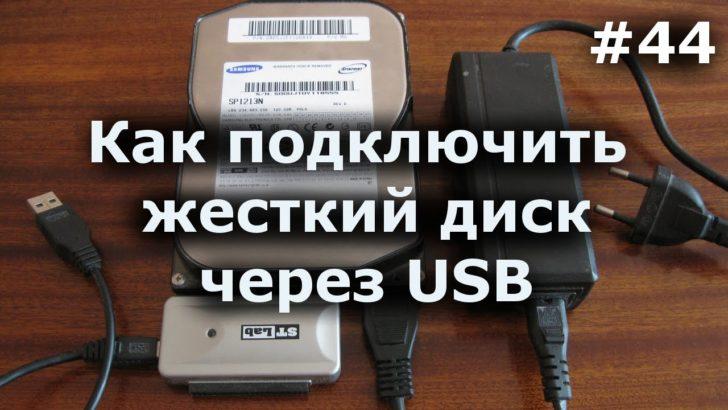
Устройство usb является одним из самых популярных способов подключения внешних устройств, в том числе и жесткого диска, к ноутбуку или компьютеру. Это позволяет расширить объем памяти и передавать данные между устройствами без использования дополнительных кабелей и программ.
Жесткий диск – это устройство, которое служит для хранения данных. Подключить его через usb порт позволяет с легкостью обмениваться информацией между ноутбуком или компьютером и жестким диском. Подключение всего займет несколько минут и не требует специальных навыков или инструментов.
Мы подготовили пошаговую инструкцию о том, как подключить жесткий диск через usb. Благодаря этой инструкции у вас не возникнет трудностей и вы сможете подключить жесткий диск к вашему устройству без лишних хлопот. Просто следуйте нашим советам и наслаждайтесь увеличенным пространством для хранения данных!
Инструкция по подключению жесткого диска через USB
Для подключения жесткого диска к ноутбуку или компьютеру через USB необходимо следовать простой инструкции:
1. Приобретите устройство для подключения. Это может быть USB-кабель или док-станция, совместимая с вашим жестким диском.
2. Прежде чем приступить к подключению, убедитесь, что ваш жесткий диск готов к работе. Проверьте его наличие и состояние. Если это новый жесткий диск, возможно, вам нужно будет отформатировать его перед использованием.
3. Откройте крышку порта USB на вашем ноутбуке или компьютере. Вставьте USB-кабель (или используйте док-станцию) в свободный USB-порт. Подключите другой конец кабеля к свободному порту на устройстве жесткого диска.
4. Включите ваш ноутбук или компьютер, если он еще не включен. Подождите, пока операционная система обнаружит новое устройство и установит необходимые драйверы. Это может занять некоторое время.
5. Когда устройство будет готово к использованию, вы увидите его в списке доступных дисков на вашем компьютере. Откройте проводник или менеджер файлов, чтобы просмотреть содержимое подключенного жесткого диска.
Теперь вы успешно присоединили свой жесткий диск через USB и можете использовать его для хранения и передачи файлов.
Шаг 1: Получите устройство для подключения жесткого диска через USB
Как подключить жесткий диск через USB: подготовка и подключение
Подключение внешнего жесткого диска к ноутбуку или компьютеру через USB-порт может быть полезным для расширения объема памяти или для резервного копирования данных. В этом пункте мы рассмотрим, как правильно подключить жесткий диск через USB.
Для подключения жесткого диска вам потребуется следующее:
- Внешний жесткий диск
- USB-кабель
- Устройство для подключения (корпус для внешнего жесткого диска или переходник)
- Компьютер или ноутбук
Шаг 1: выберите правильное устройство для подключения вашего жесткого диска через USB. Корпус для внешнего жесткого диска или переходник должны быть совместимы с вашим жестким диском и иметь USB-порт.
Шаг 2: подготовьте ваш жесткий диск к подключению. Если жесткий диск новый, необходимо установить его в корпус или присоединить к переходнику. Если у вас уже есть жесткий диск с данными, убедитесь, что вы сделали резервную копию всех важных файлов перед подключением.
Шаг 3: присоедините ваш жесткий диск к компьютеру или ноутбуку через USB-порт. Вставьте один конец USB-кабеля в жесткий диск и другой конец — в свободный USB-порт на компьютере или ноутбуке.
После выполнения этих шагов ваш жесткий диск будет успешно подключен к компьютеру через USB. Теперь вы можете использовать его для хранения и передачи данных, а также для резервного копирования своих файлов.
Подключение жесткого диска ноутбука к компьютеру через USB
Прежде чем подключать жесткий диск, убедитесь, что он находится в выключенном состоянии. Затем подключите один конец кабеля SATA to USB к жесткому диску, а другой конец к порту USB вашего компьютера.
Важно удостовериться, что ваш компьютер распознал подключенный жесткий диск. Для этого вам может понадобиться установить дополнительные драйверы или обновить существующие. Если ваш компьютер успешно распознал подключенный жесткий диск, вы сможете использовать его как обычное устройство хранения данных.
Будьте внимательны при отключении жесткого диска от компьютера. Перед отключением устройства необходимо выполнить процедуру безопасного извлечения, чтобы избежать повреждения данных на жестком диске.
Теперь вы знаете, как подключить жесткий диск ноутбука к компьютеру через USB. Этот способ позволяет легко и удобно использовать внутренний диск вашего ноутбука в качестве внешнего хранителя данных.
Как присоединить жесткий диск через USB к компьютеру или ноутбуку
Подключение жесткого диска через USB может быть очень полезным, особенно если у вас есть данные, которые нужно перенести с одного устройства на другое. В этой инструкции я расскажу вам, как правильно подключить жесткий диск через USB к компьютеру или ноутбуку.
- Получите устройство для подключения.
Первым шагом вам потребуется устройство, которое позволит вам подключить жесткий диск через USB. Если у вас есть внешний жесткий диск, у вас уже есть такое устройство, так как обычно оно поставляется вместе с ним. Если нет, вы можете приобрести адаптер SATA/IDE to USB в магазине компьютерной техники.
- Подготовьте жесткий диск.
Прежде чем приступить к подключению, убедитесь, что ваш жесткий диск готов к работе. Если у вас есть новый жесткий диск, вам потребуется его проинициализировать и отформатировать. Если у вас уже есть данные на диске, убедитесь, что вы сделали их резервную копию перед подключением.
- Подключите жесткий диск к компьютеру или ноутбуку.
Теперь, когда у вас есть правильное устройство и ваш жесткий диск подготовлен, вы можете приступить к подключению. Вставьте один конец кабеля USB в устройство для подключения, а другой конец в свободный USB-порт компьютера или ноутбука.
После того, как вы присоединили жесткий диск через USB к компьютеру или ноутбуку, он должен быть обнаружен операционной системой и готов к использованию. Вы можете скопировать, перемещать или удалять файлы на жестком диске, как если бы он был обычным внутренним диском. Убедитесь, что правильно извлекаете жесткий диск из USB-порта, чтобы предотвратить потерю данных и повреждение диска.
Как подключить жесткий диск ноутбука к компьютеру через USB
Подключение жесткого диска ноутбука к компьютеру через USB может быть удобным способом для передачи данных или восстановления информации. В этой статье мы рассмотрим пошаговую инструкцию о том, как подключить жесткий диск ноутбука к компьютеру через USB.
Шаг 11: Подключение жесткого диска к компьютеру
1. Включите компьютер и подключите устройство подключения к USB-порту компьютера. Обычно это будет USB-кабель или USB-адаптер.
2. Подключите другую сторону устройства подключения к соответствующему разъему на жестком диске ноутбука. Обычно это будет разъем SATA или IDE.
3. Убедитесь, что жесткий диск ноутбука включен и правильно подключен к устройству подключения.
4. Когда подключение завершено, компьютер должен распознать жесткий диск ноутбука и отобразить его как новое устройство.
5. Если компьютер не распознает жесткий диск ноутбука, убедитесь, что все подключения были сделаны правильно. Попробуйте перезагрузить компьютер и повторить процедуру подключения снова.
6. Как только компьютер распознает жесткий диск ноутбука, вы сможете работать с ним, как с обычным внешним устройством хранения данных.
7. Когда вы закончите работу с жестким диском ноутбука, не забудьте безопасно извлечь его. В операционной системе Windows это можно сделать, щелкнув правой кнопкой мыши на значке устройства в трее и выбрав опцию «Извлечь устройство».
Теперь, когда вы знаете, как подключить жесткий диск ноутбука к компьютеру через USB, вы можете легко передавать данные или восстанавливать информацию с помощью этого удобного метода подключения.
Вопрос-ответ:
Как подключить жесткий диск через USB?
Чтобы подключить жесткий диск через USB, вам понадобится USB-кабель, который соответствует разъемам вашего жесткого диска и компьютера. Начните с выключенного компьютера и жесткого диска. Подключите один конец USB-кабеля к USB-порту компьютера, а другой конец к USB-порту жесткого диска. Затем включите компьютер и жесткий диск. Компьютер должен автоматически обнаружить жесткий диск и установить нужные драйверы. Вы можете найти новое устройство в своем компьютере и перейти в файловый менеджер, чтобы увидеть и использовать подключенный жесткий диск.
Какие варианты подключения жесткого диска через USB существуют?
Существует несколько вариантов подключения жесткого диска через USB. Один из самых распространенных способов — использование внешнего корпуса для жесткого диска. Внешний корпус позволяет установить жесткий диск в него и подключить его к компьютеру через USB-кабель. Другой вариант — использование специального адаптера USB к SATA. Этот адаптер позволяет подключить SATA-разъем жесткого диска к USB-порту компьютера. Также есть возможность использовать док-станцию, в которую можно вставить жесткий диск и затем подключить ее к компьютеру по USB. Важно учитывать совместимость разъемов и интерфейсов вашего жесткого диска и компьютера при выборе метода подключения.


