
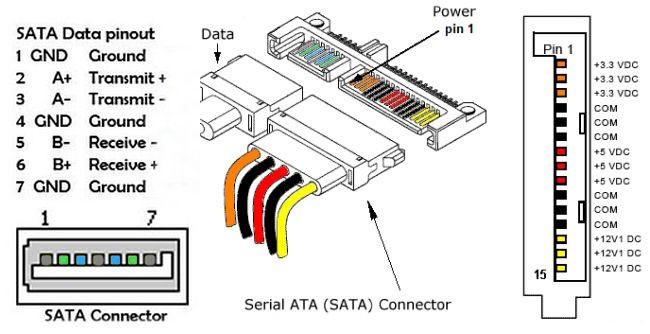
Жесткий диск – это важнейшая часть компьютера или ноутбука, на которую сохраняются все наши данные. Если у вас возникла необходимость подключения жесткого диска SATA к ноутбуку или компьютеру, но отсутствует необходимый интерфейс – выход есть. Вам потребуется специальный кабель для связи – USB to SATA. Именно о таком подключении речь пойдет в этой статье.
Как уже упоминалось, для подключения жесткого диска SATA к компьютеру или ноутбуку по USB необходим специальный кабель USB to SATA. Данный кабель обладает двумя разъемами – USB на одном конце, и SATA на другом. Первым делом вам нужно подключить конец кабеля с разъемом SATA к вашему жесткому диску SATA. После этого вам необходимо подключить другой конец кабеля к любому свободному порту USB на вашем компьютере или ноутбуке.
Важно учитывать, что такое подключение может работать не всегда, особенно в случае жестких дисков IDE. IDE – это устаревший интерфейс, который отличается от SATA. Если у вас IDE жесткий диск, вам необходимо приобрести другой кабель: от IDE до USB. В остальных случаях, для подключения жесткого диска SATA через USB, кабель USB to SATA будет работать без проблем.
Выбор подходящего кабеля SATA-USB
Для подключения жесткого диска SATA к компьютеру или ноутбуку через USB необходимо выбрать подходящий кабель.
Существует несколько типов кабелей SATA-USB, и выбор зависит от конкретных потребностей и устройств:
| Тип кабеля | Описание |
|---|---|
| SATA-USB адаптер | Этот тип кабеля является наиболее универсальным и подходит для большинства жестких дисков SATA. Он обеспечивает быстрое и стабильное подключение и обмен данными между устройствами. |
| IDE-USB адаптер | Если у вас старый жесткий диск IDE, вам понадобится кабель IDE-USB адаптер. Он позволяет подключать старые жесткие диски IDE к компьютеру или ноутбуку через USB. |
| SATA to USB кабель | Данный кабель предназначен специально для жестких дисков SATA и обеспечивает стабильное соединение и передачу данных между устройствами. Он достаточно прост в использовании и позволяет подключить SATA-диск к компьютеру или ноутбуку без проблем. |
Выбор кабеля SATA-USB важен для гарантии совместимости устройств и стабильной работы жесткого диска в режиме USB.
Прежде чем приобрести кабель SATA-USB, убедитесь, что он поддерживает нужные вам функции и типы интерфейсов. Также обратите внимание на длину кабеля, чтобы он был достаточно длинным для удобного расположения жесткого диска.
Выбор подходящего кабеля SATA-USB для подключения жесткого диска через USB
При подключении SATA диска через USB необходимо выбрать подходящий кабель, который обеспечивает соединение между жестким диском SATA и портом USB на компьютере. Большинство современных компьютеров и ноутбуков уже имеют порты USB, поэтому использование кабеля SATA-USB становится удобным и практичным решением для подключения диска.
Кабель SATA-USB позволяет преобразовать интерфейс жесткого диска SATA в интерфейс USB. Он обеспечивает соединение между SATA и USB портами, позволяя передавать данные между ними.
При выборе кабеля SATA-USB необходимо учитывать следующие факторы:
1. Тип кабеля: При выборе кабеля необходимо обратить внимание на его тип. Существуют различные типы кабелей, такие как USB 2.0, USB 3.0 и USB-C. USB 3.0 и USB-C обладают более высокой скоростью передачи данных по сравнению с USB 2.0. Поэтому рекомендуется выбирать кабель с поддержкой USB 3.0 или USB-C, чтобы обеспечить более быструю передачу данных.
2. Совместимость: При выборе кабеля необходимо убедиться, что он совместим с вашим жестким диском SATA и портом USB на компьютере. Некоторые кабели могут иметь ограничения по совместимости, поэтому перед покупкой следует проконсультироваться с производителем или изучить спецификации кабеля.
3. Длина кабеля: Длина кабеля также является важным фактором при выборе. Определите, какая длина кабеля вам необходима для подключения диска к компьютеру. Не рекомендуется использовать слишком длинные кабели, так как это может привести к потере качества сигнала и замедлению скорости передачи данных.
При правильном выборе кабеля SATA-USB вы сможете легко и без проблем подключить жесткий диск SATA через USB к компьютеру. Это удобное и эффективное решение для передачи данных и работы с жестким диском с помощью порта USB.
Шаги подключения SATA-диска через USB
Для успешного подключения SATA-диска к ноутбуку или другому устройству через USB необходимо следовать нескольким простым шагам:
- Подготовьте все необходимые компоненты и аксессуары для подключения, такие как кабель SATA-USB, отвертки и драйверы.
- Определите, какой тип IDE-диска у вас используется в ноутбуке или другом устройстве, чтобы выбрать подходящий кабель SATA-USB. Существуют разные типы IDE-разъемов, такие как 2.5 дюйма и 3.5 дюйма, поэтому выбирайте кабель в зависимости от вашего типа диска.
- Перед началом подключения убедитесь, что как ваш ноутбук, так и SATA-диск выключены.
- Подключите один конец кабеля SATA-USB к свободному разъему на SATA-диске.
- Подключите другой конец кабеля USB к свободному USB-порту на вашем ноутбуке или другом устройстве.
- Дождитесь, пока операционная система распознает подключенное устройство. Если требуется, установите и настройте драйверы для корректной работы SATA-диска через USB.
После выполнения всех указанных шагов вы сможете использовать подключенный SATA-диск для переноса и хранения файлов, резервного копирования данных или других нужд.
Шаг 1: Подключение кабеля SATA-USB к диску
Перед подключением кабеля SATA-USB к диску, убедитесь, что ваш ноутбук или компьютер выключен и отключен от сети. Также убедитесь, что диск SATA и кабель SATA-USB находятся в исправном состоянии.
1. Найдите разъем SATA на вашем жестком диске. Он обычно расположен на задней панели диска и имеет прямоугольную форму.
2. Возьмите кабель SATA-USB. Он должен иметь два коннектора — один для подключения к диску SATA и другой для подключения к компьютеру через USB.
3. Вставьте один конец кабеля SATA-USB в разъем SATA на жестком диске. Убедитесь, что кабель и разъем соответствуют по форме и размеру и вставлены плотно.
4. Проверьте, правильно ли вставлен кабель SATA-USB в разъем SATA на диске. Он должен войти до конца и не иметь люфтов.
5. Теперь кабель SATA-USB готов к подключению к вашему ноутбуку или компьютеру через USB.
Подключение жесткого диска SATA через USB к ноутбуку
Для подключения жесткого диска SATA к ноутбуку через USB необходимо использовать специальный кабель, который соединяет интерфейсы SATA и USB.
1. Вам понадобится кабель SATA-USB, который обладает двумя разъемами: одним для подключения к диску SATA и другим для подключения к USB-порту ноутбука.
2. Перед подключением убедитесь, что ваш ноутбук и диск совместимы и имеют соответствующие порты.
3. Шаг 1: Подключите один конец кабеля SATA-USB к диску SATA, вставив его в соответствующий порт на диске.
4. Шаг 2: Подключите другой конец кабеля USB к USB-порту своего ноутбука.
5. После подключения кабеля драйверы автоматически устанавливаются на вашем ноутбуке. При необходимости, если драйверы не устанавливаются автоматически, вы можете установить их вручную, следуя инструкциям производителя.
Теперь ваш жесткий диск SATA подключен через USB к вашему ноутбуку и готов к использованию.
Подключение жесткого диска SATA через USB к ноутбуку: подробная инструкция
Подключение жесткого диска SATA к ноутбуку через USB может потребоваться, если у вас нет свободных SATA-портов на вашем компьютере или если вам нужно перенести данные с диска на другой компьютер. В этом разделе мы рассмотрим, как правильно подключить SATA-диск к ноутбуку с помощью USB-кабеля.
- Убедитесь, что ваш ноутбук имеет порт USB, совместимый с USB 3.0. Это важно, так как USB 3.0 обеспечивает более высокую скорость передачи данных по сравнению с USB 2.0.
- Выберите подходящий кабель SATA-USB. Обратите внимание, что он должен иметь два коннектора: SATA и USB.
- Выключите ноутбук и подсоедините кабель SATA-USB к вашему жесткому диску. Удостоверьтесь, что коннекторы подходят друг к другу и надежно закреплены.
- Подсоедините USB-коннектор к порту USB вашего ноутбука.
- Включите ноутбук и дождитесь его загрузки.
- Найдите подключенный SATA-диск на вашем ноутбуке. Для этого можно воспользоваться панелью управления или проводником операционной системы.
- Если ваш ноутбук использует операционную систему Windows, система автоматически обнаружит новое устройство и попросит вас установить и настроить драйверы для него. Следуйте инструкциям, чтобы завершить этот процесс.
- Когда драйверы установлены и настроены, вы можете открыть SATA-диск, чтобы получить доступ к данным на нем.
- После завершения работы с диском вы можете безопасно извлечь его из ноутбука. Выполните эту операцию в программе Windows, чтобы избежать потери данных или повреждения диска.
Теперь вы знаете, как подключить жестк
Как подключить жесткий диск SATA к ноутбуку через USB с помощью кабеля SATA-USB
- Убедитесь, что ваш ноутбук поддерживает подключение внешних устройств через USB.
- Приобретите подходящий кабель SATA-USB. Этот кабель обеспечивает соединение между жестким диском SATA и портом USB компьютера.
- Перед подключением убедитесь, что ваш жесткий диск SATA и ноутбук отключены от сети электропитания.
- Соедините один конец кабеля SATA-USB с разъемом SATA-диска, а другой конец – с портом USB ноутбука.
- Включите жесткий диск SATA и ноутбук в сеть электропитания.
- Драйверы обычно автоматически устанавливаются при подключении кабеля SATA-USB к ноутбуку.
- Если драйверы не установлены автоматически, загрузите их с официального сайта производителя кабеля SATA-USB.
- После установки драйверов перезагрузите ноутбук для завершения процесса.
- Откройте проводник (Windows) или Finder (Mac) и убедитесь, что ваш жесткий диск SATA отображается в списке устройств.
- Теперь вы можете использовать ваш жесткий диск SATA как обычное внешнее хранилище или настроить его для бэкапа.
Подключение жесткого диска SATA к ноутбуку через USB с помощью кабеля SATA-USB – это быстрый и простой способ расширить вместимость вашего компьютера и сохранить важные файлы в безопасности. Следуя этим простым шагам, вы сможете подключить и использовать свой SATA-диск в качестве внешнего хранилища. Убедитесь, что вы используете подходящий кабель SATA-USB и всегда сохраняйте свои файлы в нескольких местах для обеспечения безопасности.
Видео:
Не определяется внешний жесткий диск. Инициализация диска.
Не определяется внешний жесткий диск. Инициализация диска. by Учебный центр ITРазвитие 280,515 views 3 years ago 4 minutes, 26 seconds
Как установить ssd в системный блок. Как подключить ssd диск к компьютеру и активировать.
Как установить ssd в системный блок. Как подключить ssd диск к компьютеру и активировать. by rastaman 54,382 views 2 years ago 5 minutes, 55 seconds
Как подключить жесткий диск HDD SSD к компьютеру
Как подключить жесткий диск HDD SSD к компьютеру by ТЕХНО КОМПЬЮТЕР 93,921 views 2 years ago 7 minutes, 30 seconds
Вопрос-ответ:
Как подключить жесткий диск SATA через USB?
Для подключения жесткого диска SATA через USB необходимо приобрести специальный адаптер, который позволит соединить SATA и USB интерфейсы. Подключение осуществляется путем подсоединения SATA кабеля к жесткому диску и адаптера, а затем подключения адаптера к компьютеру по USB. После этого жесткий диск будет виден в операционной системе для работы с ним.
Какие полезные советы можно дать при подключении жесткого диска SATA через USB?
При подключении жесткого диска SATA через USB полезно следовать нескольким советам. Во-первых, перед началом соединения обеспечьте питание для жесткого диска, потому что USB порты могут иметь ограниченную мощность. Во-вторых, проверьте, что операционная система распознала жесткий диск и что его можно правильно использовать. При необходимости установите драйверы. И наконец, обратите внимание на то, что скорость передачи данных через USB может быть ограничена, поэтому если вам нужно работать с большим объемом данных, может быть лучше рассмотреть другие варианты подключения.


