
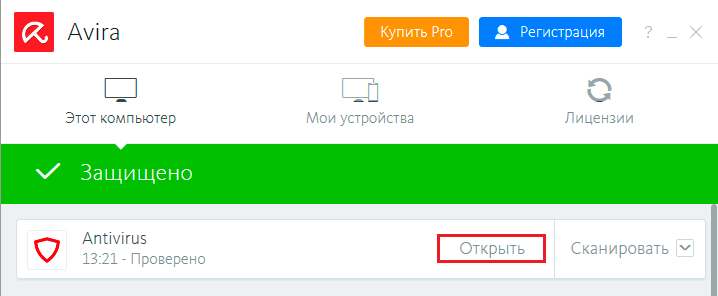
Антивирусная программа Avira является надежным средством защиты компьютера от различных вирусов и вредоносного ПО. Однако, в некоторых случаях она может «срабатывать» на безвредные файлы или программы, что может вызывать неудобства для пользователя. Для решения этой проблемы Avira предоставляет возможность добавления файлов или папок в список исключений, чтобы антивирус не обращал внимания на них при сканировании.
Добавление файла или папки в исключения антивируса Avira очень просто. Для начала, откройте программу Avira на вашем компьютере. На главном экране выберите вкладку «Настройки» или «Настройки> Опции». Затем перейдите в раздел «Исключения» или «Исключения сканирования». Здесь вы увидите список уже добавленных в исключения файлов или папок.
Чтобы добавить новый файл или папку в исключения, нажмите на кнопку «Добавить» или «Добавить исключение». В появившемся окне вам нужно выбрать тип исключения: хост, файл или папку. Затем укажите путь к файлу или папке. Вы также можете добавить описание или комментарий для данного исключения, чтобы легче было его идентифицировать в списке исключений.
После того, как вы добавили файл или папку в список исключений, Avira больше не будет сканировать или обращать внимание на него при проверке вашего компьютера на наличие вирусов. Это особенно полезно, если у вас есть доверенный файл или программа, которые антивирус может считать подозрительными или вредоносными.
Как добавить файл или папку в список исключений антивируса Avira?
Если вы хотите разблокировать конкретный файл или папку на хост компьютере, следуя инструкциям ниже, вы сможете добавить его в список исключений антивируса Avira.
1. Найдите значок Avira на рабочем столе и щелкните правой кнопкой мыши на нем.
2. В контекстном меню выберите «Открыть».
3. В открывшемся окне выберите «Настройки».
4. В открывшемся окне настроек выберите вкладку «Защита».
5. В разделе «Исключения» нажмите на кнопку «Добавить».
6. Выберите нужный файл или папку, которые вы хотите добавить в список исключений, и нажмите «Открыть».
7. Нажмите «ОК», чтобы сохранить изменения.
Теперь выбранный файл или папка будет разблокированы и не будут сканироваться антивирусной программой Avira.
Как добавить файл в исключения антивируса Avira: подробная инструкция
Шаг 1: Открыть настройки антивируса Avira
— Найдите значок Avira на рабочем столе
— Щелкните правой кнопкой мыши на значке и выберите «Открыть»
— В открывшемся окне выберите «Настройки»
Шаг 2: Добавить файл в список исключений
— В окне настроек выберите вкладку «Защита»
В списке параметров защиты найдите раздел «Исключения»
— Щелкните на кнопке «Добавить»
— В открывшемся окне выберите файл или папку, которую вы хотите добавить в список исключений
— Нажмите «ОК», чтобы сохранить изменения
Теперь файл или папка будет разблокирована и не будет сканироваться антивирусом Avira. Вы можете добавить любое количество файлов и папок в список исключений, чтобы сохранить их от сканирования.
Как добавить файл в список исключений антивируса Avira
Если вы хотите разблокировать определенную папку, хост или файл от сканирования антивирусом Avira, вы можете добавить его в список исключений. В этом случае, антивирус пропустит данный файл при следующем сканировании, обеспечивая вам большую гибкость и контроль над теми файлами, которые хотите сохранить безопасными.
Чтобы добавить файл в список исключений антивируса Avira, следуйте инструкциям:
Шаг 1: Открыть настройки антивируса Avira
— Найдите значок Avira на рабочем столе
— Щелкните правой кнопкой мыши на значке и выберите «Открыть»
— В открывшемся окне выберите «Настройки»
Шаг 2: Добавить файл в список исключений
— В окне настроек выберите вкладку «Защита»
— В разделе «Реальное время» найдите и выберите «Исключения»
— В открывшемся окне нажмите кнопку «Добавить» для добавления файла или папки в список исключений
Теперь выбранный файл или папка будут исключены из сканирования антивирусом Avira. Это позволит вам сохранить свои важные файлы безопасными и избежать ложных срабатываний антивируса на безопасные файлы.
Помните, что при добавлении файлов в список исключений, вы должны быть особенно внимательны и убедиться, что эти файлы подлинны и не представляют угрозу вашей системе.
Как добавить файл в список исключений антивируса Avira
В данной статье описывается подробная инструкция, как добавить файл или папку в список исключений антивируса Avira, чтобы разблокировать доступ и избежать удаления нужных файлов.
Шаг 1: Открываем настройки антивируса Avira
1. Найдите значок Avira на рабочем столе.
2. Щелкните правой кнопкой мыши на значке и выберите «Открыть».
3. В открывшемся окне выберите «Настройки».
Шаг 2: Добавляем файл в список исключений
1. В окне настроек выберите вкладку «Защита».
2. В открывшейся вкладке «Защита» найдите раздел «Исключения» или «Исключить файлы и папки».
3. Щелкните на кнопке «Добавить» или «+» в данном разделе, чтобы открыть окно выбора файла или папки, который хотите добавить в список исключений.
4. В окне выбора файлов или папок найдите нужный файл или папку, выберите их и нажмите «ОК» или «Открыть» в зависимости от отображаемых кнопок.
| Примечание: | Вы можете добавить один файл или несколько файлов, выбрав их в одном окне. |
5. После добавления файлов или папок в список исключений, убедитесь, что они отображаются в списке исключений.
6. Нажмите «Применить» или «ОК», чтобы сохранить изменения и закрыть окно настроек антивируса Avira.
Поздравляю! Вы успешно добавили файл или папку в список исключений антивируса Avira. Теперь эти файлы или папки не будут проверяться и удаляться антивирусом во время сканирования системы.
Как добавить файл или папку в список исключений антивируса Avira
Для добавления файла или папки в список исключений в Avira следуйте этим простым шагам:
- Откройте настройки антивируса Avira, найдя и щелкнув правой кнопкой мыши на значок Avira на рабочем столе и выбрав «Открыть».
- В открывшемся окне выберите «Настройки».
- В окне настроек выберите вкладку «Защита».
- На вкладке «Защита» найдите раздел «Сканирование» и выберите «Исключения».
- Щелкните на кнопку «Добавить» в разделе «Исключения».
- Выберите либо «Файл» (если вы хотите добавить конкретный файл в список исключений), либо «Папка» (если вы хотите добавить целую папку в список исключений).
- В появившемся окне выберите файл или папку, которые вы хотите добавить в список исключений, и нажмите «Открыть».
- После этого файл или папка будет добавлена в список исключений антивируса Avira.
Теперь Avira не будет сканировать выбранный файл или папку и не будет предупреждать о них во время сканирования системы. Это позволит вам работать со своими доверенными файлами и папками без прерывания.
Важно помнить, что добавление файлов или папок в список исключений может стать потенциальным риском, если вы не уверены в их безопасности. Будьте осторожны и добавляйте только те файлы и папки, которые вы действительно считаете доверенными.
Как добавить файл в список исключений антивируса Avira
Если у вас установлен антивирус Avira и вы хотите разблокировать определенный файл или папку на вашем компьютере, вы можете добавить его в список исключений. В этой статье мы расскажем, как добавить файл в список исключений антивируса Avira шаг за шагом.
- Откройте настройки антивируса Avira, для этого найдите значок Avira на рабочем столе и щелкните правой кнопкой мыши на нем. В открывшемся контекстном меню выберите «Открыть».
- В открывшемся окне выберите «Настройки».
- В окне настроек выберите вкладку «Защита».
- На вкладке «Защита» найдите раздел «Исключения» и щелкните по нему.
- Нажмите кнопку «Добавить», чтобы добавить новое исключение.
- В открывшемся окне выберите «Файл или папку» и нажмите кнопку «Далее».
- Выберите файл или папку, которую вы хотите добавить в список исключений, и нажмите кнопку «Открыть».
- После этого нажмите кнопку «Готово», чтобы завершить процесс добавления файла в список исключений.
- Файл или папка теперь будет исключена из сканирования антивирусом Avira и не будет блокироваться.
- Вы также можете добавить исключение по хосту или разрешить программе доступ к определенному порту, выбрав соответствующие опции при добавлении исключения.
- После того, как вы добавили файл в список исключений, антивирус Avira больше не будет блокировать его и считать его безопасным.
Теперь вы знаете, как добавить файл в список исключений антивируса Avira и разблокировать его на вашем компьютере. Пользуйтесь этими знаниями для удобной и безопасной работы!
Видео:
Как добавить файл или папку в исключения Защитника Windows 10?
Как добавить файл или папку в исключения Защитника Windows 10? by Дневник Сисадмина 93,069 views 2 years ago 4 minutes, 43 seconds


