
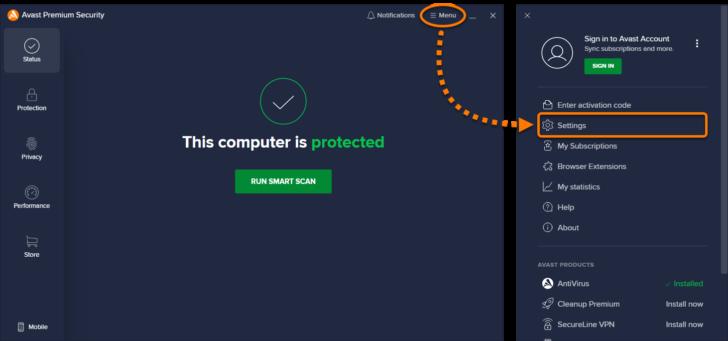
Антивирус – это программа, которая обеспечивает защиту компьютера от вредоносных программ и вирусов. Включение антивируса на Windows 8 является важным шагом для обеспечения безопасности вашей системы и сохранения ваших данных. В данной статье мы предоставляем подробную инструкцию о том, как включить антивирус на Windows 8 и активировать программу для надежной защиты.
Windows 8 является одной из последних версий операционной системы Microsoft, которая предлагает множество новых функций и улучшений. Однако, чтобы полноценно насладиться своим компьютером, вам необходимо включить антивирус и обеспечить надежную защиту. Это поможет избежать вредоносных программ, которые могут повредить вашу систему или украсть вашу личную информацию.
Как включить антивирус на Windows 8? Процесс активации антивируса на Windows 8 достаточно прост и займет всего несколько минут. Сначала убедитесь, что у вас установлена антивирусная программа, которая поддерживает Windows 8. Затем откройте программу и следуйте инструкциям по установке. Обычно вам будет предложено ввести лицензионный ключ или зарегистрироваться для получения бесплатного пробного периода. После завершения установки, антивирус будет автоматически включен на вашем компьютере и готов к защите вашей системы.
Как включить антивирус на Windows 8
Для того, чтобы включить антивирус на Windows 8 и запустить защиту вашего компьютера, следуйте инструкции:
- Откройте меню «Пуск» и выберите «Настройки».
- В открывшемся меню выберите «Обновление и безопасность».
- Перейдите на вкладку «Защита от вирусов и угроз».
- Нажмите на ссылку «Настроить защиту от вирусов и угроз».
- В открывшемся окне переключите переключатель в положение «Вкл».
- Выберите тип антивирусной защиты, который вам необходим, и нажмите кнопку «Сохранить изменения».
После выполнения указанных шагов антивирус будет включен на Windows 8 и ваш компьютер будет защищен от вредоносных программ и вирусов. Регулярно обновляйте антивирусные базы данных, чтобы быть уверенным в надежной защите вашей операционной системы.
Защитите свой компьютер: как включить антивирусную программу на Windows 8
Если вы обновили свою операционную систему до Windows 8 или купили новый компьютер с установленной Windows 8, включение антивирусной программы будет вашим первым шагом в обеспечении безопасности.
Для включения антивирусной программы на Windows 8 вам потребуется следовать нескольким простым шагам:
Откройте Центр обновления Windows 8. Чтобы открыть Центр обновления, переместите указатель мыши в верхний правый угол экрана, щелкните панель «Параметры» и выберите «Изменить параметры ПК». Затем выберите «Обновление и безопасность» и нажмите на «Центр обновления Windows».
Выберите «Защита от вредоносного программного обеспечения и веб-уязвимостей». В окне Центра обновления Windows выберите раздел «Защита от вредоносного программного обеспечения и веб-уязвимостей». Затем нажмите на кнопку «Активировать» рядом с вашей выбранной антивирусной программой.
Подтвердите активацию антивирусной программы. Следуйте инструкциям антивирусной программы, чтобы подтвердить ее активацию и установить необходимые обновления. Вам может потребоваться ввести лицензионный ключ или зарегистрироваться на официальном сайте антивирусной программы.
Проверьте наличие обновлений и запустите первое сканирование. После активации антивирусной программы рекомендуется выполнить проверку обновлений и запустить первое полное сканирование вашей системы. Это поможет обнаружить и удалить возможные угрозы для безопасности компьютера.
После выполнения этих шагов ваша антивирусная программа будет активирована и готова защищать ваш компьютер от вредоносных программ и вирусов. Регулярно обновляйте вашу антивирусную программу и выполняйте регулярные проверки системы для обеспечения максимальной безопасности вашего компьютера.
Как активировать антивирус на Windows 8
Активирование антивирусной программы очень важно для обеспечения защиты Windows 8 от потенциальных угроз. В этом руководстве будут представлены простые шаги по активации антивируса на вашем компьютере.
Шаг 1: Найдите и откройте программу антивируса, которую вы установили на своем компьютере. Это может быть программный продукт таких компаний, как Avast, Kaspersky, Norton, McAfee и других.
Шаг 2: После запуска программы антивируса найдите в разделе «Настройки» пункт «Активация» или «Лицензия». Обычно это находится в верхнем меню или боковой панели программы.
Шаг 3: При открытии окна активации вам может потребоваться ввести свой серийный номер или лицензионный ключ. Обычно эта информация предоставляется вместе с программой антивируса при ее покупке или в письме со скачиванием после покупки.
Шаг 4: Введите свой серийный номер или лицензионный ключ в соответствующее поле активации программы антивируса.
Шаг 5: После ввода серийного номера или лицензионного ключа нажмите кнопку «Активировать» или «Подтвердить». Программа антивируса проверит введенную информацию и, если она верна, активирует вашу программу для защиты Windows 8.
Теперь ваш антивирус на Windows 8 активирован и готов обеспечить надежную защиту вашего компьютера. Регулярно обновляйте программу антивируса, чтобы быть защищенным от новых угроз и вредоносных программ.
Как активировать антивирус на Windows 8
Windows 8 предлагает встроенную защиту от вирусов, но для ее активации необходимо запустить специальную программу. Для этого следуйте инструкции ниже:
| Шаг 1: | Откройте меню «Пуск» и найдите панель управления. |
| Шаг 2: | В панели управления выберите раздел «Обновление и безопасность». |
| Шаг 3: | В разделе «Обновление и безопасность» найдите категорию «Защита от вредоносного программного обеспечения». |
| Шаг 4: | В категории «Защита от вредоносного программного обеспечения» выберите «Антивирус Windows Defender». |
| Шаг 5: | В открывшемся окне «Антивирус Windows Defender» нажмите кнопку «Включить». |
| Шаг 6: | После нажатия кнопки «Включить», антивирус Windows Defender будет активирован и начнет защищать вашу систему от вирусов и других вредоносных программ. |
Теперь ваш компьютер под защитой антивирусной программы Windows Defender. Будьте внимательны при посещении веб-сайтов и скачивании файлов, которые могут содержать вирусы. Активный антивирус поможет вам избежать вреда и сохранить вашу систему в безопасности.
Как активировать антивирус на Windows 8
Windows 8 предлагает встроенную программу для защиты от вирусов, но она требует активации перед тем, как она сможет начать свою работу. В этой статье мы покажем вам, как активировать антивирусную программу на Windows 8 и включить защиту вашего устройства.
- Начните с того, чтобы найти программу антивируса на вашем компьютере Windows 8. Обычно она называется «Windows Defender» и может быть найдена в разделе «Панель управления».
- Откройте программу антивируса и найдите в ней опцию «Включить защиту». Эта опция может быть расположена в различных разделах программы, но обычно она находится в главном меню.
- Нажмите на опцию «Включить защиту» и дождитесь, пока программа активируется. Это может занять несколько секунд, поэтому будьте терпеливы.
- После того, как программа будет активирована, вы увидите уведомление о том, что антивирусная защита включена.
- Теперь ваш компьютер под защитой от вирусов и других вредоносных программ. Антивирус будет автоматически проверять и блокировать подозрительные файлы и активности, чтобы обеспечить безопасность вашей системы.
Не забывайте проверять настройки антивируса и регулярно обновлять его базу данных, чтобы быть уверенным в эффективности защиты. Важно также установить все обновления операционной системы Windows 8, чтобы исправить возможные уязвимости и обеспечить наивысший уровень безопасности.
Теперь вы знаете, как активировать антивирус и включить защиту на Windows 8. Будьте бдительны и держите свою систему в безопасности!
Как включить и активировать антивирусную программу на Windows 8
Для защиты операционной системы Windows 8 от вредоносных и опасных программ необходимо включить и активировать антивирусную программу. Получение и активация антивирусной программы поможет защитить вашу систему от вирусов, троянов, шпионского и вредоносного ПО.
Чтобы включить и активировать антивирусную программу на Windows 8, вы можете выполнить следующие шаги:
- Запустите операционную систему Windows 8 и откройте «Панель управления».
- В «Панели управления» найдите раздел «Система и безопасность» и выберите «Центр обеспечения безопасности».
- В центре безопасности выберите вкладку «Антивирусная программа» и нажмите на кнопку «изменить настройки».
- В окне настроек выберите «Включить антивирусную программу».
- Если у вас есть лицензионный ключ для активации антивирусной программы, выберите «Активировать продукт», введите ключ и нажмите «ОК».
- Если лицензионного ключа нет, вы можете выбрать пробную версию антивирусной программы или загрузить программу с официального сайта.
- После активации антивирусной программы настройте параметры сканирования системы и установите другие необходимые опции.
- После настройки параметров антивирусной программы, нажмите кнопку «Сохранить настройки» и закройте окно настроек.
- Теперь антивирусная программа будет работать в фоновом режиме и осуществлять защиту вашей операционной системы.
Включение и активация антивирусной программы на Windows 8 является важным шагом для обеспечения безопасности вашей системы. Регулярное обновление программы и сканирование системы поможет предотвратить возможные угрозы и защитит ваши данные от утечки и повреждения.
Применяя указанные выше шаги, вы сможете запустить и активировать антивирусную программу на Windows 8, обеспечивая надежную защиту вашей операционной системы.
Видео:
✅ Как ускорить компьютер/ Ускоритель компьютера/ Оптимизация компьютера/ Настройка компьютера
✅ Как ускорить компьютер/ Ускоритель компьютера/ Оптимизация компьютера/ Настройка компьютера by Interkomp 3,127,815 views 5 years ago 28 minutes
Как отключить защитник windows 8 1 / Как включить защитник windows 8.1
Как отключить защитник windows 8 1 / Как включить защитник windows 8.1 by Иван Семин 80,353 views 7 years ago 1 minute, 49 seconds
Как включить и отключить Windows Defender в Windows 8
Как включить и отключить Windows Defender в Windows 8 by OWindows8 35,577 views 8 years ago 3 minutes, 25 seconds
Вопрос-ответ:
Как включить антивирус на windows 8?
Для включения антивируса на Windows 8 вам потребуется следовать нескольким простым шагам. Во-первых, у вас должен быть установлен антивирусный программный продукт, такой как Windows Defender или сторонний антивирус. Если у вас установлен Windows Defender, то он должен быть включен по умолчанию. Если вы хотите использовать сторонний антивирус, убедитесь, что он установлен и активирован. Если антивирус уже установлен, но отключен, найдите его в списке установленных программ и запустите его. Если у вас есть проблемы с запуском антивируса или он не работает должным образом, попробуйте переустановить его или обратиться за помощью к разработчику.
Как включить Windows Defender на Windows 8?
Если вы хотите использовать Windows Defender как антивирусный продукт на Windows 8, то вам необходимо проверить его наличие и включить его, если он отключен. Чтобы это сделать, откройте Панель управления, перейдите в раздел «Безопасность» и найдите там Windows Defender. Если он отключен, вы увидите кнопку «Включить». Нажмите на нее, чтобы включить Windows Defender. Если у вас возникнут проблемы или вам потребуется дополнительная информация, обратитесь к документации или поддержке Microsoft.
Можно ли установить сторонний антивирус на Windows 8?
Да, вы можете установить сторонний антивирус на Windows 8. Во время установки стороннего антивируса вам будет предложено отключить Windows Defender, поскольку использование нескольких антивирусных программ может привести к конфликтам и проблемам. Некоторые популярные сторонние антивирусные программы для Windows 8 включают в себя Avast, Avira, Norton и Kaspersky. При установке стороннего антивируса, следуйте инструкциям, предоставленным разработчиком, и обязательно активируйте его после установки.


