
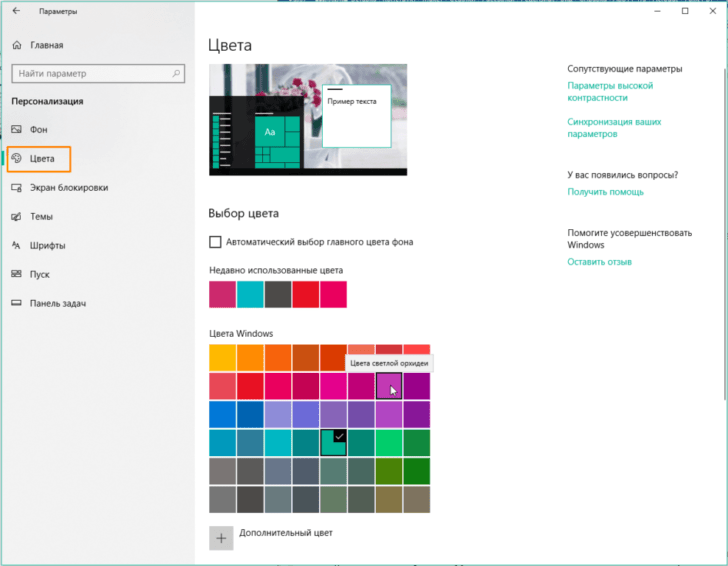
Windows 10 предлагает широкие возможности для настройки своего внешнего вида. Вы можете не только менять тему оформления, но и поменять цвет окон, панелей задач и других элементов интерфейса в соответствии с вашими предпочтениями.
Изменение цвета окон в Windows 10 — простая задача, которую можно выполнить всего в несколько кликов. Если вы хотите освежить внешний вид своей операционной системы или просто добавить к ней немного креативности, то этот гайд для вас.
Сперва откройте «Настройки» (Settings) через меню «Пуск» (Start).
Затем перейдите в раздел «Персонализация» (Personalization). В нем вы найдете различные варианты для настройки внешнего вида Windows 10. Нажмите на нужный пункт, чтобы изменить параметры цвета и оформления.
Цвета окон в Windows 10
Чтобы изменить цвет окон в Windows 10, вам понадобится загрузить новую тему и установить ее на вашем компьютере. Вам необходимо знать, что существует множество различных тем, которые вы можете выбрать.
Сначала откройте меню «Пуск» и перейдите в раздел «Настройки». Затем найдите раздел «Персонализация» и выберите его. В этом разделе вы увидите несколько подразделов, включая «Цвета».
В разделе «Цвета» вы можете настроить цвета окон в Windows 10. У вас есть возможность выбрать цвет активного окна и цвет неактивного окна. Вы также можете изменить цвет заголовка окна.
Когда вы выбираете цвета для окон, вам будет предложено выбрать один из предустановленных цветов или настроить свой собственный цвет, используя палитру. Вы можете выбрать как яркие, так и темные цвета в зависимости от ваших предпочтений.
Когда вы закончите настройку цветов окон в Windows 10, нажмите кнопку «Применить» или «Сохранить», чтобы сохранить изменения. Ваша новая тема с новыми цветами окон будет автоматически применена ко всем окнам на вашем компьютере.
Изменение цвета окон в Windows 10 может быть веселым и интересным способом добавить свежий вид к вашему компьютеру. Вы можете экспериментировать с различными цветами и находить ту, которая вам нравится больше всего. Поменяйте цвета окон и наслаждайтесь новым видом вашего рабочего стола!
Изменение темы окон в Windows 10
Чтобы изменить цветовую тему окон в Windows 10, откройте меню «Параметры», которое находится в панели задач в нижней части экрана. Далее, выберите пункт «Персонализация». В открывшемся окне выберите «Цвета» в левой части.
В разделе «Цвета» вы увидите несколько опций для настройки цвета окон. Во-первых, вы можете выбрать один из предоставленных цветов или задать свой собственный цвет, выбрав опцию «Выбрать свой цвет». Во-вторых, вы можете включить или отключить опцию «Цвет акцента по всему интерфейсу». Если эта опция включена, то выбранный вами цвет будет использоваться для всех элементов интерфейса, включая кнопки, ссылки и фоновые изображения. Если же опция выключена, то цвет акцента будет применяться только к некоторым элементам интерфейса.
Кроме того, в разделе «Цвета» вы можете настроить прозрачность панелей и окон задач. Для этого просто перетащите ползунок «Прозрачность» влево или вправо в зависимости от вашего предпочтения.
После того, как вы настроили все нужные параметры, закройте окно «Цвета» и примените изменения. Новая тема окон будет применена сразу.
Теперь вы знаете, как изменить тему окон в Windows 10. Попробуйте разные комбинации цветов и настройте интерфейс под свои предпочтения!
Настройка цвета активного окна в Windows 10
В операционной системе Windows 10 есть возможность изменить цвет активного окна, чтобы создать уникальный и персонализированный внешний вид вашего компьютера.
Шаги для изменения цвета активного окна в Windows 10:
| 1. | Откройте меню Пуск, щелкнув на значке Windows в левом нижнем углу экрана или нажав клавишу с логотипом Windows на клавиатуре. |
| 2. | Выберите «Настройки» в меню Пуск. |
| 3. | В окне настроек выберите «Пользовательские настройки» в разделе «Персонализация». |
| 4. | На панели слева выберите «Цвета». |
| 5. | Настройте цвет активного окна, перемещая ползунок «Цвет активной рамки окна». Выберите желаемый цвет из палитры или введите свой собственный цвет в поле рядом с ползунком. |
| 6. | После выполнения всех настроек нажмите кнопку «Применить» или «ОК», чтобы сохранить изменения. |
Теперь вы можете настроить цвет активного окна в Windows 10 в соответствии с вашими предпочтениями и создать уникальную тему оформления для своего компьютера.
Изменение цвета неактивного окна в Windows 10
Чтобы изменить цвет неактивного окна в Windows 10, следуйте следующим шагам:
- Щелкните правой кнопкой мыши по рабочему столу и выберите пункт «Персонализация».
- В открывшемся окне «Настройки» выберите вкладку «Цвет».
- Прокрутите страницу вниз до раздела «Дополнительные настройки цвета» и нажмите на ссылку «Цвета окон и задач».
- В открывшемся окне «Цвета окон и задач» найдите опцию «Цвет активного окна» и щелкните на нее.
- Выберите желаемый цвет из предложенного списка цветов или используйте свой собственный цвет, нажав на кнопку «Палитра» и выбрав нужный цвет.
- После выбора цвета нажмите кнопку «Применить» и закройте окно «Цвета окон и задач».
Теперь вы успешно изменили цвет неактивного окна в Windows 10. Все открытые неактивные окна будут отображать выбранный вами цвет.
Изменение цвета неактивного окна — один из способов настройки интерфейса Windows 10 под свои предпочтения. Это позволяет сделать операционную систему более персональной и удобной в использовании. Не стесняйтесь экспериментировать с различными цветами и темами, чтобы найти идеальный вариант для себя.
Изменение цвета заголовка окна в Windows 10
Цвет заголовка окна в Windows 10 можно легко изменить, чтобы адаптировать его под ранее выбранную тему или придать своему рабочему столу новый вид. Для изменения цвета заголовка окна в Windows 10 выполните следующие шаги:
- Щелкните правой кнопкой мыши на панели задач и выберите «Настройки».
- В открывшемся окне «Настройки» выберите «Персонализация».
- На вкладке «Цвета» найдите раздел «Цвет акцента» и выберите желаемый цвет.
- Ниже вы можете выбрать, какой элемент Windows 10 должен использовать выбранный цвет акцента. Чтобы изменить цвет заголовка окна, выберите «Заголовки окон».
- Сразу после выбора цвета заголовка окна вы увидите, как он изменится в реальном времени. Если цвет вам не подходит, можно вернуться к выбору другого цвета или оставить текущий.
- Когда цвет заголовка окна установлен по вашему вкусу, закройте окно «Настройки».
Теперь вы знаете, как поменять цвет заголовка окна в Windows 10 и настроить его под свою тему или внешний вид рабочего стола. Это простая и быстрая процедура, которая позволяет добавить индивидуальности и оригинальности в вашу операционную систему Windows 10.
Как изменить тему окон в Windows 10
Для того чтобы поменять тему окон в Windows 10, следуйте указанным ниже инструкциям:
1. Откройте раздел «Настройки» в меню «Пуск». Чтобы сделать это, щелкните по значку «Пуск» в левом нижнем углу экрана, а затем выберите пункт «Настройки».
2. Выберите категорию «Персонализация». В окне настроек выберите пункт «Персонализация», который находится в нижней части списка.
3. Перейдите во вкладку «Цвет». В левой части окна настроек выберите вкладку «Цвет».
4. Измените цвет активного окна. Чтобы изменить цвет активного окна, установите переключатель «Цвет акцента» в положение «Включено» и выберите нужный вам цвет из предложенного списка.
5. Измените цвет неактивного окна. Если вы хотите изменить цвет неактивного окна, установите переключатель «Цвет окна» в положение «Включено» и выберите цвет, который вам нравится.
6. Измените цвет заголовка окна. Если вам не нравится цвет заголовка окна, вы можете его изменить. Перейдите в раздел «Цвет заголовка окна» и выберите нужный цвет из списка.
7. Завершите процесс изменения темы. После того как вы выбрали все нужные цвета, закройте окно настроек и ваша новая тема окон будет применена.
Теперь у вас есть полный контроль над темами окон в операционной системе Windows 10. Измените их, чтобы сделать ваш рабочий стол более персональным и уникальным.
Как изменить цвет панелей и окон в Windows 10
Windows 10 предоставляет возможность изменить тему и цветовую схему операционной системы по вашему вкусу. Вы можете легко изменить цвет активного и неактивного окна, а также цвет заголовка окна.
Чтобы поменять цвет панелей и окон в Windows 10, выполните следующие действия:
Шаг 1: Нажмите правой кнопкой мыши на рабочий стол и выберите «Персонализация».
Шаг 2: В открывшемся окне «Персонализация» выберите вкладку «Цвет».
Шаг 3: В разделе «Выберите цвет» у вас есть два варианта: использовать цвет акцента Windows или выбрать собственный цвет. Если вы выбираете цвет акцента Windows, цветовая схема будет автоматически изменяться в соответствии с выбранным цветом акцента.
Шаг 4: Если вы хотите выбрать собственный цвет, активируйте переключатель «Показать цвет акцента на рабочем столе, панели задач и меню «Пуск»». Затем выберите цвет из палитры или введите свой собственный цвет.
Шаг 5: После выбора цвета, вы можете настроить прозрачность цвета при помощи ползунка «Прозрачность» под палитрой цветов.
Шаг 6: Дополнительно, вы можете настроить цвет для панели задач и окон приложений. Для этого активируйте переключатель «Выберите цвет для панели задач и меню «Пуск»». Затем выберите цвет из палитры или введите свой собственный цвет.
После завершения всех изменений, выберите «Сохранить» или «Применить», чтобы применить новые настройки.
Теперь вы знаете, как легко изменить цвет панелей и окон в Windows 10. Попробуйте разные цветовые схемы, чтобы придать своей операционной системе новый вид.
Видео:
Как изменить цвет окон в Windows 10
Как изменить цвет окон в Windows 10 by Yuriy Zapolnev 62 views 3 years ago 37 seconds
Как изменить цвет выделения на Windows 10
Как изменить цвет выделения на Windows 10 by Включи Планшет 5,062 views 4 months ago 2 minutes, 9 seconds
Как разводят установщики пластиковых окон! Не попадитесь и вы
Как разводят установщики пластиковых окон! Не попадитесь и вы by МИХАЛИЧ 381,467 views 1 year ago 13 minutes, 3 seconds
Вопрос-ответ:
Как изменить цвет окон в Windows 10?
Чтобы изменить цвет окон в Windows 10, вам нужно зайти в настройки персонализации. Для этого щелкните правой кнопкой мыши на рабочем столе и выберите «Персонализация» в контекстном меню. Затем выберите «Цвета» в левой панели и включите опцию «Акцентный цвет» в разделе «Выберите цвет акцента». Далее вы можете выбрать цвет из предложенных или установить собственный, изменить прозрачность и настройки цвета, и применить изменения.
Как изменить цвет акцента окон в Windows 10?
Для изменения цвета акцента окон в Windows 10, откройте «Настройки» и выберите «Параметры персонализации». Затем выберите «Цвета» в левой панели и включите опцию «Акцентный цвет» в разделе «Выберите цвет акцента». После этого вы можете выбрать цвет из списка или установить собственный цвет, настроить прозрачность и другие параметры, и сохранить изменения.
Можно ли установить собственный цвет окон в Windows 10?
Да, вы можете установить собственный цвет окон в Windows 10. Для этого откройте «Настройки», затем выберите «Параметры персонализации» и «Цвета». Включите опцию «Акцентный цвет» в разделе «Выберите цвет акцента» и выберите «Собственный». Затем вы сможете выбрать цвет из палитры или установить собственный цвет, настроить прозрачность, а также использовать цвет акцента на панели задач и в других элементах операционной системы.
Как настроить прозрачность окон в Windows 10?
Для настройки прозрачности окон в Windows 10, вам нужно открыть «Настройки» и выбрать «Параметры персонализации». Затем перейдите в раздел «Цвета» и включите опцию «Прозрачность эффектов» в разделе «Заголовки окон». После этого вы сможете использовать ползунок, чтобы настроить уровень прозрачности, и увидеть изменения в режиме реального времени. Когда вы достигнете нужной прозрачности, сохраните изменения.
Как изменить цвет заголовков окон в Windows 10?
Чтобы изменить цвет заголовков окон в Windows 10, откройте «Настройки» и выберите «Параметры персонализации». Затем перейдите в раздел «Цвета» и включите опцию «Цвет панели задач и меню «Пуск»» в разделе «Заголовки окон». После этого вы сможете выбрать цвет из предлагаемых вариантов или установить собственный, настроить его прозрачность и сохранить изменения.


