
Lenovo — один из ведущих производителей ноутбуков, а Windows 8 — одна из самых популярных операционных систем на рынке. Если вы хотите переустановить предустановленную на ноутбуке Lenovo версию Windows 8, то эта инструкция поможет вам выполнить эту задачу.
Переустановка операционной системы на ноутбуке — это процесс, который может показаться сложным и запутанным. Однако, если вы следуете этой подробной инструкции, вы сможете успешно переустановить Windows 8 на ноутбуке Lenovo без лишних проблем.
Перед тем, как начать процесс переустановки, убедитесь, что у вас есть все необходимые материалы, включая лицензионный диск с операционной системой Windows 8, или имеется правильно записанное загрузочное устройство. Также, перед переустановкой не забудьте сделать резервную копию всех ваших важных данных, чтобы они не потерялись в случае чего.
Резервное копирование данных перед переустановкой Windows 8 на ноутбуке Lenovo
Перед переустановкой операционной системы Windows 8 на ноутбуке Lenovo очень важно сделать резервную копию всех важных данных. Это позволит вам избежать потери информации в процессе переустановки и гарантировать сохранность всех ваших файлов и настроек.
Для создания резервной копии данных на ноутбуке Lenovo подойдет несколько методов. Один из самых простых способов — использование встроенных инструментов операционной системы Windows 8. Вам потребуется подключить внешний накопитель (например, внешний жесткий диск), на котором вы сможете сохранить копию своих данных.
Чтобы создать резервную копию данных с помощью встроенных средств Windows 8, следуйте инструкциям:
- Откройте «Панель управления» на вашем ноутбуке Lenovo.
- Выберите раздел «Система и безопасность».
- В разделе «Сохранение и восстановление» выберите «Создание образа системы».
- В появившемся окне выберите внешний накопитель, на который вы хотите сохранить резервную копию данных и следуйте инструкциям на экране.
После завершения процесса создания резервной копии данных, у вас будет гарантированная защита всех важных файлов и настроек вашего ноутбука Lenovo. Вы сможете восстановить данные после переустановки операционной системы Windows 8 без каких-либо проблем и потерь.
Резервное копирование данных перед переустановкой предустановленной Windows 8 на ноутбуке Lenovo
Перед переустановкой операционной системы Windows 8 на ноутбуке Lenovo необходимо обязательно сделать резервную копию всех важных данных, чтобы избежать их потери в процессе.
Резервное копирование данных позволяет сохранить важные файлы и настройки, такие как документы, фотографии, видео, а также сохраненные пароли и настройки программ. В случае потери или неудачной переустановки операционной системы, вы всегда сможете восстановить важные данные из резервной копии и продолжить работу без значительных потерь.
Существует несколько способов создания резервной копии данных на ноутбуке Lenovo:
- Использование встроенных инструментов Windows: Операционная система Windows предоставляет удобные инструменты для создания резервных копий данных. Вы можете использовать функцию «Резервное копирование и восстановление», чтобы выбрать нужные файлы и папки для сохранения. Помимо этого, Windows также предлагает возможность создать системный образ, который включает в себя все данные и настройки системы. Восстановление системы с помощью образа позволяет вернуть ноутбук Lenovo в точно такое же состояние, как и перед переустановкой операционной системы.
- Использование внешних устройств хранения данных: Вы можете создать резервную копию данных на внешний жесткий диск, флеш-накопитель или другое устройство хранения данных. Просто скопируйте все важные файлы и папки на внешнее устройство. Этот способ особенно удобен, если у вас нет возможности использовать встроенные инструменты Windows или если вам нужно сделать полное клонирование ноутбука Lenovo, включая системные файлы и настройки.
- Использование облачного хранилища: Сервисы облачного хранения данных, такие как Dropbox, Google Drive, OneDrive и др., позволяют сохранить ваши файлы и папки в интернете. Вы можете загрузить нужные данные в облачное хранилище и восстановить их позже на любом устройстве, подключенном к интернету. Этот метод особенно удобен, если у вас мало свободного места на внешних устройствах хранения или если вы хотите иметь доступ к своим файлам из любой точки мира.
Не забудьте проверить созданную резервную копию данных перед переустановкой операционной системы Windows 8 на ноутбуке Lenovo, чтобы убедиться в ее полноте и целостности.
Как переустановить Windows 8 на ноутбуке Lenovo?
- Убедитесь, что ваш ноутбук Lenovo соответствует минимальным системным требованиям для установки Windows 8.
- Переустановка операционной системы на ноутбуке Lenovo может потребоваться, если у вас возникли проблемы с предустановленной версией Windows 8 или вы хотите обновить ОС.
- Перед началом переустановки важно сделать резервную копию всех важных данных. Это позволит избежать потери информации в процессе установки.
- Установите на свой ноутбук Lenovo все необходимые драйверы и программы, которые будут нужны после переустановки ОС Windows 8.
- Скачайте официальный образ Windows 8 с сайта Microsoft или приобретите установочный диск.
- Создайте загрузочный носитель (USB-флешку или DVD) с помощью специальной утилиты, например, Rufus или Windows USB/DVD Download Tool.
- Подключите загрузочный носитель к ноутбуку Lenovo.
- Перезагрузите ноутбук и войдите в BIOS, нажав определенную клавишу при запуске (обычно это F2 или Delete).
- В настройках BIOS выберите загрузку с USB-устройства или DVD-привода, в зависимости от того, какой носитель вы используете.
- Сохраните изменения в BIOS и перезагрузите ноутбук.
- Следуйте инструкциям на экране, чтобы установить Windows 8 на ноутбук Lenovo. Выберите язык, регион и другие настройки.
- При возникновении предложения выберите опцию «Чистая установка» для выполнения полной переустановки Windows 8.
- Выберите раздел жесткого диска, на котором будет установлена ОС.
- Дождитесь завершения процесса установки Windows 8. Перезагрузите ноутбук Lenovo.
- Установите необходимые драйверы и программы на ваш ноутбук Lenovo после переустановки Windows 8.
- Восстановите резервную копию всех важных данных.
Теперь вы знаете, как переустановить предустановленную Windows 8 на ноутбуке Lenovo. Следуя этим подробным инструкциям, вы сможете осуществить чистую установку операционной системы и восстановить работоспособность своего ноутбука.
Как проверить соответствие системных требований для установки Windows 8 на ноутбуке Lenovo?
Перед тем, как переустановить операционную систему Windows 8 на вашем ноутбуке Lenovo, важно убедиться, что ваш ноутбук соответствует минимальным системным требованиям для установки Windows 8. Это позволит избежать проблем с работой операционной системы и обеспечит стабильную и эффективную работу вашего устройства.
Следует обратить внимание на следующие системные требования для установки Windows 8 на ноутбук Lenovo:
| Компонент | Минимальные требования |
|---|---|
| Процессор | 1 ГГц или выше с поддержкой PAE, NX и SSE2 |
| Оперативная память | 1 ГБ (для 32-битной системы) или 2 ГБ (для 64-битной системы) |
| Место на жестком диске | 16 ГБ (для 32-битной системы) или 20 ГБ (для 64-битной системы) |
| Графическая карта | С поддержкой DirectX 9 или выше с драйвером WDDM 1.0 |
| Монитор | Минимальное разрешение 1024×768 пикселей |
Также важно проверить совместимость других устройств и приставок с Windows 8, таких как принтеры, сканеры, камеры и т. д. Для этого вам может потребоваться загрузить и установить соответствующие драйверы и программное обеспечение.
Если ваш ноутбук Lenovo не соответствует минимальным системным требованиям для установки Windows 8, вы можете столкнуться с проблемами в процессе установки, а также в работе операционной системы после установки. В этом случае вам следует обратиться к производителю вашего ноутбука для получения рекомендаций по обновлению оборудования или выбору другой версии операционной системы Windows, которая будет совместима с вашим устройством.
Проверка системных требований перед переустановкой операционной системы Windows 8 на ноутбуке Lenovo обеспечит успешную и стабильную работу вашего устройства и позволит избежать проблем в будущем.
Как переустановить предустановленную Windows 8 на ноутбуке Lenovo
Если у вас на ноутбуке Lenovo установлена предустановленная операционная система Windows 8 и вам требуется переустановить ее, следуйте инструкциям ниже.
- Проверьте наличие всех необходимых драйверов и утилит на веб-сайте производителя Lenovo. Убедитесь, что они поддерживают Windows 8.
- Создайте загрузочный USB-накопитель с установочными файлами Windows 8.
- Перезапустите ноутбук Lenovo и зайдите в BIOS, нажав определенную клавишу (обычно F2 или Delete) при старте компьютера.
- Внутри BIOS найдите раздел «Boot» (загрузка) и измените приоритет загрузки на USB-накопитель, содержащий установочные файлы Windows 8.
- Сохраните изменения в BIOS и перезагрузите ноутбук с помощью загрузочного USB-накопителя.
- Выберите язык установки и щелкните «Далее».
- Нажмите «Установка с нуля» и согласитесь с лицензионным соглашением.
- Выберите раздел, на котором требуется установить Windows 8 (обычно это C:) и нажмите «Далее».
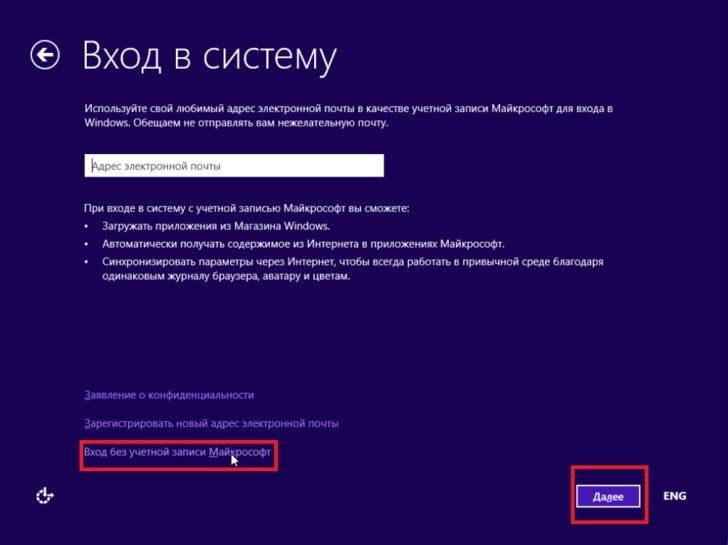
- Дождитесь завершения установки операционной системы и следуйте инструкциям по настройке Windows 8.
- Установите все необходимые драйверы и утилиты для вашего ноутбука Lenovo, используя ранее скачанные файлы с веб-сайта производителя.
- Сделайте резервную копию важных данных и проверьте их целостность.
После завершения всех этих шагов ваш ноутбук Lenovo будет иметь чистую установку операционной системы Windows 8 без предустановленных программ и настроек. Вы можете начать использование вашего обновленного ноутбука с новой установкой Windows 8.
11. Переустановка операционной системы Windows 8 на предустановленную ОС на ноутбуке Lenovo
Если вы хотите переустановить операционную систему Windows 8 на предустановленную ОС на ноутбуке Lenovo, следуйте этим простым шагам:
- Включите ноутбук и подключите его к электрической сети
- Запустите ноутбук и перейдите в меню «Параметры»
- Выберите «Обновление и восстановление»
- В разделе «Восстановление» выберите «Удалить все и переустановить Windows»
- Нажмите «Далее», чтобы начать процесс переустановки
- Дождитесь завершения процесса переустановки, который может занять некоторое время
- Когда процесс переустановки завершен, настройте свою учетную запись и прочие настройки операционной системы
- После настройки завершите установку, чтобы начать использовать новую операционную систему Windows 8 на своем ноутбуке Lenovo
Убедитесь, что вы сохраните свои данные и файлы перед переустановкой ОС, так как этот процесс может привести к удалению всех файлов на вашем ноутбуке. Также убедитесь, что у вас есть все необходимые драйверы и программное обеспечение для вашего ноутбука Lenovo, чтобы все функции работали правильно после переустановки операционной системы.
Видео:
Как зайти и настроить BIOS ноутбука Lenovo G505, 500 для установки WINDOWS 7, 8 с флешки или диска.
Как зайти и настроить BIOS ноутбука Lenovo G505, 500 для установки WINDOWS 7, 8 с флешки или диска. by Антон Баитов 349,411 views 9 years ago 3 minutes, 2 seconds
Вопрос-ответ:
Как переустановить Windows 8 на ноутбуке Lenovo?
Для переустановки Windows 8 на ноутбуке Lenovo вам понадобится загрузочное устройство, такое как USB-флешка или диск с установочным образом Windows 8. Загрузите компьютер с этого устройства и следуйте инструкциям на экране, чтобы переустановить операционную систему.
Как создать загрузочное устройство для переустановки Windows 8 на ноутбуке Lenovo?
Для создания загрузочного устройства для переустановки Windows 8 на ноутбуке Lenovo вам понадобится USB-флешка и установочный образ Windows 8. Подключите флешку к компьютеру, запустите программу для создания загрузочных устройств, выберите установочный образ и следуйте инструкциям на экране, чтобы создать загрузочное устройство.
Как сохранить данные перед переустановкой Windows 8 на ноутбуке Lenovo?
Перед переустановкой Windows 8 на ноутбуке Lenovo рекомендуется сохранить все важные данные на внешний носитель, такой как внешний жесткий диск или облачное хранилище. Вы можете также создать резервную копию данных с помощью специального программного обеспечения. После переустановки операционной системы вы сможете восстановить данные из резервной копии.
Могу ли я переустановить Windows 8 на ноутбуке Lenovo без потери лицензии?
Да, вы можете переустановить Windows 8 на ноутбуке Lenovo без потери лицензии, если у вас есть оригинальный серийный номер продукта. При переустановке операционной системы вам будет предложено ввести этот серийный номер. Если у вас нет серийного номера, вы можете обратиться в поддержку Lenovo для получения дополнительной информации о лицензировании.


