
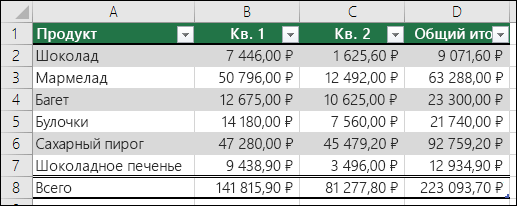
Excel — это мощный инструмент для работы с данными, который позволяет создавать и форматировать таблицы. Однако иногда может возникнуть необходимость убрать форматирование страницы, чтобы получить чистые данные без лишних стилей и линий.
Одной из часто используемых функций для удаления форматирования страницы в Excel является функция «Сбросить форматирование». Чтобы воспользоваться этой функцией, необходимо выбрать нужную ячейку или диапазон ячеек, нажать правой кнопкой мыши и выбрать всплывающее меню «Форматирование ячейки». Затем нужно перейти на вкладку «Число» и нажать кнопку «Сбросить форматирование». В результате будут удалены все стили, цвета и шрифты, и ячейки будут возвращены к стандартному форматированию.
Еще одним способом убрать форматирование страницы является удаление пунктирной сетки и разрывов страниц. Для этого нужно выбрать вкладку «Вид» в меню Excel, затем в разделе «Показывать» снять флажки с опций «Пунктирная сетка» и «Разрыв страницы». После этого пунктирная линия сетки и разрывы страниц пропадут, и они больше не будут отображаться при печати или просмотре страницы.
Если вы хотите удалить надпись на странице Excel, то это можно сделать с помощью команды «Удалить». Для этого нужно выделить текст, который хотите удалить, и нажать клавишу «Delete» или «Backspace» на клавиатуре. В результате надпись исчезнет, и на странице останется только текст без форматирования.
Что такое форматирование страницы в Excel?
Сетка в Excel представляет собой набор горизонтальных и вертикальных линий, которые помогают выровнять и организовать данные. Они также помогают визуально разделить страницу на отдельные ячейки, что облегчает чтение и анализ данных.
Форматирование страницы может включать добавление надписей или разрывов страницы для лучшего представления данных. Надписи обычно включают заголовок страницы или название документа, а разрывы страницы используются для разделения большого объема информации на отдельные страницы.
Кроме того, разметка страницы может включать установку пунктирной линии или других декоративных элементов, которые помогают создать профессиональный и удобочитаемый дизайн страницы.
Excel предоставляет широкие возможности для форматирования страницы, чтобы вы могли создавать профессионально оформленные документы с легкостью.
Почему нужно удалить форматирование страницы в Excel?
Форматирование страницы в Excel может быть полезным инструментом для создания аккуратного и профессионального вида документа. Однако, иногда возникает необходимость убрать форматирование и вернуть страницу к исходному виду. Есть несколько основных причин, почему может возникнуть желание удалить форматирование страницы в Excel.
1. Линия разметки и разрыв страницы
Форматирование страницы в Excel часто включает в себя линию разметки, которая отображается вокруг границы печатаемой области. Линия разметки может быть полезной при составлении отчетов или других документов для сегментации информации и облегчения чтения. Однако, в некоторых случаях линия разметки может быть нежелательна или мешать при работе с другими элементами на странице. Удаление форматирования страницы поможет избавиться от линии разметки.
Также форматирование страницы может включать разрыв страницы, который используется для разделения информации на разные страницы при печати. Если разрыв страницы создает лишние пустые листы или портит структуру документа, то можно решить удалить форматирование страницы в Excel.
2. Сетка и пунктирная линия
Еще одна причина удалить форматирование страницы в Excel — это сетка, которая отображается как тонкие линии, разделяющие ячейки таблицы. Сетка может быть полезной при оформлении документа, особенно если в нем используется различное форматирование ячеек. Однако, в некоторых случаях сетка может быть нежелательна и мешать при просмотре и редактировании данных. При удалении форматирования страницы сетка будет убрана, и останутся только данные в виде таблицы.
Кроме того, форматирование страницы может включать пунктирную линию, которая может быть указана в качестве границы страницы или других элементов на ней. Убрав форматирование страницы, можно избавиться от пунктирной линии и вернуть страницу к стандартному виду.
Как удалить форматирование страницы в Excel?
Форматирование страницы в Excel помогает организовать разметку документа, настройку его внешнего вида и добавление дополнительных элементов, таких как заголовки и линии. Однако иногда возникает необходимость удалить это форматирование для отображения чистых данных или для приведения страницы к стандартному виду.
Чтобы убрать форматирование страницы в Excel, выполните следующие шаги:
1. Выделите нужную пунктирную линию
В Excel есть несколько типов линий, используемых для разделения различных элементов страницы. Чтобы удалить линию на странице, выберите ее, щелкнув на ней правой кнопкой мыши, и выберите опцию «Удалить».
2. Удалите надписи на странице
Если на странице присутствуют надписи или текстовые элементы, которые вы хотите удалить, просто щелкните на них правой кнопкой мыши и выберите опцию «Удалить». Это позволит удалить любую текстовую информацию на странице.
3. Сбросьте форматирование на странице
Если вы хотите удалить все форматирование на странице, включая цвета, шрифты и стили, выделите всю страницу, нажав комбинацию клавиш «Ctrl+A». Затем щелкните правой кнопкой мыши на любом выделенном элементе и выберите опцию «Очистить форматирование». Это приведет к удалению всего форматирования на странице.
После выполнения этих шагов форматирование страницы в Excel будет удалено, и страница будет выглядеть стандартным образом без дополнительных элементов и разрывов линий.
Подробное руководство по удалению форматирования страницы в Excel
Форматирование страницы в Excel позволяет изменить внешний вид документа, добавляя цветовые схемы, фоновые изображения, рамки и многое другое. Однако, в некоторых случаях возникает необходимость убрать данные изменения и вернуть страницу к первоначальному виду.
Для удаления форматирования страницы в Excel, следуйте следующим шагам:
1. Выберите нужную страницу
Перед тем, как начать процесс удаления форматирования страницы, убедитесь, что выбрана нужная страница. Для этого кликните левой кнопкой мыши на названии страницы внизу окна программы.
2. Откройте панель «Разметка страницы»
На верхней панели инструментов Excel найдите вкладку «Разметка страницы». Нажмите на нее, чтобы открыть дополнительные функции данной вкладки.
3. Удалите пунктирную линию
В открывшемся меню вкладки «Разметка страницы» найдите кнопку «Убрать пунктирную линию». Она расположена в разделе «Разрывы страницы». Кликните на эту кнопку, чтобы удалить пунктирную линию, разделяющую страницы.
4. Удалите надписи
Если на странице присутствуют надписи, которые хотите удалить, выделите их и нажмите кнопку «Удалить» на клавиатуре.
Теперь вы успешно удалили форматирование страницы в Excel, включая пунктирную линию разрыва страницы и ненужные надписи.
Как удалить форматирование ячеек в Excel?
Форматирование ячеек в Excel позволяет изменить внешний вид содержимого ячейки, добавить цвета фона, изменить шрифт и многое другое. Однако иногда может возникнуть необходимость удалить форматирование ячеек и вернуть их к исходному виду.
Если вы хотите удалить форматирование только для конкретной ячейки или группы ячеек, вы можете воспользоваться пунктирной разметкой. Чтобы это сделать, выделите ячейки, для которых вы хотите удалить форматирование, нажмите правую кнопку мыши и выберите в контекстном меню пункт «Формат ячейки».
В открывшемся диалоговом окне выберите вкладку «Границы» и отметьте опцию «Нет границ». Нажмите на кнопку «ОК», чтобы применить изменения и удалить форматирование ячеек.
Если вы хотите удалить форматирование для всего столбца или строки, вы можете воспользоваться функцией «Удалить» в меню «Формат». Для этого выделите столбец или строку, нажмите на вкладку «Главная» и перейдите в раздел «Форматирование». Нажмите на кнопку «Удалить» и выберите опцию «Удалить форматирование ячеек».
В результате все ячейки в выбранном столбце или строке будут лишены любого форматирования и вернутся к исходному виду.
Теперь вы знаете, как удалить форматирование ячеек в Excel и вернуть их к исходному виду. Эта простая процедура позволяет быстро и легко очистить ячейки от форматирования и возвращать их к начальному состоянию.
Как удалить разрыв страницы в Excel
Однако, иногда возникает необходимость удалить разрыв страницы, особенно если он был случайно добавлен или вообще не нужен. В этом случае, следуйте простым шагам, чтобы убрать разрыв страницы в Excel.
Шаг 1: Выберите лист, на котором находится разрыв страницы
Чтобы удалить разрыв страницы в Excel, необходимо сначала выбрать лист, на котором он был добавлен. Вы можете выбрать лист, щелкнув на его названии в нижней части окна Excel.
Шаг 2: Откройте вкладку «Разметка страницы»
После выбора нужного листа, перейдите на вкладку «Разметка страницы» в верхней части экрана Excel. В этом разделе вы найдете все инструменты для управления разрывами страниц.
Шаг 3: Удалите разрыв страницы
Чтобы удалить разрыв страницы, найдите инструмент «Удалить разрывы страниц» на вкладке «Разметка страницы». Вы можете найти его в разделе «Разрывы» или «Смотреть». Щелкните по нему.
После этого Excel удалит все разрывы страниц на выбранном листе. Все содержимое будет вновь отображаться в виде одной непрерывной страницы без перепадов.
Теперь вы знаете, как удалить разрыв страницы в Excel. Это простой и быстрый способ убрать пунктирные линии, которые могут мешать при работе с данными или печати. Используйте эту функцию, когда разрыв страницы в Excel больше не требуется.
Как убрать разметку страницы в Excel?
Чтобы убрать разметку страницы в Excel, выполните следующие шаги:
- Откройте документ Excel, в котором присутствует разметка страницы.
- Выделите нужную страницу, на которой вы хотите убрать разметку.
- В верхнем меню выберите вкладку «Разметка страницы».
- На панели инструментов выберите опцию «Сетка», чтобы увидеть доступные настройки.
- Среди настроек найдите опцию «Пунктирная сетка» и снимите галочку.
- Сохраните изменения, нажав кнопку «ОК».
После выполнения этих шагов вы увидите, что разметка страницы исчезла. Теперь вы можете печатать или просматривать данные без присутствия сетки.
Удаление разметки страницы в Excel позволяет сделать документ более читабельным и удобным для работы. Также это может пригодиться при создании отчетов или презентаций, где сетка не требуется.
Видео:
Удаление форматирования в Excel
Удаление форматирования в Excel by Информатика в школе 200 views 3 years ago 1 minute, 3 seconds
Повторяющиеся значения в Excel: найти, выделить и удалить дубликаты
Повторяющиеся значения в Excel: найти, выделить и удалить дубликаты by Understand Data 31,772 views 3 years ago 2 minutes, 57 seconds
Форматирование таблицы в Excel
Форматирование таблицы в Excel by officeprogsru 13,583 views 8 years ago 1 minute, 33 seconds


