
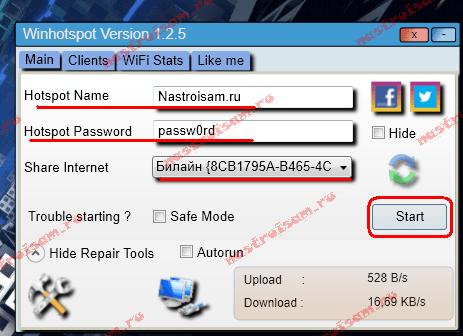
Раздача Wi-Fi с ноутбука на Windows 7 может пригодиться во многих ситуациях. Бывает, что роутер отключен, а доступ к Интернету необходим. В таких случаях можно использовать функцию «раздача Wi-Fi» встроенную в операционную систему. Она позволяет настроить ноутбук в качестве точки доступа к Интернету и создать свою собственную Wi-Fi сеть.
Одним из самых простых способов настроить раздачу Wi-Fi с ноутбука на Windows 7 является использование стандартной программы «Раздача Wi-Fi». Она позволяет создать точку доступа, к которой можно подключиться с других устройств, например, смартфонов, планшетов или других компьютеров, чтобы получить доступ к Интернету.
Для настройки программы для раздачи Wi-Fi с ноутбука на Windows 7, необходимо выполнить несколько простых шагов. Во-первых, откройте «Панель управления» и найдите раздел «Сеть и Интернет». В этом разделе найдите «Центр управления сетями и общим доступом».
Затем выберите «Настроить новое подключение или сеть» и выберите «Настройка точки доступа Wi-Fi». В дальнейшем следуйте указаниям мастера и настройте параметры вашей новой сети Wi-Fi, такие как имя сети (SSID) и пароль. После завершения настройки, вы сможете подключиться к новой Wi-Fi сети с других устройств и получить доступ к Интернету через ваш ноутбук.
Создание точки доступа WiFi с помощью ноутбука на Windows 7
Сегодня рассмотрим, как настроить раздачу WiFi сигнала с ноутбука на операционной системе Windows 7. Для этого нам потребуется программа, способная создать точку доступа для подключения других устройств к сети через наш ноутбук.
Существует множество программ, которые позволяют создать точку доступа WiFi на Windows 7, но мы рассмотрим одну из наиболее популярных и простых в использовании — Connectify. Connectify позволяет легко и быстро настроить точку доступа WiFi сигнала с вашего ноутбука, делая его доступным для других устройств.
Чтобы начать, необходимо установить программу Connectify на ваш ноутбук. После установки запустите программу и следуйте инструкциям по настройке. Вы сможете выбрать имя вашей сети WiFi, установить пароль для доступа к ней и выбрать метод шифрования данных.
После завершения настройки точки доступа, ваш ноутбук станет WiFi роутером, с которого можно будет подключать другие устройства, такие как смартфоны, планшеты, игровые приставки и т. д.
Важно отметить, что для создания точки доступа WiFi сигнала с ноутбука на Windows 7, ваш компьютер должен поддерживать функцию «раздачи WiFi» и иметь активное подключение к интернету, например, через проводной Ethernet или через 3G/4G модем.
| Шаги: | Описание: |
|---|---|
| 1 | Установите программу Connectify на ваш ноутбук. |
| 2 | Запустите программу и следуйте инструкциям по настройке. |
| 3 | Выберите имя вашей сети WiFi, установите пароль и метод шифрования данных. |
| 4 | Подключите другие устройства к созданной точке доступа WiFi. |
Установка необходимых программ
Для настройки раздачи Wi-Fi с ноутбука на Windows 7 необходимо использовать специальные программы, которые выполняют функции создания точки доступа. Существует множество программ, которые предоставляют такую возможность, но мы рассмотрим наиболее популярные и удобные варианты.
Одной из таких программ является Connectify. Connectify позволяет превратить ваш ноутбук в точку доступа Wi-Fi. Вы можете просто загрузить программу с официального сайта и установить ее на ваш ноутбук.
Еще одной популярной программой является MyPublicWiFi. Она также предоставляет возможность создания точки доступа Wi-Fi с вашего ноутбука. Вы можете загрузить и установить эту программу с официального сайта разработчика.
После установки выбранной программы, вам потребуется настроить точку доступа. Обычно в программе присутствует вкладка или раздел, где вы можете указать имя и пароль для вашей Wi-Fi сети. Также, вам могут быть доступны и другие дополнительные настройки, которые позволяют установить ограничения на скорость или количество подключенных устройств.
После настройки точки доступа, вы можете подключить свои устройства к созданной Wi-Fi сети. Для этого просто запустите Wi-Fi на устройстве, выберите созданную вами сеть и введите пароль, если он был установлен. В результате ваше устройство будет успешно подключено к интернету через точку доступа с ноутбука.
В итоге, настройка программы для раздачи Wi-Fi с ноутбука на Windows 7 является достаточно простой процедурой. Следуя инструкциям, вы сможете создать свою собственную точку доступа в несколько простых шагов.
Настройка точки доступа Wi-Fi с ноутбука на Windows 7
1. Скачайте и установите программу «Virtual Router Manager» на свой ноутбук.
2. Запустите программу и установите необходимые параметры для точки доступа. Введите название вашей Wi-Fi сети (SSID) и выберите тип защиты (WPA2-Personal рекомендуется для большей безопасности).
3. Введите пароль для доступа к Wi-Fi сети (необходимо создать надежный пароль, состоящий из букв, цифр и специальных символов).
4. Нажмите кнопку «Start Virtual Router» для начала раздачи Wi-Fi сигнала.
5. Теперь ваш ноутбук превратится в точку доступа Wi-Fi, и вы сможете подключить к ней другие устройства, такие как смартфоны, планшеты и ноутбуки.
Обратите внимание, что встроенный Wi-Fi адаптер в вашем ноутбуке должен поддерживать функцию раздачи сигнала.
Теперь вы знаете, как настроить точку доступа Wi-Fi с помощью ноутбука на операционной системе Windows 7. Это очень удобно, если вы хотите подключить к интернету другие устройства в отсутствие роутера или мобильного интернета.
Важно: При использовании программ для настройки точки доступа Wi-Fi с ноутбука следует соблюдать меры безопасности и не распространять слишком открытую сеть, чтобы не допустить несанкционированного подключения или злоумышленничества.
Как подключить устройство к созданной WiFi-сети
После того, как вы настроили программу для раздачи Wi-Fi с ноутбука на Windows 7, пришло время подключить устройство к созданной WiFi-сети. Этот процесс достаточно прост и займет всего несколько минут.
1. На устройстве, которое вы хотите подключить к WiFi-сети, откройте список доступных сетей Wi-Fi. Это можно сделать обычно через панель управления на самом устройстве.
2. В списке сетей вы найдете название сети, которую вы создали на своем ноутбуке. Обычно она будет называться так же, как имя вашего ноутбука или имя, которое вы выбрали при настройке программы для раздачи Wi-Fi.
3. Выберите эту сеть и введите пароль, который вы указали при настройке точки доступа. Если у вас не было пароля, то этот шаг можно пропустить.
4. Подтвердите подключение к сети. Устройство должно пройти процесс подключения, после чего вы сможете использовать интернет через вашу WiFi-сеть.
Теперь ваше устройство успешно подключено к созданной WiFi-сети с помощью вашего ноутбука. Вы можете свободно использовать интернет на этом устройстве и наслаждаться высокой скоростью соединения.
Если вам нужно подключить больше устройств к WiFi-сети, повторите эти шаги для каждого устройства. Вам не нужно настраивать программу для раздачи Wi-Fi каждый раз, достаточно подключить устройства к уже созданной сети.
Программа для распространения WiFi на Windows 7
Для настройки и раздачи WiFi с ноутбука на операционной системе Windows 7 необходимо использовать специальные программы. Эти программы позволяют создать точку доступа WiFi на вашем ноутбуке, которую смогут использовать другие устройства для подключения к интернету.
Выбор программы для создания точки доступа зависит от ваших предпочтений и требований. Существует множество программ, которые предлагают различные функции и возможности. Вам следует выбрать программу, которая наиболее подходит для ваших потребностей.
Установка выбранной программы осуществляется так же, как и установка любого другого приложения на вашем ноутбуке. Вы можете скачать программу с официального сайта разработчика или из других надежных источников.
После установки программы вам необходимо выполнить настройку созданной точки доступа. Для этого откройте программу и перейдите в раздел настройки. Обычно там предоставляются возможности задать имя сети (SSID), выбрать тип шифрования, установить пароль и другие параметры.
Подключение устройств к созданной WiFi-сети производится так же, как и к любой другой WiFi-сети. Вам нужно открыть меню Wi-Fi на вашем устройстве, найти имя сети (SSID), выбрать ее и ввести пароль для подключения.
Таким образом, используя специальные программы для раздачи WiFi с ноутбука на Windows 7, вы можете легко создать точку доступа WiFi с вашего ноутбука. Это удобное решение для тех, кто хочет поделиться интернетом со своими устройствами или предоставить доступ к интернету другим людям.
Как выбрать программу для создания точки доступа Wi-Fi на Windows 7
Выбор программы для создания точки доступа зависит от ваших потребностей и требований. Важно учесть следующие факторы:
- Функциональность программы. Удостоверьтесь, что программа поддерживает все необходимые функции для создания точки доступа Wi-Fi.
- Простота использования. Имейте в виду пользовательский интерфейс программы и то, насколько легко ею управлять.
- Совместимость. Убедитесь, что программа совместима с операционной системой Windows 7.
- Стабильность работы. Проверьте отзывы пользователей и рейтинг программы, чтобы быть уверенным в ее надежности и стабильности.
Существует множество программ, которые позволяют настроить точку доступа Wi-Fi на Windows 7. Некоторые из них включают:
- Virtual Router Plus – простая и бесплатная программа, которая позволяет с легкостью создать точку доступа Wi-Fi с ноутбука на Windows 7.
- Connectify Hotspot – популярная программа с широкими возможностями. Она предлагает дополнительные функции, такие как мониторинг трафика и защита паролем.
Выберите программу, которая наилучшим образом отвечает вашим потребностям, и следуйте инструкциям по установке выбранной программы.
Программа для создания точки доступа WiFi на Windows 7 с помощью ноутбука
Для установки и настройки программы следуйте указаниям ниже:
- Выберите подходящую программу для создания точки доступа на вашем ноутбуке с операционной системой Windows 7. Существует множество бесплатных и платных программ, таких как Virtual Router, Connectify Hotspot и MyPublicWiFi. Выберите программу, которая соответствует вашим требованиям и предпочтениям.
- Скачайте выбранную программу и запустите установку. Следуйте инструкциям на экране и укажите путь для установки программы.
- После установки программы откройте ее и выполните необходимые настройки. Обычно в настройках программы вы можете выбрать имя и пароль для вашей WiFi-сети, установить сетевой ключ, выбрать тип шифрования и другие параметры.
- Подключите ваш ноутбук к интернету через сетевой кабель или беспроводной адаптер.
- Запустите созданную программу и включите точку доступа WiFi.
- Проверьте, что точка доступа успешно запущена и работает.
- На другом устройстве (например, смартфоне или планшете) найдите вашу WiFi-сеть в списке доступных сетей и подключитесь к ней.
- Если требуется, введите пароль, который вы указали при настройке программы.
- После успешного подключения вы сможете использовать интернет на своем устройстве через созданную точку доступа WiFi.
Таким образом, настроив программу для создания точки доступа WiFi на ноутбуке с операционной системой Windows 7, вы сможете легко и удобно распространять WiFi сигнал и подключать к нему другие устройства без необходимости использования дополнительного роутера.
Настройка точки доступа WiFi с помощью программы на Windows 7
1. В первую очередь необходимо выбрать программу для создания точки доступа. Среди популярных программ можно отметить «Virtual Router Manager», «Connectify Hotspot» и «MyPublicWiFi». Они обладают простым и понятным интерфейсом, а также имеют все необходимые функции для создания точки доступа WiFi.
2. После выбора программы следует установить ее на ноутбук. Процесс установки обычно не занимает много времени и не вызывает особых сложностей.
3. После установки необходимо запустить программу и пройти простую процедуру настройки. Обычно программа предлагает выбрать название точки доступа, установить пароль (опционально) и выбрать интернет-соединение, которое будет распространяться.
4. После завершения процесса настройки можно приступить к подключению устройств к созданной WiFi-сети. Для этого необходимо включить WiFi на устройстве (например, смартфоне), выбрать созданную точку доступа и ввести пароль (если был установлен).
В результате успешной настройки программы на ноутбуке с операционной системой Windows 7, вы сможете создать собственную точку доступа WiFi и организовать раздачу интернет-соединения другим устройствам. Это очень удобно, например, в случае, когда нет доступа к проводному интернету или когда требуется организовать сеть на мероприятии или в путешествии.
Видео:
Как раздать Wi-Fi с ноутбука на Windows 7 или Windows 10?
Как раздать Wi-Fi с ноутбука на Windows 7 или Windows 10? by Дневник Сисадмина 21,960 views 3 years ago 7 minutes, 14 seconds
Как раздавать интернет с ноутбука на телефон
Как раздавать интернет с ноутбука на телефон by Железяка видео помощник 63,539 views 3 years ago 4 minutes, 39 seconds
Как раздавать Wi-Fi с ноутбука
Как раздавать Wi-Fi с ноутбука by Алло 299,296 views 7 years ago 6 minutes, 37 seconds
Вопрос-ответ:
Как настроить программу для раздачи Wi-Fi с ноутбука на Windows 7?
Чтобы настроить программу для раздачи Wi-Fi с ноутбука на Windows 7, вам понадобится использовать встроенную функцию «Разместить объявление о создании сети» (Ad Hoc) или стороннюю программу, такую как «Connectify» или «Virtual Router». Следуйте инструкциям на экране, чтобы создать точку доступа Wi-Fi с помощью выбранной программы.
Какую программу можно использовать для раздачи Wi-Fi с ноутбука на Windows 7?
На Windows 7 можно использовать различные программы для раздачи Wi-Fi с ноутбука. Некоторые из популярных вариантов включают «Connectify Hotspot», «Virtual Router» и «MyPublicWiFi». Эти программы позволяют превратить ваш ноутбук в точку доступа Wi-Fi и делиться интернетом с другими устройствами.


