
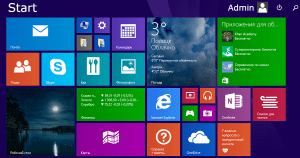
Переустановка операционной системы на компьютере или ноутбуке может стать необходимостью в различных случаях. Некорректная работа виндовс, ошибки, сбои и другие проблемы могут заставить пользователя задуматься о переустановке операционной системы. В этой статье мы расскажем, как переустановить Windows 8 на ноутбуке или компьютере.
Перед началом переустановки Windows 8 необходимо сделать резервные копии важных данных, чтобы не потерять их в случае ошибки или потери информации. Резервные копии можно сохранить на внешний накопитель, в облачное хранилище или на другой раздел жесткого диска.
Для начала переустановки операционной системы на Windows 8 необходимо загрузиться с установочного диска. Для этого вам понадобится записать образ Windows 8 на загрузочный диск или создать загрузочную флешку. После загрузки с установочного диска нужно выбрать язык системы, время и метод ввода и нажать кнопку «Далее». В открывшемся окне выберите «Установка с нуля» и следуйте инструкциям на экране.
7. Как переустановить Windows 8 на ноутбуке: подготовка к переустановке операционной системы
Переустановка операционной системы Windows 8 на ноутбуке может потребоваться, если ваша текущая версия не работает правильно или если вы хотите очистить компьютер от лишних файлов и программ. Процесс переустановки Windows 8 на ноутбуке требует предварительной подготовки, чтобы сохранить важные данные и настроить компьютер перед установкой новой операционной системы.
Перед тем как переустановить Windows 8 на ноутбуке, рекомендуется создать резервную копию всех ваших данных, таких как документы, фотографии, видео и другие файлы. Это позволит избежать потери информации в случае непредвиденных ситуаций во время переустановки.
Чтобы создать резервную копию данных, вы можете использовать встроенные инструменты Windows, такие как «Резервное копирование и восстановление». Через эту программу вы сможете выбрать нужные папки и файлы для резервного копирования и сохранить их на внешнем жестком диске или другом носителе.
Кроме того, перед переустановкой Windows 8 на ноутбуке важно убедиться, что у вас есть все необходимые драйверы для работы компьютера. Обычно производители ноутбуков предоставляют драйверы на своем веб-сайте, их можно скачать и сохранить на внешнем носителе, чтобы установить их после переустановки операционной системы.
Подготовка к переустановке Windows 8 на ноутбуке также включает проверку наличия лицензионного ключа для активации операционной системы. Обычно он находится на наклейке на нижней части ноутбука или в документации, поставляемой с устройством. Убедитесь, что у вас есть доступ к этому ключу перед началом переустановки.
Как создать загрузочный USB-накопитель для переустановки операционной системы Windows 8
Для создания загрузочного USB-накопителя на Windows 7 или Windows 8 вам потребуется:
- Флэш-накопитель с достаточным объемом памяти (рекомендуется использовать флэшку объемом не менее 8 гигабайт);
- Оригинальный установочный образ Windows 8 (.iso-файл);
- Программа для создания загрузочного накопителя (например, Rufus, WinToUSB или Windows 7 USB/DVD Download Tool).
После того, как вы подготовили все необходимые материалы, можете приступить к созданию загрузочного USB-накопителя:
- Соедините флэш-накопитель с компьютером и убедитесь, что на нем нет важных файлов, так как весь его контент будет удален в процессе создания загрузочного накопителя.
- Запустите выбранную вами программу для создания загрузочного накопителя и выберите флэш-накопитель в качестве целевого устройства.
- Указать путь к оригинальному образу Windows 8 (.iso-файлу) на вашем компьютере.
- Установите параметры для создания загрузочного накопителя, такие как файловая система (NTFS рекомендуется), форматирование и т. Д.
- Запустите процесс создания загрузочного USB-накопителя и дождитесь его завершения.
После завершения процесса создания загрузочного USB-накопителя вы готовы к переустановке операционной системы Windows 8.
Обратите внимание, что создание загрузочного USB-накопителя может быть немного отличаться в зависимости от использованной программы. Убедитесь, что вы следуете инструкциям, предоставленным программой, которую вы выбрали для создания загрузочного накопителя.
Как переустановить Windows 8 на ноутбуке:
Переустановка операционной системы Windows 8 на ноутбуке может быть необходима в случае возникновения серьезных проблем с работой системы или если вы хотите полностью очистить компьютер от ненужных файлов и программ. В этом руководстве мы рассмотрим подробную инструкцию по переустановке Windows 8 на ноутбуке.
- Перед началом переустановки обязательно создайте резервную копию всех важных данных, так как в процессе переустановки они могут быть удалены.
- Включите ноутбук и войдите в настройки BIOS. У каждого производителя ноутбуков эта опция может находиться в разных местах, но обычно нужно нажать определенную кнопку (например, F2 или Delete) при запуске компьютера. Найдите раздел, отвечающий за загрузку и установите первым в списке USB-накопитель, с которого будет происходить загрузка.
- Осуществите переустановку Windows 8 с помощью ранее созданного загрузочного USB-накопителя. При включении ноутбука с USB-накопителем вы увидите экран с выбором языковых настроек, выберите нужный язык и щелкните кнопку «Установить с нуля».
- Следуйте инструкциям мастера установки, чтобы завершить процесс переустановки Windows 8. Вам может потребоваться указать лицензионный ключ операционной системы, выбрать тип установки (чистая установка или обновление) и раздел жесткого диска, на который будет установлена система.
- После завершения установки Windows 8, вам может потребоваться установить все необходимые драйвера и обновления. Обычно драйвера находятся на официальном сайте производителя ноутбука. Загрузите и установите необходимые драйвера для вашей модели ноутбука.
- Перейдите к установке программ и восстановлению вашей резервной копии данных. Если у вас есть резервная копия, восстановите все важные файлы и программы на новую установку Windows 8. При этом будут восстановлены все важные документы, настройки, закладки, папки и другие данные.
Теперь вы знаете, как переустановить операционную систему Windows 8 на ноутбуке. Этот процесс может занять некоторое время, но после переустановки вы получите свежую копию Windows 8, которая будет работать более стабильно и быстро на вашем ноутбуке.
Как переустановить Windows 8 на ноутбуке
Перед тем, как переустановить Windows 8 на ноутбуке, нужно обязательно создать резервную копию важных данных. В процессе переустановки все данные на диске C будут удалены, поэтому, чтобы избежать потери важных файлов, рекомендуется сделать их резервную копию.
Для начала переустановки необходимо войти в режим восстановления системы. Это можно сделать, нажав клавишу F7 (на некоторых ноутбуках F12 или другую клавишу, которая позволяет выбрать загрузочное устройство).
В режиме восстановления следует выбрать опцию «Переустановить Windows». Далее пошагово следуйте инструкциям мастера установки.
Необходимо выбрать тип установки: «Чистая установка» или «Сохранение личных файлов и приложений». В первом случае все данные на диске C будут удалены, во втором — сохранятся. Рекомендуется выбрать «Чистая установка», чтобы избежать возможных проблем с сохраненными файлами.
После выбора типа установки необходимо выбрать раздел, на который будет установлена операционная система. Для этого на экране будет представлена таблица разделов диска. Необходимо выбрать раздел C и нажать кнопку «Установить».
После этого начнется процесс установки Windows 8. Пользователь должен дождаться завершения этого процесса и следовать инструкциям мастера установки.
По завершении установки Windows 8 на ноутбуке, необходимо установить все необходимые драйверы и обновления. Также, рекомендуется установить антивирусное программное обеспечение для защиты операционной системы.
Важно помнить, что при переустановке Windows 8 на ноутбуке все данные будут удалены, поэтому перед началом процесса переустановки необходимо создать резервную копию важных файлов. Также, следует убедиться, что у вас есть все необходимые драйверы и программы для работы после установки операционной системы.
| Пункт | Описание |
|---|---|
| 1 | Создать резервную копию данных |
| 2 | Вход в режим восстановления |
| 3 | Выбор типа установки Windows 8 |
| 4 | Выбор раздела для установки |
| 5 | Установка операционной системы Windows 8 |
| 6 | Установка драйверов и обновлений |
Как создать резервную копию данных на ноутбуке перед переустановкой Windows 8?
Переустановка операционной системы Windows 8 на ноутбуке может потребовать создания резервной копии важных данных, чтобы обеспечить сохранность информации перед процедурой. В этом пункте инструкции мы рассмотрим, как создать резервную копию данных на ноутбуке перед переустановкой Windows 8.
1. Перед началом создания резервной копии данных убедитесь, что у вас есть надежное внешнее хранилище, такое как внешний жесткий диск или USB-флешка.
2. Подключите внешнее хранилище к ноутбуку.
3. Откройте меню «Пуск» и перейдите в раздел «Панель управления».
4. В разделе «Система и безопасность» выберите «Резервное копирование и восстановление».
5. Нажмите на ссылку «Создание образа системы» в левой панели.
6. В окне «Образ системы» выберите внешнее хранилище, на которое вы хотите сохранить резервную копию данных.
7. Нажмите кнопку «Далее» и следуйте инструкциям мастера создания образа системы.
8. По завершении процесса создания резервной копии данных у вас будет полная копия важных файлов и настроек, готовая для восстановления после переустановки Windows 8.
Теперь вы знаете, как создать резервную копию данных на ноутбуке перед переустановкой операционной системы Windows 8. Это поможет вам избежать потери важной информации и облегчит процесс восстановления после установки новой ОС.
Процесс переустановки Windows 8 на ноутбуке
Если у вас возникла необходимость переустановить операционную систему Windows 8 на ноутбуке, следуйте данным инструкциям:
1. Создание резервной копии данных:
| Шаг | Описание |
|---|---|
| 1 | Перед началом переустановки Windows 8 рекомендуется создать резервную копию всех ваших важных данных. Вы можете использовать внешний жесткий диск или облачное хранилище для сохранения файлов и папок. |
| 2 | Для создания резервной копии данных на внешний жесткий диск подключите его к ноутбуку и скопируйте все нужные файлы и папки. Если вы решите использовать облачное хранилище, воспользуйтесь соответствующей программой или сервисом. |
2. Вход в режим восстановления:
| Шаг | Описание |
|---|---|
| 1 | Перезагрузите ноутбук и при запуске нажмите клавишу F8 или другую клавишу, которая открывает список возможных вариантов загрузки. |
| 2 | В списке выберите «Режим восстановления» или «Отладочный режим». Дождитесь, пока операционная система загрузится в соответствующий режим. |
3. Процесс переустановки Windows 8:
| Шаг | Описание |
|---|---|
| 1 | Выберите язык, регион и клавиатуру, затем нажмите «Далее». |
| 2 | Нажмите «Установить» и подождите, пока будет выполнено сканирование вашего ноутбука в поиске предыдущих версий Windows. |
| 3 | Выберите «Свежая установка» и нажмите «Далее». |
| 4 | Примите условия лицензионного соглашения и нажмите «Далее». |
| 5 | Выберите раздел на жестком диске для установки Windows 8 и нажмите «Далее». |
| 6 | Дождитесь завершения установки операционной системы Windows 8 на вашем ноутбуке. |
Следуя этим шагам, вы сможете успешно переустановить Windows 8 на своем ноутбуке. Убедитесь, что у вас есть резервная копия всех важных данных, чтобы избежать их потери в процессе переустановки.
Как переустановить Windows 8 на ноутбуке: подробная инструкция
Переустановка операционной системы Windows 8 на ноутбуке может потребоваться в случае возникновения серьезных проблем, ошибок или желания очистить компьютер от накопившихся файлов и программ. В этой статье мы расскажем вам, как переустановить Windows 8 на ноутбуке шаг за шагом.
Перед началом процесса переустановки настоятельно рекомендуется создать резервную копию всех важных данных, таких как документы, фотографии, видео и другие файлы. Это поможет вам избежать потери данных в случае неожиданных сбоев или ошибок во время переустановки.
Для переустановки Windows 8 на ноутбуке вы можете использовать загрузочный USB-накопитель или установочный диск. Если у вас нет дисковода, создание загрузочного USB-накопителя является предпочтительным вариантом.
Для начала процесса переустановки, вам необходимо войти в режим восстановления. В большинстве ноутбуков это можно сделать, нажав определенную комбинацию клавиш при включении компьютера. Вам нужно будет выбрать «обновление» и следовать инструкциям на экране.
После входа в режим восстановления, вам будет предложено выбрать способ установки Windows 8. Выберите опцию «Переустановить Windows» и следуйте указанным на экране инструкциям.
Переустановка Windows 8 на ноутбуке может занять некоторое время, в зависимости от производительности компьютера и объема данных. По окончанию процесса переустановки, вам потребуется настроить систему заново, выбрать язык, регион и другие параметры.
В итоге, вы успешно переустановили Windows 8 на ноутбуке. Теперь вы можете установить свои любимые программы и начать пользоваться свежеустановленной операционной системой. Не забудьте восстановить резервную копию ваших данных, чтобы не потерять важную информацию.
Надеемся, что данная инструкция помогла вам переустановить Windows 8 на ноутбуке без каких-либо проблем. Удачи в использовании вашей операционной системы!
Как переустановить Windows 8 на ноутбуке
Переустановка операционной системы Windows 8 на ноутбуке может потребоваться в случае возникновения серьезных проблем или желания обновить систему. В данной статье мы рассмотрим подробную инструкцию по переустановке Windows 8 на ноутбуке.
- Создание резервной копии данных
- Вход в режим восстановления
- Процесс переустановки Windows 8
Перед началом переустановки Windows 8 на ноутбуке необходимо создать резервную копию своих данных. Это позволит избежать потери важной информации в случае ошибки или неудачного завершения процесса переустановки.
После создания резервной копии данных необходимо войти в режим восстановления системы. Для этого можно воспользоваться сочетанием клавиш при включении ноутбука или найти соответствующий раздел в настройках системы.
После входа в режим восстановления можно перейти к самому процессу переустановки Windows 8 на ноутбуке. Следуйте указаниям мастера установки, выбирая необходимые опции и параметры.
Таким образом, с помощью простой и понятной инструкции вы сможете успешно переустановить операционную систему Windows 8 на своем ноутбуке. Не забудьте предварительно создать резервную копию данных, чтобы избежать потери важной информации. Удачной установки Windows 8 на ноутбуке!
Видео:
Как установить Windows 8 с CD/DVD диска
Как установить Windows 8 с CD/DVD диска by OWindows8 77,206 views 8 years ago 7 minutes, 35 seconds
Вопрос-ответ:
Как переустановить Windows 8?
Для переустановки Windows 8 на компьютере нужно выполнить несколько шагов. Сначала нужно создать загрузочное устройство, например, USB-флешку с установочным образом операционной системы. Затем нужно перезагрузить компьютер с этой флешки и следовать инструкциям установщика Windows 8. Выберите опцию «Установка с сохранением данных» или «Чистая установка» в зависимости от вашего выбора. После этого следуйте инструкциям, чтобы завершить процесс переустановки.
Что делать, если у меня нет установочного диска или USB-флешки с Windows 8?
Если у вас нет установочного диска или USB-флешки с Windows 8, то можно воспользоваться встроенной возможностью переустановки операционной системы. Для этого нажмите комбинацию клавиш Win + I и выберите «Изменение параметров ПК». Затем перейдите в раздел «Общие» и выберите опцию «Удалить все и переустановить Windows». Следуйте инструкциям, чтобы выполнить переустановку Windows 8.
Что произойдет с моими файлами и программами после переустановки Windows 8?
При переустановке Windows 8 есть две опции: «Установка с сохранением данных» и «Чистая установка». Если вы выберете «Установка с сохранением данных», то ваши личные файлы, фотографии, видео и другие данные будут сохранены. Однако программы и настройки могут быть удалены и потребуется их переустановка. При выборе «Чистой установки» все данные будут удалены и вам потребуется сохранить все необходимые файлы заранее.
Как сохранить мои файлы перед переустановкой Windows 8?
Перед переустановкой Windows 8 рекомендуется создать резервные копии всех важных файлов на внешнем носителе, например, на USB-флешке или в облачном хранилище. Перенесите все личные файлы, фотографии, видео и другие данные на внешний носитель. Также не забудьте сохранить список установленных программ и серийные номера, чтобы потом проще было установить их после переустановки операционной системы.


