
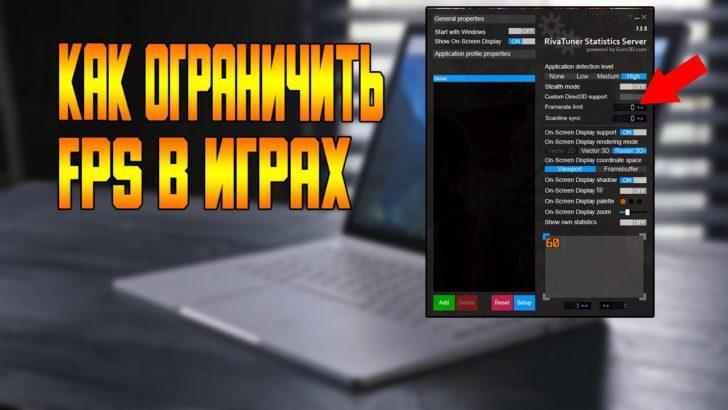
Если вы заинтересованы в настройке производительности графической карты и мониторинге FPS в играх, то Rivatuner является одним из лучших инструментов для этих целей. Вы можете задавать различные параметры, контролировать температуру видеокарты и многое другое. В этой статье мы расскажем вам, как использовать Rivatuner и что нужно сделать, чтобы все функции работали должным образом.
Прежде чем начать, убедитесь, что у вас уже установлен Rivatuner Statistics Server. Он позволит вам контролировать и отображать статистику поверх экрана в играх. Установите его и перезагрузите компьютер, если необходимо. Затем вы сможете начинать настройку программы.
Одно из главных преимуществ Rivatuner — возможность настроить различные параметры видеокарты, чтобы получить оптимальную производительность в играх. Вы можете изменять такие параметры, как частота ядра, частота памяти, напряжение и многое другое. Важно помнить, что изменение этих параметров может повлиять на стабильность вашей системы, поэтому будьте осторожны.
Кроме того, Rivatuner также позволяет контролировать температуру видеокарты и отображать ее на экране в реальном времени. Это очень полезно, потому что перегрев видеокарты может привести к снижению ее производительности или даже к повреждению. С помощью Rivatuner вы сможете следить за температурой видеокарты и предпринять необходимые меры, если что-то идет не так.
В итоге, Rivatuner — это отличный инструмент для тех, кто хочет максимально использовать возможности своей видеокарты и контролировать ее производительность. Но помните, что настройка всех этих параметров требует некоторых знаний и опыта. Поэтому будьте осторожны и берегите свою систему от ненужных проблем. Приятной игры!
Скачивание Rivatuner
Как использовать Rivatuner: подробная инструкция для настройки и работы с этой программой.
Одной из главных функций Rivatuner является отображение статистики FPS (кадров в секунду) во время игры. Для того чтобы пользоваться этой функцией, необходимо скачать программу Rivatuner.
Скачать Rivatuner можно с официального сайта, перейдя по ссылке «Скачать программу». После нажатия на эту ссылку начнется загрузка установочного файла программы.
Установка Rivatuner происходит через запуск скачанного установочного файла. При запуске необходимо выбрать настройку языка, на котором будет работать программа. Выберите предпочитаемый язык из списка предложенных вариантов.
После выбора языка начнется процесс установки Rivatuner на ваш компьютер. По завершении установки вы сможете начать пользоваться основными функциями программы, включая регулировку частоты кадров и настройку графических параметров в играх.
| Шаг | Описание |
|---|---|
| 1 | Скачайте Rivatuner с официального сайта. |
| 2 | Запустите установочный файл. |
| 3 | Выберите настройку языка. |
Запуск установочного файла
После успешной загрузки Rivatuner с официального сайта, необходимо запустить установочный файл программы. Для этого просто дважды кликните по файлу с расширением .exe. Всплывет окно, в котором нужно будет выбрать настройки для установки.
Настройка языка: При запуске установочного файла Rivatuner будет предоставлена возможность выбора языка для работы с программой. Здесь можно выбрать русский или английский язык интерфейса. Для выбора нужного языка просто кликните на соответствующей флаг и нажмите кнопку «OK».
После выбора языка установка Rivatuner будет продолжена автоматически. Откроется окно с прогресс-баром, отображающим ход установки. Дождитесь окончания процесса и перехода на следующие этапы настройки программы.
Как пользоваться настройкой языка в Rivatuner
- Запустите программу Rivatuner на вашем компьютере.
- Откройте главное меню, нажав правой кнопкой мыши на иконку программы в системном трее.
- Выберите пункт «Настройки» из выпадающего меню. Это откроет окно настроек Rivatuner.
- В окне настроек найдите вкладку «Язык» и выберите ее.
- В разделе «Выбрать язык» вы увидите список доступных языков. Нажмите на язык, который вы хотите использовать в Rivatuner.
- После выбора языка нажмите кнопку «Применить» для сохранения настроек.
После выполнения всех этих шагов интерфейс Rivatuner будет настроен на выбранный вами язык. Это даст вам возможность работать с программой на вашем родном языке и легко понимать все настройки и функции.
Как пользоваться Rivatuner: работа с основными функциями и настройка сервера статистики
Для начала работы с Rivatuner вам необходимо установить и настроить программу. После установки вы сможете в полной мере воспользоваться всеми ее функциями.
1. Установка программы Rivatuner
Для начала вам нужно скачать установочный файл Rivatuner с официального сайта. После скачивания запустите установочный файл и следуйте инструкциям мастера установки.
2. Настройка языка
После запуска установочного файла выберите язык, на котором вы хотите использовать программу Rivatuner. Выберите предпочтительный язык и нажмите «Далее».
3. Основные функции Rivatuner
После установки Rivatuner вы сможете использовать его основные функции:
- Регулировка частоты кадров: Rivatuner позволяет вам контролировать и настраивать частоту кадров в играх. Это позволяет пользователю улучшить плавность геймплея и избежать рывков и торможений.
- Отображение статистики FPS: Rivatuner предоставляет возможность отображения статистики FPS (количество кадров в секунду) непосредственно в игре. Это позволяет вам контролировать производительность вашего компьютера и оптимизировать настройки для достижения наилучшей игровой эффективности.
- Настройка графических параметров: Rivatuner дает вам возможность настраивать различные графические параметры, такие как разрешение экрана, уровень детализации, насыщенность цветов и т. д. Это позволяет вам настроить графику игры под ваши предпочтения и возможности вашего компьютера.
Теперь вы знаете, как пользоваться основными функциями Rivatuner и настроить его для вашего игрового опыта. Приятной игры!
Как пользоваться Rivatuner: настройка частоты кадров
Чтобы настроить частоту кадров в Rivatuner, следуйте простым инструкциям:
- Запустите программу Rivatuner.
- Найдите и выберите вкладку «Настройки» в главном меню программы.
- В разделе «Настройки» найдите параметр «Кадровая частота» и щелкните по нему.
- В появившемся окне вы увидите ползунок, который позволяет регулировать частоту кадров.
- Переместите ползунок вправо для увеличения частоты кадров или влево для уменьшения.
- Щелкните по кнопке «Применить», чтобы сохранить настройки.
- Закройте программу Rivatuner и запустите свою игру или приложение.
Теперь вы знаете, как работать с Rivatuner и настраивать частоту кадров. Это может быть полезно, если вы хотите улучшить производительность игр или приложений на своем компьютере.
Как настроить отображение статистики FPS в Rivatuner
- Первым шагом необходимо убедиться, что у вас установлена последняя версия Rivatuner. Если вы еще не установили программу, вы можете скачать ее с официального сайта.
- Запустите установочный файл Rivatuner и следуйте инструкциям для установки программы на ваш компьютер. После завершения установки запустите Rivatuner.
- После запуска Rivatuner откроется основное окно программы. Нажмите на вкладку «Statistics».
- В разделе «Server» выберите «On-Screen Display (OSD)». Это позволит отображать статистику FPS непосредственно на экране во время игры.
- Нажмите на вкладку «Overlay» и выберите нужные вам параметры для отображения статистики FPS. Вы можете настроить цвет, размер, положение и другие аспекты отображения.
- В разделе «Application detection level» установите значение «High». Это позволит Rivatuner автоматически определять запущенные игры и приложения.
- Нажмите на кнопку «Apply» для сохранения настроек.
- Теперь, когда вы запускаете игру или приложение, статистика FPS будет отображаться на экране. Вы можете переместить или изменить размер отображения с помощью горячих клавиш, указанных в настройках Rivatuner.
Вот и все! Теперь вы знаете, как настроить отображение статистики FPS в Rivatuner. Не забывайте, что эта функция является одним из ключевых инструментов для контроля производительности вашей системы, поэтому экспериментируйте с настройками и наслаждайтесь лучшим игровым опытом!
Как работать с настройками статистики в Rivatuner
Что такое статистика в Rivatuner? Это инструмент, который отображает различные показатели производительности вашего компьютера, такие как FPS (количество кадров в секунду), загрузка процессора, использование видеопамяти и т.д. Эти данные очень полезны для оптимизации игр и настройки графических параметров.
Как пользоваться настройками статистики в Rivatuner? Чтобы включить отображение статистики, вам необходимо войти в меню программы и выбрать соответствующую опцию. Затем вы можете настроить, какие показатели производительности вы хотите отображать на экране. Вы можете выбрать только интересующие вас параметры или отобразить все доступные.
Если вам интересны другие параметры, такие как загрузка процессора или использование видеопамяти, вы также можете настроить их отображение в меню настроек Rivatuner. Просто выберите соответствующую опцию и они будут отображаться на экране в режиме реального времени.
Настройка сервера и работы со статистикой в Rivatuner
Начнем с настройки сервера. Для этого вам необходимо запустить Rivatuner и перейти во вкладку «Server». Здесь вы можете выбрать порт, на котором будет работать сервер, а также задать пароль для доступа к нему. Обязательно запомните пароль или запишите его в надежном месте, потому что без него вы не сможете получить доступ к статистике.
После настройки сервера можно приступать к работе со статистикой. Для этого перейдите во вкладку «Statistics». Здесь вы увидите список доступных графиков и диаграмм, которые можно отобразить на экране во время игры.
Rivatuner предлагает большой выбор различных параметров, которые можно отслеживать в реальном времени. Например, вы можете отображать на экране текущую температуру видеокарты, загрузку процессора, количество потоков и другие параметры. Все это поможет вам контролировать производительность вашей системы и оптимизировать ее работу.
Чтобы настроить отображение статистики, просто выберите нужные параметры и установите их настройки. Вы можете выбрать место, где будет отображаться статистика, а также ее размер и цвет.
Также в Rivatuner есть возможность сохранять статистику в файл. Для этого вам нужно включить опцию «Log statistics to file» и указать путь к файлу. Теперь вы сможете анализировать результаты и найти узкие места в производительности вашей системы.
Вот и все! Теперь вы знаете, что такое настройка сервера и работа со статистикой в Rivatuner. Приятного использования!
Видео:
Как настроить отображение FPS в игре в программе MSI Afterburner
Как настроить отображение FPS в игре в программе MSI Afterburner by SoftFly 70,435 views 1 year ago 4 minutes, 51 seconds
Вопрос-ответ:
Какой общий принцип работы Rivatuner?
Rivatuner является утилитой, предназначенной для настройки и мониторинга параметров видеокарты и работы графического адаптера. Основной принцип работы заключается в том, что пользователь имеет возможность изменять такие параметры, как частота ядра и памяти видеокарты, напряжение, настройки вентилятора, а также мониторить и контролировать параметры работы видеокарты в режиме реального времени.
Как установить Rivatuner?
Чтобы установить Rivatuner, сначала необходимо скачать его с официального сайта разработчика. Затем запустите установочный файл и следуйте инструкциям мастера установки. После завершения установки можно будет запустить Rivatuner и начать его использование.
Какие функции доступны в Rivatuner?
Rivatuner предоставляет множество функций для настройки и мониторинга работы видеокарты. В частности, пользователь может изменять частоты ядра и памяти видеокарты, настраивать напряжение, скорость вентилятора и другие параметры. Кроме того, Rivatuner позволяет мониторить температуру видеокарты, загрузку GPU и памяти, частоты и напряжение, а также проводить анализ работы видеокарты в режиме реального времени.
Что делать, если Rivatuner не видит мою видеокарту?
Если Rivatuner не видит вашу видеокарту, в первую очередь убедитесь, что у вас установлены последние драйверы для вашей видеокарты. Если драйвера уже установлены, попробуйте выполнить переустановку Rivatuner. Если эти меры не помогли, возможно, ваша видеокарта не поддерживается Rivatuner, и вам придется использовать другую программу для настройки и мониторинга работы видеокарты.


