
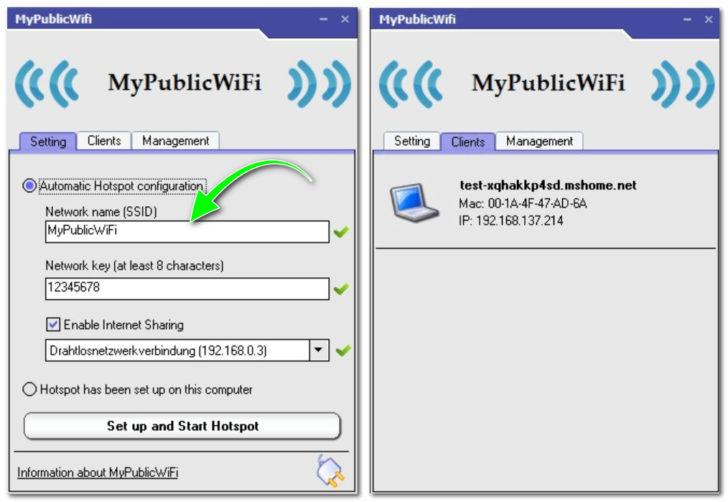
В наше время wifi (или вайфай) — это неотъемлемая часть нашей повседневной жизни. С его помощью мы можем установить беспроводное соединение с интернетом и оставаться онлайн в любой точке нашего дома или офиса. Если у вас есть ноутбук с операционной системой Windows Vista, то вы можете настроить раздачу wifi и поделиться интернетом со своими друзьями или семьей. Но как это сделать? Не волнуйтесь, в этой статье мы подробно расскажем вам об этом.
Самое первое, что вам нужно сделать, это убедиться, что у вас установлены все необходимые драйвера на вашем ноутбуке. Проверьте их наличие и обновите, если потребуется. Затем откройте Настройки и найдите раздел «Сеть и интернет». В этом разделе вы найдете пункт «Центр управления сетями и общим доступом». Нажмите на него, чтобы перейти к настройке раздачи wifi.
В открывшемся окне «Центр управления сетями и общим доступом» найдите пункт «Настройка нового подключения или сети». Нажмите на него и выберите опцию «Настройка беспроводной точки доступа». Затем следуйте инструкциям мастера настройки, чтобы настроить доступную точку доступа и задать пароль для нее. После завершения настройки, вы сможете раздавать интернет с помощью wifi сигнала.
Подключение к сети wifi
Подключение к сети wifi на Windows Vista невероятно просто. Для начала, убедитесь, что ваш ноутбук поддерживает wifi, а также включите данный режим на вашем устройстве.
1. Нажмите на иконку «Сеть» в правом нижнем углу панели задач.
2. В открывшемся меню выберите «Подключение к сети».
3. В появившемся окне выберите доступную wifi сеть из списка и нажмите на кнопку «Подключить».
4. Если сеть защищена паролем, введите его в соответствующее поле и нажмите «Подключить».
5. После успешного подключения вы увидите надпись «Подключено к интернету» и значок wifi будет отображаться в панели задач.
| Поле | Описание |
|---|---|
| Сеть | Отображает доступные wifi сети в вашем районе. |
| Пароль | Если сеть защищена паролем, необходимо его ввести для подключения. |
Теперь вы успешно подключились к сети wifi на вашем ноутбуке с Windows Vista. Используйте интернет с vайфай настроенным устройством и наслаждайтесь всеми его преимуществами!
Проверка доступности wifi настройки
После того, как вы настроили подключение к сети wifi на Windows Vista, необходимо выполнить проверку доступности wifi настроек. Это позволит вам убедиться, что все настройки были введены правильно и вы сможете успешно подключиться к интернету через wifi.
Чтобы выполнить проверку доступности wifi настроек, следуйте инструкциям ниже:
- Откройте меню «Пуск» и выберите «Панель управления».
- В панели управления найдите раздел «Сеть и интернет» и выберите «Центр управления сетями и общим доступом».
- В открывшемся окне «Центр управления сетями и общим доступом» вы найдете раздел «Изменение настроек адаптера». Щелкните по нему.
- В открывшемся окне вы увидите список адаптеров, подключенных к вашему компьютеру. Найдите адаптер с названием «wifi» или «беспроводная сеть». Щелкните по нему правой кнопкой мыши и выберите «Свойства».
- В открывшемся окне «Свойства беспроводной сети» перейдите на вкладку «Сеть». Здесь вы увидите список доступных wifi сетей.
- Если в списке отображается ваша wifi сеть, значит настройка была выполнена успешно и вы готовы подключиться к интернету по wifi.
- Если в списке отображается только другие wifi сети, проверьте правильность введенных настроек и повторите настройку.
Если настройка wifi на Windows Vista прошла успешно, вы сможете подключиться к интернету с помощью wifi. Убедитесь, что имеете правильный пароль для доступа к wifi сети и наслаждайтесь высокоскоростным интернетом без использования проводных соединений!
Редактирование параметров подключения wifi на ноутбуке с Windows Vista
Для настройки подключения wifi на ноутбуке с операционной системой Windows Vista необходимо редактировать параметры соединения.
Шаг 1: Нажмите на значок «Пуск» в левом нижнем углу экрана и выберите «Панель управления».
Шаг 2: В открывшемся окне «Панель управления» найдите и кликните на иконку «Центр управления сетями и общим доступом».
Шаг 3: В списке доступных сетей найдите и выберите свое wifi соединение.
Шаг 4: Кликните правой кнопкой мыши на выбранной сети и выберите «Свойства».
Шаг 5: В открывшемся окне «Свойства сети» выберите вкладку «Параметры авторизации».
Шаг 6: Разверните список «Тип EAP» и выберите соответствующий вариант для вашей сети.
Шаг 7: Заполните поля «Имя пользователя» и «Пароль», если это требуется вашей wifi сетью.
Шаг 8: Настройте остальные параметры подключения wifi: тип шифрования, режим аутентификации и другие данные, указанные вашим провайдером.
Шаг 9: Кликните на кнопку «ОК» для сохранения изменений.
Теперь вы успешно отредактировали параметры подключения wifi на своем ноутбуке с операционной системой Windows Vista. Вы можете легко подключиться к wifi и наслаждаться высокоскоростным интернетом.
Настраиваем раздачу Wi-Fi с ноутбука на Windows Vista
Не всегда есть доступ к проводному интернету, но при этом требуется подключить другое устройство к сети. В такой ситуации можно воспользоваться функцией раздачи Wi-Fi на ноутбуке с операционной системой Windows Vista.
Для начала необходимо настроить Wi-Fi подключение на самом ноутбуке. Для этого выполните следующие действия:
- Нажмите клавишу «Пуск» и выберите пункт «Панель управления».
- Перейдите в раздел «Сеть и Интернет» и выберите «Центр управления сетями и общим доступом».
- В открывшемся окне выберите пункт «Настройка подключения к сети» и найдите подключение с названием вашей Wi-Fi сети. Правой кнопкой мыши нажмите на него и выберите «Свойства».
- В открывшемся окне выберите вкладку «Сетевые службы» и отметьте галочку напротив пункта «Разрешить другим пользователям сети подключаться через этот компьютер к Интернету».
- Нажмите кнопку «OK» для сохранения изменений.
После настройки Wi-Fi подключения на ноутбуке можно приступать к раздаче интернета другим устройствам. Выполните следующие действия:
- Нажмите клавиши «Win» + «R» для вызова окна «Выполнить».
- В открывшемся окне введите команду «cmd» и нажмите «Enter».
- В командной строке введите команду «netsh wlan set hostednetwork mode=allow ssid=Название_сети key=Пароль_сети», где «Название_сети» — это имя вашей Wi-Fi сети, а «Пароль_сети» — это пароль для доступа к Wi-Fi.
- Для запуска раздачи интернета введите команду «netsh wlan start hostednetwork».
Теперь вы успешно настроили раздачу Wi-Fi с ноутбука на Windows Vista и можете подключить к нему другие устройства.
Настройка раздачи wifi с ноутбука на Windows Vista: выбор типа подключения
Чтобы настроить раздачу wifi с ноутбука на Windows Vista, необходимо выбрать тип подключения. Этот параметр определяет, какие устройства смогут подключиться к вашей wifi сети.
При выборе типа подключения можно использовать два варианта: «Раздавать интернет только компьютерам в сети» или «Раздавать интернет компьютерам в сети и подключенным устройствам».
Если вы хотите, чтобы только компьютеры в вашей сети имели доступ к интернету через wifi, то выбирайте первый вариант.
Если же вы также хотите, чтобы другие устройства, такие как смартфоны, планшеты или игровые приставки, могли подключиться к вашей wifi сети, выбирайте второй вариант.
После выбора нужного типа подключения необходимо сохранить настройки и перейти к настройке безопасности сети, которая обеспечит защиту вашей wifi сети от несанкционированного доступа. Об этом будет рассказано в следующем пункте статьи.
Не забудьте выбрать подходящий тип подключения при настройке раздачи wifi с ноутбука на Windows Vista, чтобы обеспечить доступ к интернету нужным устройствам!
Как раздать интернет с ноутбука на Windows Vista
- Откройте меню «Пуск» и выберите «Панель управления».
- В панели управления выберите пункт «Сеть и интернет».
- В разделе «Сеть и общий доступ» выберите «Центр управления сетями и общим доступом».
- На левой панели выберите «Настройка нового подключения или сети».
- В появившемся окне выберите вариант «Настройка беспроводного сетевого подключения».
- Выберите опцию «Создание нового безопасного подключения к Интернету».
- Выберите следующий тип подключения, чтобы раздать интернет через WiFi.
- Следуйте инструкциям мастера настройки для выбора параметров подключения и безопасности сети.
- После завершения настройки, на вашем ноутбуке будет создана новая WiFi-сеть.
- На другом устройстве (например, смартфоне или планшете) найдите эту WiFi-сеть в списке доступных сетей.
- Подключитесь к ней, введите пароль (если он был установлен), и вы сможете пользоваться интернетом на подключенном устройстве.
Таким образом, вы смогли настроить раздачу WiFi с ноутбука на Windows Vista и подключиться к ней с другого устройства.
Как настроить раздачу wifi с ноутбука на Windows Vista?
Шаг 1: Подключение к сети wifi
Перед тем, как раздать wifi с ноутбука, вам необходимо подключиться к сети wifi. Для этого:
- Щелкните на пиктограмме wifi в правом нижнем углу экрана
- Выберите доступную сеть wifi из списка и нажмите кнопку Подключиться
- Если сеть требует ввода пароля, введите его и нажмите кнопку OK
Шаг 2: Проверка доступности wifi настройки
После успешного подключения к сети wifi, проверьте доступность wifi настройки на вашем ноутбуке:
- Нажмите Пуск и выберите Панель управления
- В окне Панель управления найдите и откройте Сетевые подключения
- В Сетевых подключениях найдите и откройте Беспроводную сеть
- Если вы видите вкладку Настройка, значит, ваш ноутбук поддерживает раздачу wifi
Шаг 3: Редактирование параметров подключения
Чтобы раздать wifi с ноутбука, вам нужно отредактировать параметры подключения. Для этого:
- Щелкните правой кнопкой мыши на иконке сети wifi в правом нижнем углу экрана и выберите Свойства
- В открывшемся окне выберите вкладку Общий доступ
- Установите флажок Разрешить другим пользователям сети подключаться через это подключение к Интернету
- Нажмите кнопку Настроить
Шаг 4: Настройка раздачи wifi с ноутбука
Выберите тип подключения для раздачи wifi:
- Если ваш ноутбук подключен к интернету по средством кабеля Ethernet, выберите Проводное подключение
- Если ваш ноутбук подключен к интернету по средством модема, выберите Модем
Нажмите кнопку OK, чтобы закрыть окно Свойства.
Шаг 5: Настройка безопасности сети
Чтобы обеспечить безопасность вашей сети wifi, рекомендуется установить пароль. Для этого:
- Вернитесь на вкладку Общий доступ
- Установите флажок Установить пароль сети
- Введите желаемый пароль в соответствующее поле
- Нажмите кнопку OK
Теперь вы настроили раздачу wifi с ноутбука на Windows Vista. Другие устройства смогут подключиться к вашему ноутбуку и использовать интернет через него. Удачи в настройке и использовании wifi!
Видео:
Как раздать интернет по wifi с ноутбука и компьютера
Как раздать интернет по wifi с ноутбука и компьютера by Компьютерные курсы Евгения Юртаева 27,212 views 4 years ago 8 minutes, 39 seconds
How to enable your network connection in Windows 7
How to enable your network connection in Windows 7 by MHELP2U 10,696,531 views 14 years ago 58 seconds
Как раздавать интернет по WiFi с ноутбука. Как раздать интернет с помощью командной строки
Как раздавать интернет по WiFi с ноутбука. Как раздать интернет с помощью командной строки by Дневник Сисадмина 7,473 views 6 years ago 5 minutes, 36 seconds


