
Роутер – это устройство, которое используется для передачи данных между сетями. Если у вас есть роутер Инфолада и вы хотите настроить его под свои нужды, то данная инструкция поможет вам в этом. Во время настройки может потребоваться сброс настроек роутера к заводским. Но не волнуйтесь, я расскажу как сделать это простым и понятным способом.
Роутер Инфолада основан на чипе ar9132, который обеспечивает отличную производительность и стабильность работы. Для начала настройки роутера Инфолада вам понадобится его IP-адрес. Вы можете найти его в документации к устройству или на его корпусе. Подключите компьютер к роутеру с помощью сетевого кабеля и откройте браузер, чтобы получить доступ к настройкам роутера.
После ввода IP-адреса роутера Инфолада в адресной строке браузера, вы должны увидеть страницу входа, где необходимо ввести логин и пароль. Если вы делаете первую настройку роутера, то используйте стандартные логин и пароль, которые указаны в документации. После успешной авторизации, вы попадете на страницу конфигурации роутера.
Вам предоставляется доступ ко всем настройкам маршрутизатора, где вы можете настроить различные параметры сети и провайдера. Не забудьте сохранить ваши настройки после внесения изменений. Теперь вы можете настроить роутер Инфолада под свои нужды без особых проблем и неполадок в работе сети.
Маршрутизатор AR9132: настройка и конфигурация
Для начала настройки маршрутизатора AR9132, вам понадобится доступ к его конфигурационному интерфейсу. Для этого откройте веб-браузер и введите IP-адрес роутера в адресной строке. По умолчанию IP-адрес может быть 192.168.1.1 или 192.168.0.1, в зависимости от конфигурации.
После ввода IP-адреса откроется страница входа, где вам нужно будет ввести учетные данные, такие как имя пользователя и пароль. Обычно по умолчанию имя пользователя и пароль — admin. Если вы не уверены, проверьте документацию к маршрутизатору или свяжитесь с поставщиком.
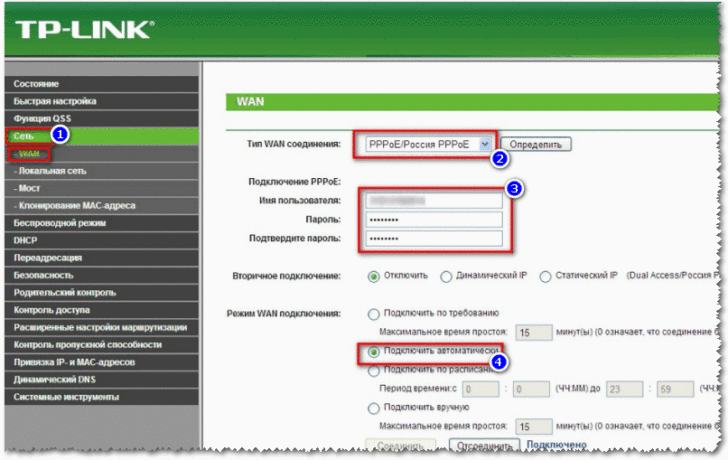
После успешной аутентификации вы попадете на главную страницу конфигурационного интерфейса маршрутизатора AR9132. Здесь вы сможете настроить различные параметры, такие как тип подключения к интернету, безопасность и настройки сети.
Меню настройки маршрутизатора обычно имеет несколько вкладок, в которых вы можете редактировать различные настройки. Например, вкладка «Сеть» позволяет настроить IP-адрес маршрутизатора и другие параметры сети.
Важно помнить, что при изменении настроек маршрутизатора AR9132 могут возникнуть некоторые проблемы или потеря интернет-соединения. Поэтому перед внесением изменений рекомендуется создать резервную копию текущих настроек или записать их вручную.
Восстановление заводских настроек роутера WR1043ND
Однако, иногда может возникнуть ситуация, когда требуется вернуть устройство к заводским настройкам.
Это может быть связано, например, с ошибками в конфигурации или с необходимостью полного сброса настроек.
Для восстановления заводских настроек маршрутизатора WR1043ND следуйте этим простым шагам:
1. Убедитесь, что роутер включен и работает.
2. На задней панели маршрутизатора установите кнопку «Сброс» в положение «Нажата» и удерживайте ее в этом положении в течение примерно 10 секунд.
3. После этого отпустите кнопку «Сброс». Маршрутизатор автоматически перезагрузится и вернется к заводским настройкам.
После выполнения этих действий все прошлые настройки будут удалены, и маршрутизатор WR1043ND будет вновь настроен по умолчанию.
Вы можете начать конфигурирование устройства с чистого листа.
Важно помнить, что при сбросе настроек все изменения, внесенные в конфигурацию маршрутизатора Инфолада, будут потеряны.
Для избежания такой ситуации рекомендуется предварительно сохранить копию текущей конфигурации,
чтобы после сброса можно было восстановить необходимые настройки.
Сброс настроек роутера WR1043ND
Для выполнения сброса настроек роутера WR1043ND необходимо выполнить следующие шаги:
| 1. | Убедитесь, что роутер WR1043ND подключен к питанию и включен. |
| 2. | Найдите на задней панели роутера кнопку сброса (Reset) и нажмите ее при помощи острым предметом (например, штифта) и удерживайте нажатой примерно 10 секунд. |
| 3. | Выполните перезагрузку роутера, отключив его от питания на несколько секунд и затем снова подключив. |
После выполнения всех этих шагов настройки роутера WR1043ND будут полностью сброшены, и его можно будет настроить заново. При этом все параметры, включая пароль для доступа к настройкам, будут установлены в значения по умолчанию.
Теперь вы знаете, как выполнить сброс настроек роутера WR1043ND. Эта операция может быть полезна в случае необходимости полного сброса маршрутизатора или при утере пароля для доступа к его настройкам. После сброса настроек вы сможете выполнить конфигурацию маршрутизатора Инфолад AR9132 с помощью детальной инструкции по настройке.
Настройка и сброс настроек маршрутизатора WR1043ND
- Для начала настройки маршрутизатора WR1043ND, подключите его к компьютеру с помощью сетевого кабеля.
- Включите маршрутизатор и дождитесь, пока его индикаторы загорятся.
- Откройте любой веб-браузер на компьютере и в адресной строке введите IP-адрес роутера Инфолада (обычно это 192.168.0.1).
- Нажмите клавишу Enter, чтобы открыть страницу настроек роутера.
- На открывшейся странице введите логин и пароль для доступа к настройкам маршрутизатора. Обратитесь к руководству пользователя для получения этих данных.
- После успешной авторизации вы попадете на главную страницу настроек роутера WR1043ND.
- Далее вам потребуется выбрать нужные параметры для вашей сети. Настройте соединение с провайдером интернета, задайте имя и пароль для беспроводной сети, настройте безопасность и т.д.
- После завершения настройки всех параметров не забудьте сохранить изменения.
- Теперь вы можете проверить работу вашего маршрутизатора, попытавшись подключиться к интернету с помощью подключенного к нему устройства.
- Если вам необходимо сбросить настройки маршрутизатора WR1043ND до заводских, вы можете воспользоваться специальной функцией сброса. На задней панели роутера обычно есть кнопка «Reset». Удерживайте ее нажатой примерно 10 секунд, пока не загорится индикатор питания.
- После сброса настроек роутера WR1043ND вы сможете повторить процесс настройки с нуля.
Теперь вы знаете, как настроить и сбросить настройки маршрутизатора WR1043ND от Инфолада. Следуйте этой инструкции, чтобы максимально эффективно использовать свой роутер и настроить его под свои потребности.
Настройка роутера AR9132 WR1043ND
В этой статье мы рассмотрим процесс настройки роутера AR9132 WR1043ND шаг за шагом. Для начала необходимо выполнить сброс настроек роутера, чтобы вернуть его к заводским значениям.
Для сброса настроек роутера AR9132 WR1043ND необходимо выполнить следующие шаги:
- Подключите роутер к источнику питания и дождитесь, пока индикаторы на роутере перестанут мигать.
- Нажмите и удерживайте кнопку «Сброс» на задней панели роутера при помощи острой палочки или сухой иголки.
- Удерживайте кнопку «Сброс» примерно 10 секунд, пока индикаторы на роутере не начнут мигать одновременно.
- Отпустите кнопку «Сброс» и дождитесь, пока роутер перезагрузится.
После сброса настроек роутера AR9132 WR1043ND необходимо выполнить его конфигурацию:
- Подключите компьютер к одному из портов LAN роутера с помощью сетевого кабеля.
- Откройте веб-браузер и введите адрес 192.168.0.1 в адресной строке.
- В появившемся окне введите логин и пароль по умолчанию (admin/admin) и нажмите кнопку «Войти».
- В меню настроек выберите пункт «Quick Setup» и выполните настройку сети в соответствии с требованиями вашего провайдера интернета.
- Сохраните настройки и перезагрузите роутер.
После выполнения всех этих шагов роутер AR9132 WR1043ND будет готов к использованию. Вы можете настроить дополнительные функции и параметры, которые вам необходимы для вашей сети.
Надеемся, что данная инструкция поможет вам успешно настроить роутер AR9132 WR1043ND и создать стабильную и безопасную домашнюю сеть.
Видео:
НАСТРОЙКА WiFi РОУТЕРА С ТЕЛЕФОНА или планшета
НАСТРОЙКА WiFi РОУТЕРА С ТЕЛЕФОНА или планшета by 2 колеса 925,615 views 6 years ago 14 minutes, 38 seconds
Вопрос-ответ:
Какой роутер рекомендуется для настройки сети Инфолад?
Рекомендуется использовать роутер Инфолад, так как он оптимизирован для работы с сетью Инфолад и обеспечивает стабильное соединение.
Как подключить роутер Инфолад к компьютеру?
Для подключения роутера Инфолад к компьютеру необходимо использовать сетевой кабель. Один конец кабеля подключается к порту Ethernet на задней панели роутера, а другой конец — к сетевой карте компьютера.
Как получить доступ к веб-интерфейсу роутера Инфолад?
Для доступа к веб-интерфейсу роутера Инфолад необходимо ввести IP-адрес роутера в адресную строку браузера. Обычно это 192.168.0.1. После этого откроется страница входа, где нужно ввести логин и пароль для доступа.
Как изменить пароль для доступа к веб-интерфейсу роутера Инфолад?
Для изменения пароля для доступа к веб-интерфейсу роутера Инфолад нужно зайти в настройки роутера через браузер. В разделе настройки безопасности можно изменить пароль на новый. Рекомендуется использовать надежный пароль, состоящий из букв, цифр и символов.
Как настроить беспроводное подключение к роутеру Инфолад?
Для настройки беспроводного подключения к роутеру Инфолад необходимо зайти в веб-интерфейс роутера, перейти в раздел настройки Wi-Fi и включить беспроводной режим. Затем можно задать имя сети (SSID) и пароль для доступа к сети. После сохранения настроек, беспроводное подключение будет готово к использованию.


