
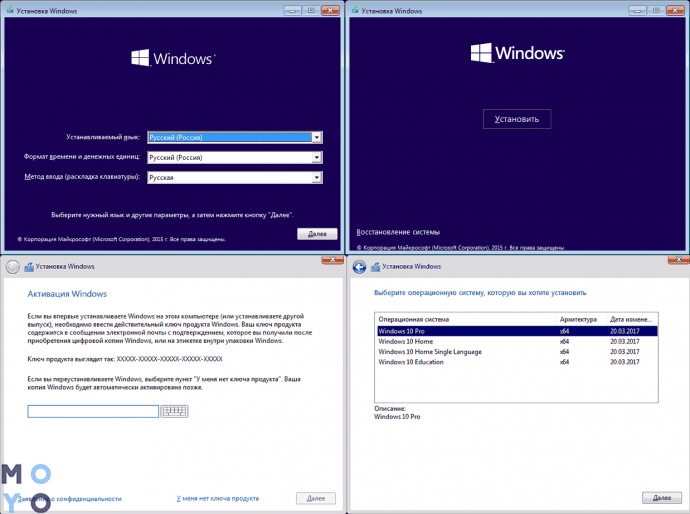
Как только ваш ноутбук начинает работать медленно, выскакивают ошибки и возникают сбои в работе операционной системы Windows, возникает необходимость в повторной установке. Это может стать единственным решением проблемы и восстановить стабильную работу на вашем ноутбуке.
Переустановка Windows — это процесс полной установки операционной системы заново, который помогает избавиться от всех проблем, связанных с повреждением или утечкой системных файлов. Это позволяет вам начать «с чистого листа», установив операционную систему с самого начала.
Процесс переустановки Windows на ноутбуке включает в себя несколько шагов. В первую очередь, вам понадобится загрузочное устройство с установочным образом Windows. Затем следует выбор языка и региональных настроек для установки. Далее, вам предстоит форматирование и разбивка жесткого диска, а также выбор пути для установки виндовс. После этого нужно выбрать опции установки и завершить установку, включив ключевой момент — активацию Windows.
Переустановка Windows на ноутбуке является важной операцией для поддержания оптимальной производительности вашего устройства. Важно помнить, что перед началом процесса переустановки необходимо создать резервные копии ваших важных файлов и данных, чтобы избежать их потери. После переустановки Windows вы сможете наслаждаться стабильной работой вашего ноутбука и использовать все его возможности по полной.
Резервное копирование важных данных перед повторной установкой Windows на ноутбуке Dell
При переустановке операционной системы Windows на ноутбуке Dell очень важно предварительно выполнить резервное копирование всех важных данных. Это позволит сохранить информацию, которая может быть потеряна в процессе переустановки. В данном разделе будет рассмотрено, как выполнить резервное копирование данных перед переустановкой Windows.
Первым шагом необходимо определить, какие данные необходимо сохранить. В основном, важными данными являются личные файлы, такие как документы, фотографии, видео и другие файлы, которые могут быть удалены в процессе переустановки. Также следует учесть программы или настройки, которые были настроены индивидуально и требуют сохранения.
- Создание резервной копии данных можно выполнить с помощью встроенных инструментов Windows или специализированных программ для резервного копирования.
- Для создания резервной копии с помощью встроенных инструментов Windows необходимо открыть «Панель управления» и выбрать «Система и безопасность». В этом разделе следует выбрать «Резервное копирование и восстановление» и следовать указаниям на экране.
- Для использования специализированных программ для резервного копирования следует установить выбранную программу, запустить ее и следовать инструкциям по созданию резервной копии. В данном случае рекомендуется выбрать опцию «Полное резервное копирование», чтобы сохранить все данные.
- После завершения процесса резервного копирования рекомендуется проверить, что все важные данные были успешно скопированы на внешний носитель или другое безопасное место хранения информации.
Сохранение всех важных данных перед переустановкой Windows на ноутбуке Dell позволит избежать потери информации и обеспечит более уверенную и безопасную переустановку операционной системы.
Получение необходимых драйверов для переустановки операционной системы Windows на ноутбуке
Перед началом процесса переустановки Windows на ноутбуке необходимо убедиться, что у вас есть все необходимые драйверы для правильной работы компьютера после установки новой операционной системы.
Драйверы — это программное обеспечение, которое обеспечивает взаимодействие операционной системы с аппаратными компонентами вашего ноутбука, такими как графический адаптер, звуковая карта и сетевой адаптер. Без правильных драйверов ваш компьютер может работать неправильно или даже не работать вообще.
Чтобы получить необходимые драйверы для переустановки Windows, вам нужно знать модель вашего ноутбука. Обычно модель указана на дне ноутбука или на его корпусе. Если у вас ноутбук Dell, вы также можете найти модель на стикере с серийным номером ноутбука.
После того, как вы определили модель ноутбука, посетите официальный веб-сайт производителя ноутбука (например, dell.com), найдите раздел поддержки и загрузок и найдите страницу с драйверами для вашей модели ноутбука и операционной системы Windows, которую вы собираетесь установить.
На странице с драйверами вы должны выбрать операционную систему Windows, которую вы собираетесь установить, например, Windows 10 или Windows 7. Затем у вас будет возможность скачать и установить драйверы для различных компонентов вашего ноутбука.
Стандартными компонентами, для которых необходимо установить драйверы, являются видеокарта, звуковая карта, сетевой адаптер и Wi-Fi адаптер. Кроме того, в зависимости от вашей модели ноутбука, вам может потребоваться установить драйверы для Bluetooth, считывателя карт памяти и других компонентов.
После того, как вы скачали все необходимые драйверы, сохраните их на отдельный USB-накопитель или другое внешнее устройство хранения данных, чтобы в дальнейшем установить их на новой операционной системе.
Теперь вы готовы к переустановке Windows на ноутбуке, так как у вас есть все необходимые драйверы для правильной работы вашего компьютера. Продолжайте следовать инструкциям, чтобы успешно выполнить процесс установки.
5. Проверка наличия установочных дисков или загрузочной флешки
Переустановка операционной системы Windows на ноутбуке требует наличия установочных дисков или загрузочной флешки. Перед началом процесса убедитесь, что у вас есть необходимые инструменты для выполнения переустановки.
Если у вас есть оригинальный диск с установочной программой Windows, вставьте его в оптический привод ноутбука. Если же у вас отсутствует диск, но у вас есть загрузочная флешка со скопированным образом операционной системы, подключите ее к ноутбуку.
Перед началом процесса рекомендуется также проверить работоспособность диска или флешки. Убедитесь, что они не повреждены и могут быть успешно использованы для установки Windows.
В случае использования флешки следует также убедиться, что она распознается ноутбуком. Подключите флешку к свободному порту USB и дождитесь, пока операционная система распознает ее. Если флешка не появляется в списке подключенных устройств, попробуйте использовать другой порт или проверьте флешку на другом компьютере.
После того, как вы убедились в наличии установочных дисков или загрузочной флешки, вы можете переходить к следующему шагу – выполнению переустановки Windows на ноутбуке.
Установка Windows на ноутбуке: подробная инструкция
Перед началом установки Windows рекомендуется выполнить следующие действия:
- Создать резервные копии важных данных. Переустановка операционной системы может привести к потере всех данных на жестком диске ноутбука, поэтому важно заранее сохранить все нужные файлы и информацию на внешний носитель или в облачное хранилище.
- Получить необходимые драйверы. После переустановки Windows могут потребоваться драйверы для правильной работы железа компьютера. Рекомендуется заранее загрузить все необходимые драйверы с официального сайта производителя.
- Проверить наличие установочных дисков или загрузочной флешки. Для переустановки Windows потребуется либо оригинальный диск с операционной системой, приобретенный вместе с ноутбуком, либо загрузочная флешка с образом Windows.
После выполнения всех подготовительных действий можно приступать к переустановке Windows на ноутбуке. Для этого следуйте инструкции:
- Вставьте установочный диск или загрузочную флешку в ноутбук и перезагрузите компьютер.
- Нажмите определенную клавишу (обычно это Del, F2 или F12), чтобы войти в BIOS ноутбука.
- В настройках BIOS найдите раздел «Boot» или «Загрузка» и установите приоритет загрузки с диска или флешки.
- Сохраните изменения и перезагрузите ноутбук.
- Процесс установки Windows начнется автоматически. Следуйте указаниям на экране, выбирая язык, регион, часовой пояс и другие настройки.
- Выберите тип установки — «Пользовательская» или «Обновление». Если вы хотите выполнить чистую установку Windows на ноутбуке, выберите «Пользовательская».
- Выберите раздел, на который будет установлена операционная система Windows.
- Дождитесь завершения установки Windows и следуйте инструкциям по настройке учетной записи пользователя и других параметров системы.
- После завершения установки установите все необходимые драйверы для ноутбука.
Теперь у вас есть подробная инструкция о том, как переустановить операционную систему Windows на ноутбуке бренда Dell. Следуйте этим шагам и у вас нетрудно получится выполнить установку Windows без проблем!
Как выполнить повторную установку Windows на ноутбуке Dell
Если вы столкнулись с проблемами в работе операционной системы виндовс на вашем ноутбуке Dell, то переустановка Windows может решить многие проблемы. В этой статье будет подробно описан процесс переустановки операционной системы на вашем ноутбуке.
Перед тем как приступить к переустановке Windows, необходимо убедиться, что у вас есть все необходимые материалы:
- Установочный диск или загрузочная флешка: возможно, вы уже имеете установочный диск Windows или у вас есть загрузочная флешка с образом операционной системы. Если у вас нет ни одного из этих материалов, вам нужно их приобрести или создать самостоятельно.
- Важные данные: перед переустановкой Windows необходимо заранее создать резервные копии всех важных данных, так как в процессе установки операционной системы все данные на диске будут удалены.
- Необходимые драйверы: после переустановки Windows возможно потребуется установить драйверы для работы всех компонентов вашего ноутбука. Поэтому перед переустановкой скачайте все необходимые драйверы с официального сайта производителя.
После того, как вы подготовили все необходимые материалы, вы можете приступить к переустановке Windows на ноутбуке Dell.
Чтобы запустить процесс установки, вам необходимо вставить установочный диск в дисковод или подключить загрузочную флешку к ноутбуку. Затем следуйте инструкциям, которые появятся на экране. В процессе установки вам потребуется выбрать язык установки, форматирование диска и другие настройки.
После завершения установки операционной системы, необходимо установить все необходимые драйверы для работы вашего ноутбука Dell. Запустите загруженные драйверы и следуйте инструкциям на экране.
Теперь, после переустановки Windows на ноутбуке Dell, вы можете начать восстанавливать свои важные данные из резервных копий. Установите все необходимые приложения и настройте операционную систему по своему усмотрению.
Таким образом, переустановка Windows на ноутбуке Dell может помочь вам решить множество проблем с работой операционной системы. При следовании описанным выше инструкциям и подготовке всех необходимых материалов, вы сможете успешно выполнить процесс переустановки и вернуть ваш ноутбук в рабочее состояние.
11. Повторная установка Windows на ноутбуке Dell: как выполнить операцию переустановки операционной системы
В некоторых случаях может возникнуть необходимость повторной установки операционной системы Windows на ноутбуке Dell. Это может произойти, например, если ваш компьютер работает нестабильно, имеет проблемы с вирусами или вы просто хотите начать все сначала.
Процесс повторной установки Windows на ноутбуке Dell может показаться сложным, но на самом деле он довольно прост. Вот пошаговая инструкция, которая поможет вам выполнить эту операцию без лишних сложностей:
- Подготовьте все необходимые материалы: установочный диск с операционной системой Windows, драйверы для вашей модели ноутбука Dell, резервные копии ваших важных данных.
- Перезагрузите ноутбук и нажмите нужную клавишу (обычно F12 или F2), чтобы войти в меню загрузки и выбрать как загрузочное устройство установочный диск с Windows.
- Дождитесь загрузки установочного диска и выберите язык и другие настройки для установки.
- Нажмите кнопку «Установить с нуля» и следуйте инструкциям на экране.
- Выберите раздел на жестком диске, где будет установлена Windows, и нажмите кнопку «Далее».
- Ожидайте завершения процесса установки Windows. Это может занять некоторое время.
- После установки Windows перезагрузите ноутбук и установите драйверы для вашей модели ноутбука Dell.
- Восстановите ваши важные данные из резервной копии.
- Настройте Windows в соответствии с вашими предпочтениями, установите необходимые программы и выполните другие настройки.
- Проверьте работу ноутбука: убедитесь, что все программы и устройства работают корректно.
- В случае необходимости повторной установки Windows на ноутбуке Dell, теперь у вас есть подробная инструкция, которая поможет выполнить эту операцию без проблем.
Не забудьте также регулярно создавать резервные копии ваших данных, чтобы избежать потери важной информации. И помните, что переустановка Windows на ноутбуке может помочь устранить различные проблемы и дать вам чистую и стабильную операционную систему.
Видео:
Как переустановить Windows без диска и флешки?
Как переустановить Windows без диска и флешки? by Дневник Сисадмина 455,107 views 3 years ago 9 minutes, 56 seconds
Вопрос-ответ:
Как переустановить Windows на ноутбуке?
Переустановка Windows на ноутбуке может быть выполнена следующим образом:
Какую версию Windows лучше установить?
Выбор версии Windows зависит от ваших потребностей и требований. На самом деле, самая подходящая версия Windows для вас — это та, которая наилучшим образом соответствует вашим потребностям и на которой работает ваше программное обеспечение.
Что произойдет с моими файлами при переустановке Windows?
При переустановке Windows обычно все файлы, хранящиеся на системном диске (обычно это диск C:), будут удалены. Поэтому, перед переустановкой, рекомендуется создать резервные копии важных файлов на внешний носитель или в облачное хранилище. Если у вас есть несколько разделов на жестком диске, то файлы, хранящиеся на других разделах, не будут затронуты и останутся без изменений. Однако, перед переустановкой, все равно рекомендуется создать резервные копии всех важных данных, на всякий случай.
Что делать, если у меня нет диска с установочной копией Windows?
Если у вас нет диска с установочной копией Windows, вы можете воспользоваться возможностью загрузки соответствующей версии Windows с официального сайта Microsoft. Также некоторые ноутбуки поставляются с предустановленным заводским разделом восстановления, с помощью которого можно восстановить Windows до заводских настроек.
Какие драйверы нужно установить после переустановки Windows?
После переустановки Windows рекомендуется установить драйверы для всех устройств вашего ноутбука, чтобы они полноценно функционировали. Обычно производители ноутбуков предоставляют драйверы на своем официальном веб-сайте. Некоторые драйверы также могут быть установлены автоматически Windows Update. Не забудьте также установить антивирусное программное обеспечение после переустановки Windows, чтобы обеспечить безопасность вашего устройства.


