
Windows 7 – это операционная система, которая эффективно удовлетворяет потребности пользователя, однако, некоторые элементы интерфейса могут показаться ненужными или даже раздражающими. Особенно это относится к ярлыкам на рабочем столе, которые по умолчанию имеют украшательство в виде стрелок. Если вы хотите удалить или убрать эти стрелки с ярлыков, у вас есть несколько способов, среди которых есть и программное решение.
Одним из способов убрать стрелки с ярлыков в Windows 7 является использование программы, которая позволяет настроить внешний вид операционной системы. Существует множество инструментов для кастомизации Windows, но одним из наиболее популярных и простых в использовании является Ultimate Windows Tweaker. Эта программа предоставляет широкие возможности для изменения настроек системы, включая убирание стрелок с ярлыков.
Чтобы убрать стрелки с ярлыков с помощью Ultimate Windows Tweaker, вам нужно выполнить несколько простых шагов. Сначала скачайте и установите программу на свой компьютер с операционной системой Windows 7. Запустите приложение, затем найдите вкладку, связанную с настройками рабочего стола. В этой вкладке вы найдете опцию «Remove Shortcut Arrows» (Удалить стрелки ярлыков). Поставьте галочку рядом с этой опцией и сохраните изменения. После перезагрузки компьютера стрелки исчезнут с ярлыков на рабочем столе.
Удаление стрелок с ярлыков в Windows 7: подробная инструкция
Удаление стрелок с ярлыков в Windows 7 может быть полезным, если вы хотите изменить внешний вид или улучшить эстетику рабочего стола. Хотя Windows 7 по умолчанию добавляет стрелки к ярлыкам, существует несколько способов убрать исключительно эти стрелки.
Исключение №3: Удаление стрелок вручную
Удаление стрелок с ярлыков в Windows 7 возможно с помощью редактирования реестра. Но прежде чем приступить к этому, необходимо создать резервную копию реестра, чтобы в случае возникновения проблем можно было вернуть все на место.
1. Нажмите клавишу «Windows + R» на клавиатуре, чтобы вызвать окно «Выполнить».
2. В открывшемся окне «Выполнить» введите «regedit» и нажмите кнопку «ОК».
3. В редакторе реестра перейдите к следующему пути: HKEY_LOCAL_MACHINESOFTWAREMicrosoftWindowsCurrentVersionExplorerShell Icons.
4. В правой части окна редактора реестра найдите значение «29» (если его нет, то создайте новую строку с таким значением).
5. Нажмите правой кнопкой мыши на значении «29» и выберите пункт меню «Изменить».
6. В поле «Данные значения» удалите лишние символы и оставьте только пустоту (удалите все символы, оставьте только кавычки).
7. Нажмите кнопку «ОК» и закройте редактор реестра.
8. Перезагрузите компьютер, чтобы изменения вступили в силу.
После перезагрузки компьютера вы должны заметить, что стрелки исчезли с ярлыков на рабочем столе в Windows 7. Если вы хотите вернуть стрелки обратно, просто удалите или измените созданное значение «29» в редакторе реестра.
Заметка: Редактирование реестра может быть опасным, поэтому следуйте инструкциям внимательно и делайте все на свой страх и риск. Лучше всего создать резервную копию реестра перед внесением изменений.
Изменение значка ярлыка через свойства
- Щелкните правой кнопкой мыши по ярлыку, значок которого вы хотите изменить.
- В открывшемся контекстном меню выберите пункт «Свойства».
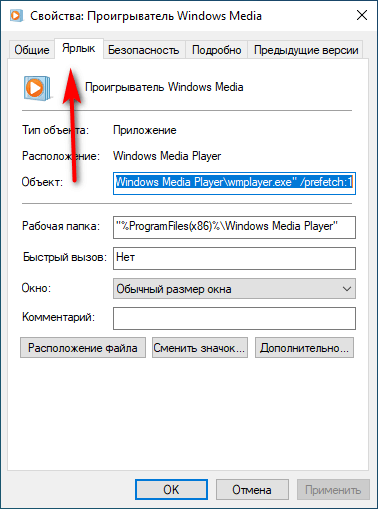
- В открывшемся окне «Свойства» перейдите на вкладку «Ярлык».
- В верхней части окна вы увидите кнопку «Изменить значок». Щелкните по ней.
- Откроется окно «Изменение значка». В нем вы увидите предложенные системой значки, а также возможность указать свой собственный путь к значку.
- Если вам не нравятся имеющиеся варианты, щелкните по кнопке «Обзор» и укажите путь к нужному вам значку на своем компьютере.
- После выбора нового значка нажмите «ОК».
- Вернитесь в окно «Свойства» и нажмите «Применить», затем «ОК».
Теперь ярлык будет иметь новый, выбранный вами значок. Если вам понадобится вернуть стандартный значок, просто повторите эти действия и выберите один из предложенных вариантов или указывайте свой путь к изначальному значку Windows 7.
Как удалить стрелки с ярлыков в Windows 7 через редактирование реестра
Стрелки на ярлыках в Windows 7 часто рассматриваются как незначительное препятствие для эстетического внешнего вида рабочего стола и могут быть убраны при помощи редактирования реестра операционной системы. Для выполнения этого действия следуйте следующим шагам:
1. Нажмите сочетание клавиш Win + R, чтобы открыть окно «Выполнить».
2. Введите «regedit» и нажмите «ОК».
3. В левой панели Редактора реестра перейдите к следующему пути: HKEY_LOCAL_MACHINESOFTWAREMicrosoftWindowsCurrentVersionExplorerShell Icons.
4. Если папка «Shell Icons» не существует, создайте ее. Для этого нажмите правой кнопкой мыши на ветку «Explorer» и выберите «Новый» -> «Ключ». Назовите новый ключ «Shell Icons».
5. В правой панели редактора щелкните правой кнопкой мыши и выберите «Новый» -> «Строка значений». Назовите новую строку значений «29».
6. Щелкните правой кнопкой мыши на созданной строке значений «29» и выберите «Изменить».
7. В поле «Данные значений» введите путь к файлу значка, который вы хотите использовать. Если вы хотите вернуть стандартный значок ярлыка без стрелки, введите «%SystemRoot%System32shell32.dll,-50».
8. Закройте редактор реестра для сохранения изменений.
После выполнения всех этих шагов стрелки на ярлыках в Windows 7 будут удалены, и вы увидите выбранные вами значки вместо них. Однако, редактирование реестра может быть опасным, поэтому перед выполнением данной операции рекомендуется создать резервную копию реестра или создать точку восстановления системы для исключения возможных проблем.
Программа для удаления стрелок с ярлыков в Windows 7
Программа «Убрать стрелки с ярлыков» является исключительно простой в использовании. После установки вы сможете запустить программу и выбрать опцию «Удалить стрелки с ярлыков». После этого программа автоматически удалит стрелки с ярлыков на вашем рабочем столе.
Однако стоит отметить, что после удаления стрелок с ярлыков, вернуть их назад будет невозможно. Поэтому перед использованием программы рекомендуется создать резервную копию системы или воспользоваться другими способами удаления стрелок, которые можно легко отменить в случае необходимости.
Программа «Убрать стрелки с ярлыков» является бесплатной и не требует специальных знаний или навыков. Она совместима с Windows 7 и может быть установлена на ваш компьютер всего за несколько простых шагов.
Для тех, кто хочет удалить стрелки с ярлыков в Windows 7, программа «Убрать стрелки с ярлыков» является отличным выбором. Она позволит вам очистить рабочий стол от ненужных элементов и создать более аккуратный и организованный вид.
Подборка программ для устранения стрелок на ярлыках в Windows 7
Удаление стрелок с ярлыков может быть полезным способом изменить внешний вид рабочего стола в ОС Windows 7. Если вы хотите убрать стрелки с ярлыков и создать более эстетичный вид, то у вас есть несколько способов сделать это.
Один из наиболее простых способов убрать стрелки с ярлыков в Windows 7 — использование специальных программ. Множество разработчиков создали инструменты, которые позволяют быстро и легко изменять внешний вид ярлыков на рабочем столе.
Вот несколько программ, которые помогут вам удалить стрелки с ярлыков в Windows 7:
- Ultimate Windows Tweaker — это программа с широким спектром настроек, в том числе возможностью удаления стрелок с ярлыков. Она позволит вам управлять множеством параметров ОС Windows и настроить ее под ваши потребности, включая визуальное оформление рабочего стола.
- IconPackager — эта программа позволяет изменять все значки в операционной системе, включая ярлыки. Ее возможности включают не только убирание стрелок с ярлыков, но и замену их своими собственными значками.
- Stardock Fences — уникальная программа, которая позволяет организовывать рабочий стол, создавая блоки с группами ярлыков. Она также предлагает возможность убрать стрелки с ярлыков и придать рабочему столу более аккуратный вид.
- CustomizerGod — эта программа позволяет настраивать различные аспекты интерфейса Windows 7, включая ярлыки. С ее помощью вы сможете легко удалить стрелки с ярлыков и настроить другие параметры визуального оформления ОС.
Выберите программу, которая наиболее соответствует ваши потребности и предпочтениям, и следуйте инструкции для установки и использования выбранного инструмента для устранения стрелок с ярлыков в Windows 7.
Обратите внимание, что перед использованием любой программы рекомендуется создать резервную копию системы или делать другие способы резервного копирования, чтобы в случае необходимости можно было вернуться к предыдущему состоянию.
11. Программа для удаления стрелок с ярлыков в Windows 7: исключение и возможность вернуть их обратно
В предыдущих пунктах были описаны способы удаления стрелок с ярлыков в Windows 7 с использованием различных методов, таких как редактирование реестра или изменение значка ярлыка через свойства. Однако, если вы не желаете вносить изменения в систему вручную или хотите иметь возможность быстро вернуть стрелки обратно, можно воспользоваться специальной программой.
В интернете существует множество программ для удаления стрелок с ярлыков в Windows 7. Одна из таких программ — «Ultimate Windows Tweaker». Эта программа предоставляет пользователю интерфейс, в котором можно выбрать опцию «Удалить стрелки с ярлыков» и применить изменения сразу же.
Преимуществом использования программы для удаления стрелок является ее удобство и простота в использовании. Вы сможете удалить стрелки с ярлыков всего за несколько кликов мыши. Кроме того, большинство таких программ позволяют вернуть стрелки обратно, если вам захочется их вернуть.
Для того чтобы использовать программу для удаления стрелок с ярлыков в Windows 7, вам нужно:
| 1 | Скачать и установить выбранную программу. |
| 2 | Запустить программу и найти опцию «Удалить стрелки с ярлыков». |
| 3 | Поставить галочку напротив этой опции и сохранить изменения. |
После этих действий стрелки с ярлыков должны исчезнуть. Если вы захотите вернуть стрелки обратно, вы можете просто снова запустить программу и снять галочку с опции «Удалить стрелки с ярлыков».
Важно отметить, что программы для удаления стрелок с ярлыков в Windows 7 работают на свой собственный риск. Поэтому перед использованием таких программ рекомендуется создать точку восстановления системы или сделать резервную копию важных данных. Также следует скачивать программы только с официальных и проверенных источников, чтобы избежать возможных проблем и вирусных заражений.
Как убрать и вернуть стрелки у ярлыков в Windows 7?
Убрать стрелки с ярлыков в Windows 7: подробная инструкция
Существует несколько способов удаления стрелок с ярлыков в Windows 7. Ниже приведены подробные инструкции по каждому из них.
- Удаление стрелок вручную:
- Щелкните правой кнопкой мыши по ярлыку, у которого нужно удалить стрелку.
- Выберите «Свойства» из контекстного меню.
- Во вкладке «Ярлык» нажмите кнопку «Изменить значок».
- В открывшемся окне выберите один из вариантов значков без стрелки или загрузите свой собственный значок.
- Нажмите «ОК» и «Применить» для сохранения изменений.
- Редактирование реестра для удаления стрелок:
- Нажмите
Win + R, чтобы открыть окно «Выполнить». - Введите
regeditи нажмите «ОК», чтобы открыть Редактор реестра. - Перейдите к следующему пути:
HKEY_LOCAL_MACHINESOFTWAREMicrosoftWindowsCurrentVersionExplorerShell Icons. - Создайте новую строковую переменную (тип «REG_SZ») с именем «29» (без кавычек).
- Укажите путь к значку без стрелки в значении переменной.
- Перезапустите компьютер, чтобы изменения вступили в силу.
- Нажмите
- Использование программы для удаления стрелок с ярлыков в Windows 7:
- Скачайте и установите программу, предназначенную для удаления стрелок с ярлыков.
- Запустите программу и следуйте инструкциям по ее использованию.
- Выберите опцию «Удалить стрелки с ярлыков» и нажмите «Применить».
- Перезапустите компьютер, чтобы изменения вступили в силу.
Вернуть стрелки на ярлыки в Windows 7: подробная инструкция
Если вы решили вернуть стрелки на ярлыки в Windows 7, следуйте инструкциям ниже.
- Восстановление стрелок вручную:
- Щелкните правой кнопкой мыши по ярлыку.
- Выберите «Свойства» из контекстного меню.
- Во вкладке «Ярлык» нажмите кнопку «Изменить значок».
- Выберите один из вариантов значков со стрелкой или загрузите свой собственный значок.
- Нажмите «ОК» и «Применить» для сохранения изменений.
- Восстановление стрелок через редактирование реестра:
- Откройте Редактор реестра.
- Перейдите к следующему пути:
HKEY_LOCAL_MACHINESOFTWAREMicrosoftWindowsCurrentVersionExplorerShell Icons. - Удалите строковую переменную «29» (если она существует).
- Перезапустите компьютер, чтобы изменения вступили в силу.
Теперь вы знаете, как убрать и вернуть стрелки у ярлыков в Windows 7. Выберите подходящий способ для вас и наслаждайтесь измененным внешним видом рабочего стола.
Видео:
Как убрать рамку вокруг ярлыка
Как убрать рамку вокруг ярлыка by Rasskazhu PC 19,043 views 7 years ago 1 minute, 23 seconds
НАСТРОЙКА И ФИШКИ СМАРТФОНОВ TECNO | ТЕПЕРЬ ТЫ ЗНАЕШЬ ВСЕ ФИШКИ И НАСТРОЙКИ НА СВОЁМ СМАРТФОНЕ TECNO
НАСТРОЙКА И ФИШКИ СМАРТФОНОВ TECNO | ТЕПЕРЬ ТЫ ЗНАЕШЬ ВСЕ ФИШКИ И НАСТРОЙКИ НА СВОЁМ СМАРТФОНЕ TECNO by Power Device 667,678 views 1 year ago 19 minutes
КАК УБРАТЬ СТРЕЛКИ С ЯРЛЫКОВ РАБОЧЕГО СТОЛА В Windows 7
КАК УБРАТЬ СТРЕЛКИ С ЯРЛЫКОВ РАБОЧЕГО СТОЛА В Windows 7 by Scorpion 125 views 5 years ago 2 minutes, 43 seconds
Вопрос-ответ:
Можно ли убрать стрелки с ярлыков только с определенных программ в Windows 7?
Да, в Windows 7 можно убрать стрелки с ярлыков только с определенных программ. Для этого необходимо воспользоваться сторонними программами, такими как IconPackager или CustomizerGod. С помощью этих программ вы сможете заменить значки ярлыков программ на свои собственные, которые не будут иметь стрелок. При этом остальные ярлыки на рабочем столе останутся с обычными стрелками.
Какие сторонние программы можно использовать для удаления стрелок с ярлыков в Windows 7?
В Windows 7 можно использовать несколько сторонних программ для удаления стрелок с ярлыков. Некоторые из них включают в себя IconPackager, CustomizerGod и Stardock Fences. Такие программы позволяют пользователю настраивать внешний вид ярлыков на рабочем столе, включая удаление стрелок. Каждая из этих программ имеет свои особенности и возможности, поэтому выбор зависит от предпочтений и потребностей пользователя.
Как убрать стрелки с ярлыков на рабочем столе?
Чтобы убрать стрелки с ярлыков на рабочем столе в Windows 7, вам необходимо открыть редактор реестра. Для этого нажмите на кнопку «Пуск», введите «regedit» в строке поиска и нажмите клавишу Enter. В открывшимся редакторе реестра перейдите к следующему пути: «HKEY_LOCAL_MACHINESOFTWAREMicrosoftWindowsCurrentVersionExplorerShell Icons». В правой части окна найдите значение «29» (или «ShortcutArrow»), щелкните правой кнопкой мыши и выберите «Удалить». После этого перезагрузите компьютер, и стрелки с ярлыков на рабочем столе исчезнут.


