
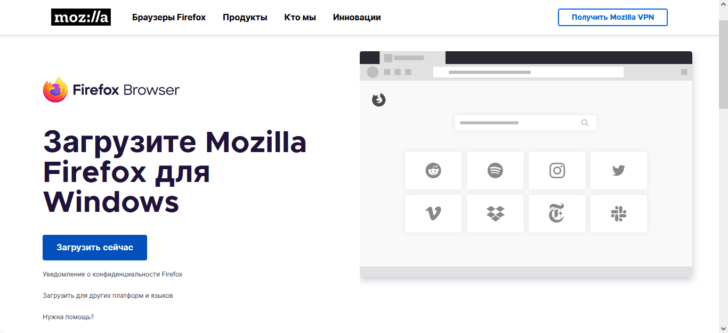
Мазила Фаерфокс – популярный интернет-браузер, который широко используется пользователями по всему миру. Вместе с тем, мультимедийное содержимое на веб-страницах часто требует установки специального расширения. В данной статье мы расскажем вам, как скачать и установить флеш плеер для Мозилы, чтобы в полной мере насладиться мультимедийным контентом.
Флеш плеер – это мультимедийный плеер, который позволяет воспроизводить флеш-анимацию и видео на веб-страницах. Он является неотъемлемой частью браузеров и необходим для правильного отображения контента. Для установки флеш плеера в Мазилу Фаерфокс вам потребуется немного времени и несколько простых шагов.
Для начала, необходимо скачать флеш плеер с официального сайта Adobe. Найдите страницу загрузки флеш плеера и выберите версию для Mozilla Firefox. Затем нажмите на кнопку «Скачать» и дождитесь окончания загрузки. После этого запустите установочный файл и следуйте инструкциям на экране. После установки перезагрузите браузер и наслаждайтесь мультимедийными возможностями Мозилы!
Получение и установка Adobe Flash Player
- Перейдите на официальный сайт Adobe, где можно скачать последнюю версию Flash Player.
- На странице загрузки выберите операционную систему и версию браузера Mozilla Firefox.
- Нажмите на кнопку «Скачать», чтобы начать загрузку файла установщика Adobe Flash Player.
- После завершения загрузки откройте файл установщика.
- В появившемся окне установщика выберите язык и нажмите кнопку «Далее».
- Прочитайте и принимайте лицензионное соглашение, затем нажмите кнопку «Установить».
- Дождитесь завершения установки Adobe Flash Player.
- После установки закройте окно установщика.
После установки Adobe Flash Player перезапустите браузер Mozilla Firefox, чтобы изменения вступили в силу. Теперь вы сможете полноценно использовать флеш-контент на веб-страницах веб-браузера Mozilla Firefox.
Скачивание Adobe Flash Player для Firefox
Чтобы скачать и установить Adobe Flash Player для Firefox, выполните следующие шаги:
- Откройте браузер Mozilla Firefox и перейдите на официальный сайт Adobe Flash Player.
- На главной странице сайта найдите раздел «Get Adobe Flash Player» и нажмите на кнопку «Скачать сейчас».
- В появившемся окне выберите платформу «Windows» и тип Flash Player «FP for Mozilla Firefox and Netscape — NPAPI».
- Нажмите кнопку «Сохранить файл» и выберите место на вашем компьютере, куда хотите сохранить файл установщика.
- После того как файл будет скачан, найдите его на компьютере и дважды кликните по нему, чтобы запустить установку.
- В появившемся окне установщика следуйте инструкциям на экране, чтобы завершить процесс установки Adobe Flash Player для Firefox.
После завершения установки Flash Player в браузере Mozilla Firefox, вы сможете просматривать мультимедийное содержимое, которое использует эту технологию на веб-страницах. Не забудьте перезапустить Firefox после установки, чтобы изменения вступили в силу.
Установка Adobe Flash Player в браузер Mozilla Firefox
Для установки Adobe Flash Player в Mozilla Firefox следуйте простым шагам:
- Откройте браузер Mozilla Firefox.
- Перейдите на официальный веб-сайт Adobe Flash Player по адресу https://get.adobe.com/flashplayer/.
- На странице загрузки найдите раздел «Получить Flash Player для другого браузера» и нажмите на кнопку «Скачать».
- По завершении загрузки откройте скачанный файл (обычно это файл с расширением .exe) и следуйте инструкциям установщика Adobe Flash Player.
- После успешной установки Adobe Flash Player перезапустите браузер Mozilla Firefox, чтобы изменения вступили в силу.
Теперь Adobe Flash Player должен быть успешно установлен и готов к использованию в браузере Mozilla Firefox. Вы можете проверить работу плеера, посетив веб-страницы, которые содержат мультимедийный контент, или испытать его на специальных тестовых сайтах.
Альтернативные варианты для Flash Player в Firefox
Возможно, вам потребуется использовать альтернативные варианты для проигрывания мультимедийного контента в Firefox, если установка Adobe Flash Player не подходит вам по каким-либо причинам. Рассмотрим некоторые из них:
| Название | Описание |
|---|---|
| HTML5 | Один из самых популярных и распространенных форматов для воспроизведения видео и аудио в браузере. Firefox поддерживает HTML5, и многие веб-сайты предлагают возможность просмотра контента через этот формат. Чтобы включить поддержку HTML5, откройте настройки Firefox, найдите раздел «Приватность и безопасность» и установите флажок рядом с «Использовать плееры HTML5 вместо плееров Flash». |
| Другие плагины | Существуют и другие плагины, которые позволяют воспроизводить мультимедийный контент в Firefox. Например, одним из таких плагинов является Silverlight от Microsoft. Вам потребуется скачать и установить соответствующий плагин и следовать инструкциям по его настройке. |
Выбор альтернативного варианта для Flash Player зависит от ваших потребностей и настроек вашего браузера. Учитывайте, что некоторые веб-сайты могут использовать исключительно Flash Player для показа своего контента, поэтому использование альтернатив может быть ограничено. Тем не менее, Mozilla Firefox предлагает несколько вариантов для просмотра мультимедийных файлов без необходимости установки Adobe Flash Player.
Подключение HTML5 в Firefox вместо Flash Player
Многие пользователи мозилы фаерфокс задаются вопросом, как можно воспроизводить мультимедийные файлы без использования флеш-плеера. Разработчики мазила давно работают над поддержкой HTML5 в браузере, что позволяет использовать этот стандарт вместо устаревшего флеша.
HTML5 — это новая технология веба, которая предоставляет возможность воспроизведения видео и аудио без использования сторонних плагинов, включая Adobe Flash Player. В мазиле фаерфокс поддержка HTML5 включена по умолчанию, поэтому вам необходимо всего лишь обновить свой браузер до последней версии.
Чтобы узнать, какая версия мазилы у вас установлена, откройте меню браузера и выберите «О Firefox». В открывшемся окне вы сможете увидеть текущую версию браузера и, если необходимо, обновить ее до самой новой версии.
После обновления мазилы фаерфокс вам больше не понадобится расширение для флеш-плеера, так как HTML5 автоматически будет использоваться для воспроизведения видео и аудио. Это позволит вам избежать потенциальных проблем, связанных с уязвимостями и переходить на более безопасный и современный способ воспроизведения медиафайлов.
Использование других плагинов для воспроизведения мультимедиа в Firefox
Если вы не хотите использовать Adobe Flash Player или ищете альтернативу для воспроизведения мультимедийного контента на веб-страницах в Firefox, у вас есть несколько других вариантов.
1. Mozilla плагины: В Firefox есть набор встроенных плагинов, разработанных Mozilla, которые позволяют вам воспроизводить различные типы мультимедийного контента. Вы можете управлять этими плагинами, перейдя в настройки браузера и выбрав раздел «Плагины». В этом разделе вы можете активировать или деактивировать различные плагины в зависимости от ваших потребностей.
2. HTML5: HTML5 является новым стандартом для веб-разработки, который включает в себя встроенную поддержку мультимедийного контента. Многие веб-сайты уже переходят на использование HTML5 вместо Adobe Flash Player. При использовании Firefox, браузер автоматически будет использовать HTML5 для воспроизведения мультимедийного контента, если он доступен на веб-странице. Если у вас возникли проблемы с воспроизведением определенного контента, убедитесь, что ваш браузер имеет последнюю версию и что поддержка HTML5 включена.
3. Другие плагины: Существуют также другие плагины, которые можно использовать для воспроизведения мультимедийного контента в Firefox, такие как Microsoft Silverlight или VLC Web Plugin. Вы можете установить эти плагины, перейдя на соответствующие веб-сайты и следуя инструкциям по установке.
В конечном счете, выбор плагина для воспроизведения мультимедийного контента в Firefox зависит от ваших предпочтений и требований. Благодаря широкому выбору доступных плагинов, вы сможете настроить воспроизведение мультимедийного контента под ваши нужды и наслаждаться просмотром видео и аудио без проблем в вашем любимом браузере Mozilla Firefox.
Расширение Flash Player для Mozilla Firefox
| Шаг 1: | Перейдите на официальный веб-сайт Adobe, чтобы скачать последнюю версию Flash Player. |
| Шаг 2: | На странице загрузки найдите раздел «Другие версии» и выберите «Firefox». |
| Шаг 3: | Нажмите на кнопку «Скачать сейчас» и сохраните установочный файл на вашем компьютере. |
| Шаг 4: | Закройте все открытые веб-страницы в браузере Mozilla Firefox. |
| Шаг 5: | Запустите установочный файл Adobe Flash Player, который вы только что скачали. |
| Шаг 6: | Следуйте инструкциям на экране, чтобы установить Flash Player в Mozilla Firefox. |
| Шаг 7: | После завершения установки перезапустите браузер Mozilla Firefox. |
Поздравляю! Теперь у вас установлен расширение Flash Player для Mozilla Firefox. Вы можете наслаждаться просмотром флеш-контента на веб-страницах без проблем.
Обратите внимание, что Adobe Flash Player является подверженным уязвимостям программным обеспечением и может быть подвержен атакам злоумышленников. Регулярно обновляйте Flash Player до последней версии, чтобы обеспечить безопасность вашего браузера Mozilla Firefox.
Как скачать и установить мультимедийное расширение Flash Player для Mozilla Firefox
Следуйте этим шагам, чтобы установить Flash Player для Mozilla Firefox:
- Откройте браузер Mozilla Firefox и перейдите на официальный сайт Adobe Flash Player.
- На странице загрузок найдите раздел «Firefox» и нажмите на кнопку «Скачать».
- После завершения загрузки откройте файл установщика Adobe Flash Player.
- В окне установщика выберите язык и нажмите кнопку «Установить».
- Подождите, пока процесс установки завершится.
- После установки Flash Player закройте и затем снова откройте браузер Mozilla Firefox.
- Проверьте, что Flash Player успешно установлен, посетив веб-сайт с флеш-анимацией или видео.
Теперь вы можете наслаждаться просмотром мультимедийного контента в браузере Mozilla Firefox с помощью Flash Player. Убедитесь, что регулярно обновляете Flash Player, чтобы иметь доступ к последним функциям и исправлениям безопасности.
Видео:
Инструкция как скачать Mozilla Firefox, Flash Player, Shockwave Player, Java
Инструкция как скачать Mozilla Firefox, Flash Player, Shockwave Player, Java by Дмитрий Персиянов 6,955 views 10 years ago 11 minutes, 44 seconds
Что такое Flash Player (Флеш плеер)
Что такое Flash Player (Флеш плеер) by Компьютерные секреты 74,042 views 9 years ago 5 minutes, 30 seconds
run flash player on firefox | how to run flash player on firefox 2023 | play flash player games 2023
run flash player on firefox | how to run flash player on firefox 2023 | play flash player games 2023 by Get Solutions 1,839 views 1 year ago 2 minutes, 34 seconds
Вопрос-ответ:
Как установить флеш плеер для Mozilla Firefox?
Для установки флеш плеера на Mozilla Firefox вам потребуется загрузить его с официального сайта Adobe. Вам нужно перейти на страницу загрузки на сайте Adobe и выбрать версию флеш плеера, совместимую с вашей операционной системой и версией браузера. После скачивания установочного файла нужно его запустить и следовать инструкциям по установке.
Какая версия флеш плеера подходит для Mozilla Firefox?
Версия флеш плеера для Mozilla Firefox зависит от вашего операционной системы и версии браузера. На официальном сайте Adobe вы можете выбрать нужную версию флеш плеера для своей системы. Важно выбрать правильную версию, иначе плагин может не работать или вызывать проблемы с браузером.
Можно ли установить флеш плеер для Mozilla Firefox на мобильных устройствах?
С начала 2021 года Adobe Flash Player больше не поддерживается на мобильных устройствах, включая мобильные устройства под управлением операционной системы Android и iOS. Браузеры на мобильных устройствах такие, как Mozilla Firefox и Google Chrome, перешли на другие технологии для управления мультимедийным контентом, и флеш плеер больше не требуется.
Что делать, если флеш плеер не работает в Mozilla Firefox?
Если флеш плеер не работает в Mozilla Firefox, вам следует проверить, что он правильно установлен и включен в настройках браузера. Проверьте, что у вас установлена последняя версия флеш плеера от Adobe и активирован плагин в настройках браузера. Если проблемы не исчезают, попробуйте перезагрузить компьютер и проверить, что нет конфликтующих плагинов или расширений в браузере.


