
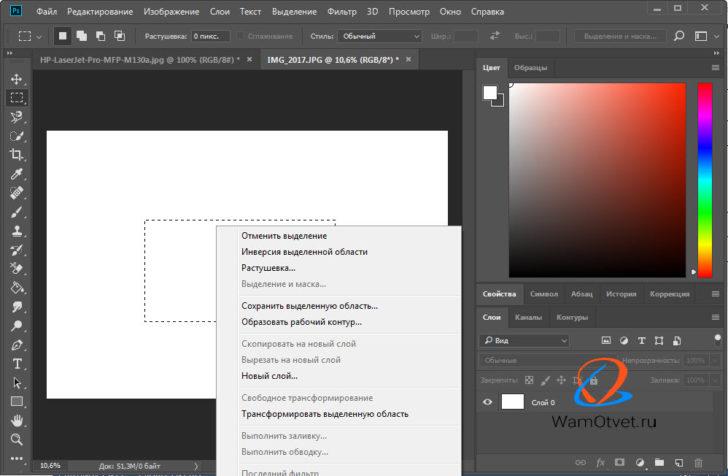
Фотошоп — один из самых популярных графических редакторов, который предлагает широкие возможности для создания и редактирования изображений. Один из основных инструментов в Фотошопе – это выделение элементов на изображении при помощи горячих клавиш и нажатий мышки. Но что, если выделение осуществлено неаккуратно или вам просто нужно его отменить? В этой статье мы подробно рассмотрим, как снять активное выделение в Фотошопе.
Если у вас возникла необходимость снять выделение в Фотошопе, то первым шагом будет активация инструментом «Direct Selection Tool» (сокращенно «A»). Данный инструмент позволяет выбирать и перемещать отдельные элементы на изображении, а также снимать активное выделение. Нажмите клавишу «A» на клавиатуре для активации инструмента.
Далее, когда инструмент «Direct Selection Tool» активен, вам необходимо выбрать выделенный элемент на изображении, который вы хотите отменить. Для этого используйте нажатие левой кнопки мыши на элементе, который был выделен. Теперь активное выделение будет снято, и элемент снова станет неактивным.
Как убрать выделение в фотошопе с помощью инструментов
Если вам нужно удалить выделение в Adobe Photoshop, вы можете воспользоваться инструментом «Выделение рамкой». Этот инструмент позволяет создать прямоугольную рамку вокруг выделенной области, а затем удалить ее с помощью горячих клавиш.
Вот пошаговая инструкция по использованию этого инструмента:
- Выберите инструмент «Выделение рамкой» в панели инструментов.
- Наведите курсор на край выделенной области и щелкните, чтобы начать создание рамки.
- Перетащите курсор, чтобы определить размер и положение рамки.
- Отпустите кнопку мыши, чтобы закончить создание рамки.
- Нажмите на клавишу «Delete» или «Backspace» на клавиатуре, чтобы удалить выделенную область.
Теперь вы знаете, как снять выделение в фотошопе с помощью инструмента «Выделение рамкой» и горячих клавиш. Этот простой метод позволяет быстро и легко удалить ненужное выделение и продолжить работу с фотографией.
Как удалить выделение в фотошопе с помощью горячих клавиш
Если вы хотите убрать выделение в фотошопе быстро и без лишних движений мыши, то есть способ с использованием горячих клавиш. Этот способ позволяет отменить активное выделение сразу, без необходимости взаимодействия с меню программы.
Для удаления активного выделения в фотошопе, обратите внимание на следующие горячие клавиши:
- Delete (или Backspace) — эти клавиши расположены на клавиатуре и предназначены для удаления элементов. Когда активно выделение в фотошопе, вы можете просто нажать на клавишу «Delete» или «Backspace» и выделенная область будет удалена.
Этот способ очень удобен, так как позволяет удалить выделение мгновенно, без необходимости использования мыши или поиска соответствующей команды в меню программы.
Теперь вы знаете, как горячими клавишами удалить выделение в фотошопе. Этот метод позволяет убрать активное выделение в одно движение и сэкономить ваше время в процессе работы с изображениями.
Как отменить выделение с помощью команд в фотошопе?
Для того чтобы убрать выделение в программе Adobe Photoshop, можно воспользоваться горячими клавишами или выполнить определенные команды. Отменить активное выделение можно следующим образом:
- Выберите в меню «Редактирование» пункт «Выделение».
- В открывшемся выпадающем списке выберите «Снять выделение».
После выполнения этих команд активное выделение будет снято, и фокус будет снят со всех выделенных областей. Отменить выделение с помощью команд — это быстрый и удобный способ убрать выделение в фотошопе.
Как убрать активное выделение в фотошопе с помощью горячих клавиш
Для отмены активного выделения в фотошопе, вы можете воспользоваться следующими горячими клавишами:
- Нажмите клавишу Ctrl (на клавиатуре расположена в нижней левой части) и одновременно нажмите на клавишу D (находится на верхней части клавиатуры).
- Активное выделение мгновенно исчезнет, и вся область станет не выделенной.
Таким образом, с помощью горячих клавиш вы можете быстро и легко убрать активное выделение в фотошопе.
Как отменить активное выделение в фотошопе с помощью горячих клавиш
Если вы хотите отменить выделение в фотошопе, находясь в активном режиме работы с выделенной областью, вы можете воспользоваться горячими клавишами.
Для этого выполните следующие действия:
1. Выберите «Редактирование» в меню.
2. В выпадающем списке выберите «Выделение».
3. В появившемся меню выберите опцию «Снять выделение».
После выполнения этих действий активное выделение будет удалено и вы сможете продолжить работу с изображением без ограничений.
Запомните, что горячие клавиши упрощают и ускоряют процесс работы в фотошопе, поэтому стоит запомнить комбинацию клавиш для удаления активного выделения.
Как снять выделение в фотошопе с помощью горячих клавиш
Для снятия активного выделения в фотошопе существует несколько горячих клавиш:
- Для Windows: нажмите клавишу Delete на клавиатуре.
- Для Mac: нажмите клавишу Backspace на клавиатуре.
Когда активное выделение есть на изображении, просто нажмите соответствующую клавишу на клавиатуре, и оно будет снято. Таким образом, вы сможете быстро и легко отменить выделение без необходимости использования инструментов фотошопа.
Как снять активное выделение с помощью горячих клавиш в фотошопе
В фотошопе существует несколько способов снять или убрать активное выделение с помощью горячих клавиш. Это может быть полезно, если вам нужно быстро отменить выделение или создать новое.
Для снятия активного выделения в фотошопе можно использовать следующие горячие клавиши:
| Горячая клавиша | Описание |
|---|---|
| Ctrl + D | Отменить текущее активное выделение |
| Ctrl + Shift + D | Отменить все активные выделения |
Для использования горячих клавиш вам необходимо быть находиться в режиме выделения в фотошопе. Если активного выделения нет, то горячие клавиши не будут работать. Выделение можно создать с помощью инструментов, таких как «Выделение рамкой» или «Лассо». После создания выделения можно приступить к отмене его с помощью горячих клавиш.
Таким образом, зная горячие клавиши в фотошопе, вы сможете быстро снять или отменить активное выделение, что значительно упростит вашу работу над изображениями.
Видео:
Как удалить фон в фотошопе? Прозрачный фон в фотошоп. Уроки фотошопа
Как удалить фон в фотошопе? Прозрачный фон в фотошоп. Уроки фотошопа by Не Дизайнер 398,603 views 3 years ago 6 minutes, 17 seconds


