
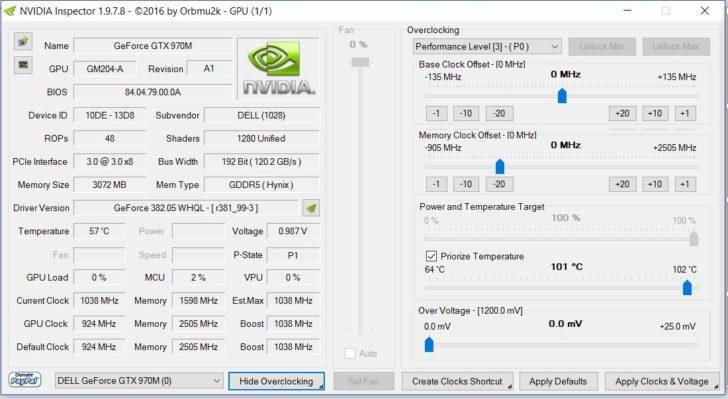
В мире компьютерных игр никто не хочет терять производительность своей видеокарты. Однако, многие не знают о существовании удобной утилиты Nvidia Inspector, которая позволяет оптимизировать работу видеокарты и настроить ее параметры в соответствии с требованиями конкретной игры или программы.
Nvidia Inspector — это инструмент, разработанный компанией Nvidia, одним из лидеров в производстве графических ускорителей. Утилита позволяет осуществлять контроль над настройками и производительностью видеокарты, а также предоставляет доступ к дополнительным настройкам, которые обычно недоступны в стандартных драйверах.
Перед использованием Nvidia Inspector необходимо скачать и установить драйверы для вашей видеокарты с официального сайта Nvidia. После установки драйверов можно скачать Nvidia Inspector с того же сайта или с любого другого надежного источника.
После запуска Nvidia Inspector вы увидите множество настроек и параметров. Некоторые из них могут быть сложными для понимания, поэтому для начала рекомендуется установить параметры, которые рекомендуются для вашей видеокарты в интернете или на форумах. Однако, если вы хотите самостоятельно настроить свою видеокарту, будьте готовы потратить некоторое время на изучение документации или обучающих материалов.
В целом, Nvidia Inspector — это мощный инструмент для оптимизации работы видеокарты. Он позволяет настроить параметры видеокарты под различные игры и программы, тем самым улучшая производительность. Кроме того, с помощью Nvidia Inspector можно контролировать температуру видеокарты, задавать ограничения на максимальную частоту графического процессора и многое другое.
Где скачать программу Nvidia Inspector для оптимизации работы видеокарты?
Если вы заинтересованы в оптимизации работы своей видеокарты, то вам понадобится инструмент для настройки параметров и профилей. В данном случае, отличным выбором будет программа Nvidia Inspector от компании Nvidia.
Чтобы скачать Nvidia Inspector, вам потребуется перейти на официальный сайт Nvidia. На сайте вы найдете раздел поддержки и загрузок, где сможете найти и скачать нужную программу.
При поиске на сайте Nvidia вам легко удастся найти раздел для загрузки Nvidia Inspector. После перехода по ссылке вы сможете скачать последнюю версию программы.
Не забудьте проверить системные требования перед загрузкой и установкой Nvidia Inspector.
После завершения процесса загрузки, вам потребуется установить программу на свой компьютер. Это можно сделать с помощью предоставленного установщика.
После успешной установки вы сможете пользоваться всеми функциями и возможностями Nvidia Inspector для оптимизации работы вашей видеокарты.
Установка и настройка Nvidia inspector: инструмент для настройки видеокарты
Для начала вам потребуется скачать программу Nvidia inspector. Это можно сделать с официального сайта разработчика или с других надежных источников. После скачивания запустите инсталлятор и следуйте указаниям на экране для завершения установки.
После установки Nvidia inspector на ваш компьютер, вы сможете воспользоваться всеми его функциями и возможностями. Программа позволяет проводить различные настройки для достижения максимальной производительности видеокарты. С помощью Nvidia inspector вы можете изменять такие параметры, как частота ядра, напряжение, температура и многое другое.
Настройка видеокарты с помощью Nvidia inspector осуществляется с помощью профилей. Профили позволяют сохранить определенную конфигурацию настроек и быстро переключаться между ними. Вы сможете создать несколько профилей для различных задач — игр, работы с видео или графическими редакторами. Это позволит быстро переключаться между режимами и максимально использовать возможности вашей видеокарты.
| Название | Описание |
|---|---|
| Скачивание и установка | Инструкции по скачиванию и установке Nvidia inspector |
| Основные функции | Обзор основных функций и возможностей Nvidia inspector |
| Настройка видеокарты | Подробное руководство по настройке видеокарты с помощью Nvidia inspector |
| Работа с профилями | Как создать и использовать профили настройки видеокарты в Nvidia inspector |
Основные функции и возможности Nvidia inspector
Одной из главных возможностей программы является возможность изменять настройки видеокарты для достижения оптимальной производительности. Вы можете регулировать такие параметры, как ядро GPU, память, шины и частоты памяти, а также управлять напряжением и вентиляторами.
Еще одной полезной функцией Nvidia inspector является возможность изменять профили видеокарты. Вы можете создавать различные профили для различных приложений или игр и загружать их по мере необходимости. Это позволяет максимально оптимизировать работу видеокарты для каждого конкретного случая.
Кроме того, Nvidia inspector предоставляет информацию о текущих настройках видеокарты, таких как температура, частота ядра и памяти, загрузка GPU, использование памяти и многое другое. Это позволяет вам контролировать и отслеживать состояние вашей видеокарты в режиме реального времени.
Наконец, Nvidia inspector также предоставляет доступ к дополнительным функциям, таким как снятие скриншотов и запись видео с экрана, а также возможность применять различные эффекты и фильтры к изображению.
В целом, Nvidia inspector — это мощная программа, которая позволяет пользователю полностью контролировать и настраивать работу своей видеокарты. Благодаря этому инструменту вы сможете получить максимальную производительность и качество изображения в играх и приложениях.
Настройка видеокарты с помощью инструмента Nvidia Inspector
Для начала работы с программой вам необходимо скачать и установить Nvidia Inspector. Вы можете найти ссылку для скачивания на официальном сайте Nvidia или на других доверенных ресурсах.
После установки откройте программу и вас встретит основное окно Nvidia Inspector. Здесь вы найдете различные вкладки и параметры настройки вашей видеокарты.
Для начала настройки видеокарты выберите вкладку «Дополнительные настройки драйвера». В этой вкладке вы сможете настроить различные параметры работы видеокарты, такие как частота обновления, антиалиасинг, вертикальная синхронизация и другие.
Для изменения параметров работы видеокарты выберите нужный пункт из списка параметров и отредактируйте его значение. После внесения изменений нажмите кнопку «Применить» для сохранения настроек.
Не забывайте, что некорректные настройки видеокарты могут привести к нестабильной работе системы или снижению производительности. Поэтому перед внесением каких-либо изменений рекомендуется создать резервную копию текущих настроек или записать их для дальнейшей восстановления.
Также стоит отметить, что Nvidia Inspector имеет функцию создания профилей настроек видеокарты, которые можно сохранить и загрузить в дальнейшем. Это позволяет быстро переключаться между различными конфигурациями видеокарты в зависимости от ваших потребностей.
В итоге, инструмент Nvidia Inspector является мощной и удобной утилитой для настройки видеокарты Nvidia. Он позволяет оптимизировать работу вашей видеокарты с помощью тонкой настройки различных параметров и создания профилей настроек. Скачайте и установите программу, чтобы начать настраивать вашу видеокарту и повысить ее производительность.
Настройка видеокарты с помощью Nvidia inspector
Чтобы начать использовать Nvidia inspector, необходимо скачать и установить эту программу на компьютер. Скачать Nvidia inspector можно с официального сайта Nvidia или с других проверенных ресурсов, предоставляющих программное обеспечение. Установка происходит стандартным способом, следуя инструкциям на экране.
После успешной установки можно приступать к настройке видеокарты с помощью Nvidia inspector. Программа предоставляет широкий спектр настроек, позволяя оптимизировать работу видеокарты под свои потребности и предпочтения. Среди основных функций Nvidia inspector можно выделить следующие:
| Функция | Описание |
| Overclocking | Повышение частоты работы видеокарты для получения большей производительности |
| Управление вентилятором | Настройка скорости вращения вентилятора для поддержания низкой температуры видеокарты |
| Антиалиасинг | Настройка сглаживания краев изображения для улучшения графики |
| Optimus оптимизация | Управление графическими настройками для оптимизации энергопотребления ноутбука с технологией Optimus |
При настройке видеокарты с помощью Nvidia inspector необходимо быть внимательным и осторожным, так как неправильные настройки могут привести к нестабильной работе графического процессора или даже к его выходу из строя. Поэтому перед внесением изменений рекомендуется прочитать руководство по использованию Nvidia inspector и ознакомиться с опытом других пользователей.
Работа с настройками видеокарты с помощью программы Nvidia Inspector
После установки Nvidia Inspector на компьютер, пользователю становятся доступными различные функции и возможности для настройки видеокарты. С их помощью можно изменять такие параметры, как частота ядра и памяти, напряжение, вентиляторы и другие.
Основная цель работы с программой Nvidia Inspector — достижение наилучшей производительности видеокарты и оптимальной работы игр или других приложений. Для этого необходимо правильно настроить все параметры и профили видеокарты.
Работа с настройками видеокарты осуществляется через раздел «Настройки драйвера», который предоставляет возможность изменить настройки видеокарты для конкретной программы или игры. Также есть возможность сохранить настроенные параметры в отдельный профиль, чтобы использовать его в дальнейшем.
Важно отметить, что при работе с настройками видеокарты с помощью Nvidia Inspector необходимо быть осторожным и не вносить радикальные изменения, если не знаете, какие параметры нужны для конкретной игры или приложения. Ошибочные настройки могут привести к сбоям в работе системы или даже повреждению видеокарты.
Видео:
Как Оптимизировать и Настроить Видеокарту Nvidia / Повышение FPS в Играх
Как Оптимизировать и Настроить Видеокарту Nvidia / Повышение FPS в Играх by Kazzka 178,382 views 3 years ago 6 minutes, 59 seconds
Лучшие настройки драйвера NVIDIA для игр! FPS выше, картинка четче!
Лучшие настройки драйвера NVIDIA для игр! FPS выше, картинка четче! by Павел Мудрый 350,660 views 1 year ago 34 minutes
Вопрос-ответ:
Зачем нужен Nvidia inspector и как им пользоваться?
Nvidia inspector — это программа, которая позволяет оптимизировать работу видеокарты Nvidia. С ее помощью можно настроить параметры видеокарты для получения максимальной производительности в играх или других приложениях. Чтобы использовать Nvidia inspector, нужно скачать и установить программу, открыть ее, выбрать нужную видеокарту из списка, затем настроить параметры и сохранить изменения.
Какие параметры можно настроить с помощью Nvidia inspector?
С помощью Nvidia inspector можно настроить различные параметры видеокарты, такие как частота ядра, частота памяти, напряжение, температура, вентиляторы и другие. Также с помощью программы можно настроить профили для конкретных игр или приложений, чтобы видеокарта работала оптимально именно в них.
Какие преимущества может дать использование Nvidia inspector?
Использование Nvidia inspector позволяет получить несколько преимуществ. Во-первых, программа позволяет максимально оптимизировать работу видеокарты, что может увеличить производительность в играх и других приложениях, а также снизить нагрузку на систему. Во-вторых, с помощью программы можно настроить параметры видеокарты для работы в определенных играх или приложениях, что позволит достичь лучшей производительности и стабильности. Наконец, использование Nvidia inspector поможет контролировать и отслеживать состояние видеокарты, что позволит быстро выявлять возможные проблемы и устранять их.


