
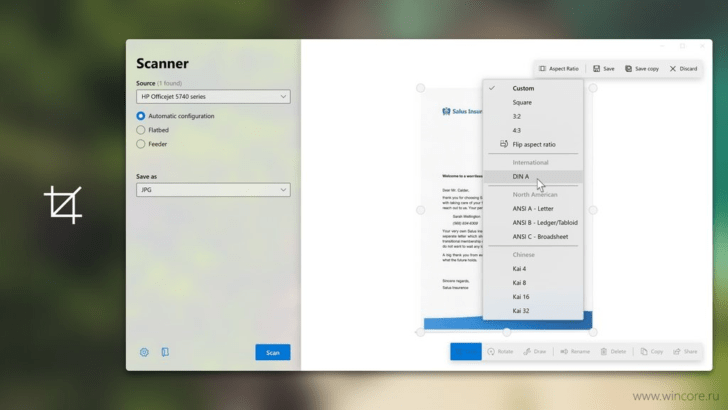
Операционная система Windows 10 имеет встроенные средства защиты, чтобы обеспечить безопасность вашего компьютера или ноутбука. Один из таких инструментов — это функция сканирования, которая позволяет обнаружить и удалить вредоносное ПО, которое может нанести вред операционной системе.
Windows 10 предлагает два варианта программ для сканирования: Windows Defender и Kaspersky. Оба варианта имеют преимущества и недостатки, поэтому вам следует выбрать наиболее подходящую для ваших потребностей.
Функция сканирования Windows Defender предлагает базовую защиту от вредоносных программ и включена по умолчанию в операционной системе Windows 10. Она может проводить автоматические и ручные сканирования, обновлять базы данных и отправлять уведомления о возможных угрозах. Эта программа удобна для повседневного использования и не требует дополнительной установки.
Если вы ищете более продвинутые функции защиты и готовы платить за них, вы можете установить антивирус Kaspersky. Kaspersky обеспечивает расширенную защиту от вредоносных программ, включая функции, такие как фаерволл, защита от фишинга и защита личных данных. Однако, для использования Kaspersky вам придется приобрести и установить его отдельно.
Сканирование в операционной системе Windows 10
В случае обнаружения подозрительных или вредоносных файлов, защитник Windows 10 автоматически отправляет их в режим карантина. Карантин представляет собой изолированное пространство, где файлы хранятся отдельно от остальных данных, чтобы предотвратить их дальнейшее распространение и повреждение системы.
Как только файлы попадают в режим карантина, они становятся недоступными для пользователя и не могут нанести вред компьютеру. Важно не забывать регулярно проверять карантинный раздел и принимать меры по удалению или восстановлению файлов.
Служба сканирования Windows 10 работает в фоновом режиме, автоматически обновляется и анализирует систему на наличие новых угроз в режиме реального времени. В случае обнаружения вирусов или троянов, защитник Windows 10 предлагает пользователю принять решение о дальнейших действиях – удалить вредоносный файл, переместить его в карантин или проигнорировать.
Помимо встроенного антивирусного инструмента, пользователи могут также использовать сторонние антивирусные программы, такие как Касперский. Выбор антивируса зависит от индивидуальных предпочтений и потребностей пользователя.
Однако, стоит отметить, что защитник Windows 10 обладает достаточным уровнем защиты и эффективной системой сканирования, что делает его надежным инструментом для обнаружения и предотвращения угроз. Важно регулярно обновлять его базы данных и следить за актуальными обновлениями системы, чтобы быть на шаг впереди вредоносных программ.
Защитник Windows 10 и режим карантина
Когда Защитник Windows 10 обнаруживает подозрительный файл, он помещает его в карантин. В этом режиме файлы не могут запускаться или взаимодействовать с другими файлами и программами на компьютере. Это помогает предотвратить возможное повреждение системы или вредоносное влияние файлов на другие данные.
Режим карантина в Защитнике Windows 10 позволяет пользователям проверить файлы на наличие вирусов и других угроз без риска заражения системы. Если файл оказывается ложноположительным или пользователям необходимо восстановить доступ к определенным файлам, они могут легко восстановить файлы из карантина.
Защитник Windows 10 автоматически сканирует компьютер на предмет вирусов и других угроз при регулярных обновлениях. Тем не менее, пользователи также могут вручную запустить сканирование системы в любое время. Сканирование ОС Windows 10 помогает выявить и удалить потенциально вредоносные программы или файлы, которые не были обнаружены при автоматическом сканировании.
Некоторые пользователи предпочитают использовать другие антивирусные программы, такие как Касперский, вместо Защитника Windows 10. В этом случае пользователи могут отключить Защитник Windows 10 или выбрать, чтобы он работал параллельно с другой программой. Важно помнить, что использование двух антивирусных программ одновременно может вызвать конфликты и проблемы в работе системы.
Касперский и Защитник Windows 10 можно сравнить в контексте их функциональности и эффективности. Они оба предназначены для защиты компьютера от вирусов и других угроз, однако у них могут быть различия в своем подходе и возможностях. Важно проанализировать сравнительные характеристики обоих программ, прежде чем сделать выбор.
Использование Защитника Windows 10 вместе с режимом карантина и регулярным сканированием помогает обеспечить безопасность операционной системы Windows 10. Это дополнительный инструмент для выявления и предотвращения возможных угроз, которые могут повредить систему или данные на компьютере.
Служба сканирования в операционной системе Windows 10
Службу сканирования можно настроить таким образом, чтобы она автоматически осуществляла сканирование в фоновом режиме, в фиксированное время или при определенных событиях. Кроме того, пользователь имеет возможность выполнить сканирование вручную в любое время.
Служба сканирования в Windows 10 осуществляет комплексное сканирование системы, включая файлы, память, реестр и другие объекты. При обнаружении угроз Защитник Windows предлагает пользователю принять меры, такие как удаление или карантин файлов.
Карантин – это особый режим работы Защитника Windows, который предназначен для изоляции подозрительных файлов. Файлы, попавшие в карантин, не могут выполняться и представлять угрозу компьютеру. Пользователь может решать, как поступить с файлами в карантине – удалить их, восстановить или проигнорировать. Карантин помогает предотвратить распространение вредоносных программ и минимизировать потенциальный ущерб.
С использованием службы сканирования в системе Windows 10 и режима карантина Защитник Windows обеспечивает надежную защиту компьютера от вредоносных программ и потенциально опасного ПО. Постоянное сканирование системы и использование карантина помогает обеспечить безопасность данных и сохранить работоспособность операционной системы.
Антивирусные программы Касперский и Защитник Windows 10 в сравнении
Защитник Windows 10 — это бесплатный антивирус, поставляемый компанией Microsoft вместе с операционной системой. Он имеет встроенные функции сканирования и защиты от вредоносных программ, которые регулярно обновляются, чтобы бороться с новыми угрозами. Защитник Windows 10 доступен сразу после установки операционной системы и не требует дополнительной установки.
Касперский — платный антивирус, который также предоставляет широкий спектр функций для защиты операционной системы Windows 10. Он обладает более продвинутыми возможностями обнаружения и блокировки вредоносных программ, а также предлагает дополнительные инструменты для повышения безопасности компьютера. Касперский является популярным и надежным выбором.
При выборе между Касперским и Защитником Windows 10 следует учитывать несколько факторов. Во-первых, Защитник Windows 10 является бесплатным и уже встроен в операционную систему, что делает его доступным для всех пользователей. В то же время, Касперский предоставляет более широкий спектр функций и более эффективную защиту, но требует покупки и установки.
В итоге, выбор между Касперским и Защитником Windows 10 зависит от индивидуальных потребностей и предпочтений пользователя. Если вам необходима базовая защита, Защитник Windows 10 будет отличным выбором. Если же вы ищете более продвинутую и надежную защиту, Касперский станет хорошим вариантом.
Касперский и Защитник Windows 10 в сравнении
Касперский известен своим мощным и надежным защитным алгоритмом, разработанным специально для борьбы с широким спектром вирусов и вредоносных программ. Эта антивирусная программа предлагает полную защиту от троянов, шпионского и рекламного ПО, а также других онлайн-угроз. Кроме того, она имеет встроенный механизм обнаружения неподписанных проверенных приложений, чтобы пользователи могли быть уверены в безопасности своей системы.
Защитник Windows 10, с другой стороны, представляет собой встроенную программу, которая включена в операционную систему Windows 10 по умолчанию. Это бесплатное антивирусное программное обеспечение, разработанное Microsoft. Защитник Windows 10 обеспечивает базовую защиту от вирусов, троянов и других вредоносных программ, а также предоставляет возможность сканирования системы и файлов для поиска потенциальных угроз.
В сравнении Касперского и Защитника Windows 10 следует отметить, что Касперский предлагает более широкий спектр функций и повышенную защиту от различных видов вредоносных программ. Однако, Защитник Windows 10 может быть удобным вариантом для тех, кто не хочет тратить дополнительные средства на антивирусную программу и нуждается в базовой защите.
В итоге, выбор между Касперским и Защитником Windows 10 зависит от предпочтений и потребностей каждого пользователя. Если вам нужна мощная и надежная защита, то Касперский может быть лучшим вариантом. Если же вам нужна бесплатная и базовая защита, то Защитник Windows 10 будет полезным.
Защитник Windows 10 и выполнение сканирования
В операционной системе Windows 10 предусмотрена функция защитника, который имеет возможность выполнять сканирование на предмет обнаружения и удаления вредоносных программ.
Защитник Windows 10 позволяет выполнять как полное сканирование всей операционной системы, так и выборочное сканирование определенных файлов и директорий.
Для запуска сканирования вам необходимо открыть Защитник Windows 10 и выбрать вкладку «Вирусы и угрозы». Затем нажмите на кнопку «Полное сканирование» или «Быстрое сканирование», в зависимости от ваших потребностей.
Во время сканирования Защитник Windows 10 будет анализировать все файлы и папки на вашем компьютере и проверять их на наличие вредоносного кода. Если будет обнаружена угроза, Защитник Windows 10 предложит вам действие для удаления или карантина файла.
Карантин в Защитнике Windows 10 — это специальная область, где помещаются файлы, которые были обнаружены как потенциально опасные или подозрительные. Файлы в карантине не выполняются и не представляют опасности для вашей системы.
Для просмотра файлов в карантине Защитника Windows 10, откройте приложение и перейдите во вкладку «Вирусы и угрозы». Внизу страницы вы найдете секцию «Угрозы» и ссылку «Обнаружения в карантине». Нажмите на эту ссылку, чтобы просмотреть список файлов, находящихся в карантине.
В общем, Защитник Windows 10 обеспечивает надежную защиту вашей операционной системы от вредоносных программ, а функция сканирования позволяет вам проверять ваш компьютер на наличие угроз и принимать необходимые меры для удаления или карантина подозрительных файлов.
| Защитник Windows 10 | Касперский | Операционная система | Сканирование |
|---|---|---|---|
| ✔ | ✖ | Windows 10 | ✔ |
Защитник Windows 10 и выполнение сканирования в карантине
Среди функций Защитника Windows 10 можно выделить возможность выполнения сканирования системы на наличие вредоносных программ и потенциально нежелательного программного обеспечения. Данная функция позволяет пользователям проверить свою систему на наличие угроз и принять меры для их удаления или карантинации.
Чтобы выполнить сканирование системы, необходимо открыть Защитник Windows 10 и выбрать раздел «Сканирование». В этом разделе пользователь может выбрать тип сканирования: быстрое, полное или выборочное. Быстрое сканирование проводится по наиболее важным областям системы и занимает минимальное время. Полное сканирование выполняет проверку всех файлов и папок на компьютере, но может занимать значительное время. Выборочное сканирование позволяет пользователю выбрать конкретные файлы или папки для проверки.
При выполнении сканирования Защитник Windows 10 может обнаружить вредоносные программы или потенциально нежелательное программное обеспечение. Если обнаружены угрозы, пользователю будет предложено удалить или карантинировать их. Режим карантина позволяет отделить подозрительные файлы от основной системы и предотвратить их воздействие на компьютер.
Настройки Защитника Windows 10 также позволяют автоматически выполнять сканирование системы в фоновом режиме, чтобы обнаружить и предотвратить возможные угрозы. Пользователи могут настроить график выполнения сканирования в удобное время, чтобы минимизировать влияние на производительность компьютера.
Таким образом, Защитник Windows 10 предоставляет пользователям широкий спектр функций для обеспечения безопасности своей системы. Процесс выполнения сканирования и использования режима карантина позволяет пользователям проверить свою систему на наличие угроз и принять меры по их удалению или изоляции. Это важные шаги для обеспечения безопасности операционной системы Windows 10 и защиты ваших данных.
Режим карантина в операционной системе Windows 10
Режим карантина в Windows 10 работает в тесном сотрудничестве с антивирусными программами, такими, как Касперский и Защитник Windows 10. Когда файл или приложение считается подозрительным или потенциально вредоносным, они отправляются в карантин, где они находятся в изоляции от обычных файлов и программ операционной системы.
Файлы и приложения в режиме карантина не могут влиять на работу системы и других приложений. Они остаются заблокированными и не могут запускаться без специального разрешения пользователя. Это позволяет предотвращать возможные угрозы и не допускать вреда от подозрительных файлов.
Кроме того, режим карантина позволяет проводить сканирование файлов и приложений на наличие вирусов и других угроз. Антивирусные программы, такие как Касперский и Защитник Windows 10, могут автоматически сканировать файлы в карантине, а также проводить регулярные обновления баз данных для более эффективного обнаружения и удаления вредоносных программ.
Операционная система Windows 10 обеспечивает безопасность и защиту данных пользователя. Режим карантина является одной из важных функций, которая помогает предотвратить угрозы безопасности и обеспечить бесперебойную работу системы.
Видео:
Как сканировать на принтере HP
Как сканировать на принтере HP by Мой старый компьютер 39,083 views 2 years ago 6 minutes, 2 seconds
Сканирование с принтера HP в Windows 10 | Принтеры HP | HP
Сканирование с принтера HP в Windows 10 | Принтеры HP | HP by HP Support 43,117 views 4 years ago 2 minutes, 44 seconds
Как сканировать документы с принтера на компьютер
Как сканировать документы с принтера на компьютер by 24 часа Alexmanz 818,379 views 6 years ago 1 minute, 44 seconds
Вопрос-ответ:
Как открыть функцию сканирования в Windows 10?
Чтобы открыть функцию сканирования в Windows 10, вам нужно установить и подключить к компьютеру принтер или сканер. Затем откройте «Приложение Параметры», выберите «Устройства» и перейдите на вкладку «Принтеры и сканеры». Нажмите кнопку «Добавить принтер или сканер» и выберите нужное устройство из списка. После того как устройство будет найдено и установлено, вы сможете открыть функцию сканирования в различных приложениях, таких как «Фото» или «Paint 3D», выбрав пункт меню «Сканер».
Как настроить параметры сканирования в Windows 10?
Для настройки параметров сканирования в Windows 10, вы можете использовать встроенные приложения, такие как «Фото» или «Paint 3D». В этих приложениях есть возможность выбрать тип сканирования (черно-белый, цветной и пр.), разрешение сканирования и настройки качества изображения. Для этого откройте нужное приложение, выберите пункт меню «Сканер» и нажмите кнопку «Параметры сканирования». Здесь вы сможете выбрать нужные параметры и сохранить их для будущих сканирований.


