
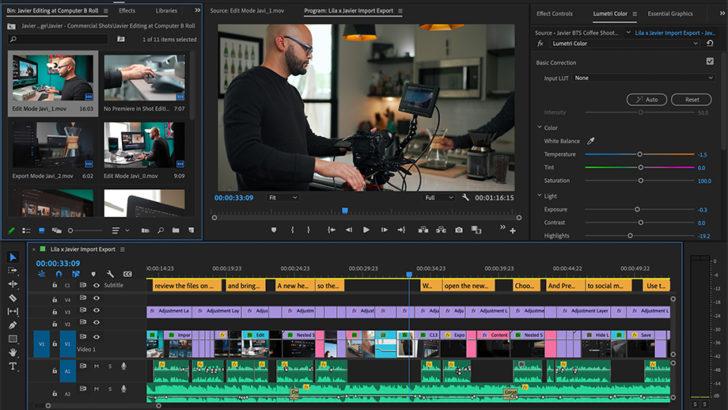
Adobe Premiere Pro – это популярная и мощная программа для монтажа и редактирования видео. С ее помощью вы можете создавать профессиональные фильмы, короткометражки, рекламные ролики и клипы. Одним из ключевых навыков, которым должен обладать каждый монтажер, является умение кадрировать и обрезать видео. Этот процесс позволяет улучшить качество видео, сделать его более динамичным и интересным для зрителя.
Adobe Premiere Pro предлагает несколько способов разделить и кадрировать видео. Один из них – это использование инструмента Razor, который позволяет разрезать видео на отдельные части и удалить ненужные фрагменты. Другой способ – это изменение кадрирования видео с помощью эффектов и настроек, доступных в программе.
Для начала работы с видео в Adobe Premiere Pro вы должны импортировать его в проект. Затем вы можете начать разбивать видео на отдельные кадры и обрезать отдельные фрагменты. Используйте инструмент Razor, чтобы выбрать точку разреза, затем щелкните по видео на этой точке и установите метки начала и конца нужного фрагмента. После этого вы можете удалить ненужные части и сохранить оставшуюся часть видео. Если вам необходимо изменить кадрирование видео, вы можете использовать инструменты Crop и Zoom, которые позволяют изменить размер и ракурс кадра.
Методы обрезки видео в программе Adobe Premiere Pro
Перед тем, как начать обрезку видео в Adobe Premiere Pro, необходимо импортировать файл в программу. Для этого нужно выбрать файл и перетащить его в окно программы или воспользоваться командой «Импорт» в меню «Файл». После этого файл будет отображаться в библиотеке проекта.
Существует несколько методов обрезки видео в Adobe Premiere Pro:
1. Обрезка видео с помощью инструмента «Разрезать»
Инструмент «Разрезать» позволяет разделить видео на отдельные части и удалить ненужные фрагменты. Для этого нужно установить курсор на нужную позицию временной шкалы и нажать клавишу «С» на клавиатуре. После этого можно перетаскивать и удалить ненужные фрагменты.
2. Кадрирование видео
Кадрирование видео позволяет изменить размеры кадра и выбрать нужный фрагмент для отображения. Для этого нужно выбрать видео на временной шкале и перейти в панель «Эффекты управления видео». Далее нужно выбрать раздел «Трансформация» и настроить параметры масштабирования, поворота и образования фрагмента видео.
3. Использование инструмента «Обрезать»
Инструмент «Обрезать» позволяет выбрать нужный фрагмент видео и удалить все, что находится вне этого фрагмента. Для этого нужно выбрать видео на временной шкале и нажать на кнопку «Обрезать». После этого можно перемещать концевые точки фрагмента, чтобы определить начало и конец отображаемого видео.
Таким образом, программа Adobe Premiere Pro предлагает различные способы обрезки видео: с использованием инструментов «Разрезать» и «Обрезать», а также с помощью кадрирования. Эти методы позволяют точно определить нужный фрагмент видео и удалить ненужные элементы.
Рекомендуемые практические советы:
— Перед обрезкой видео рекомендуется создать копию исходного файла, чтобы сохранить оригинальную версию.
— Во время работы с инструментами обрезки рекомендуется использовать большой монитор или дополнительные мониторы, чтобы увидеть видео максимально детально.
— Если необходимо сохранить пропорции исходного видео, следует использовать инструмент кадрирования, а не инструмент обрезки.
В итоге, зная основные методы обрезки видео в программе Adobe Premiere Pro, можно создавать качественные и профессиональные видеоматериалы.
Обрезка видео в Adobe Premiere Pro
Чтобы обрезать видео в Adobe Premiere Pro, вам понадобится открыть программу и импортировать видеофайлы, которые вы хотите отредактировать. Затем следует выполнить следующие шаги:
1. Выберите видеофайл
Выберите видеофайл, который вы хотите обрезать, и перетащите его на панель «Проект».
2. Добавьте видео на временную линию
Перетащите выбранный видеофайл на панель «Временная линия», чтобы добавить его в проект.
3. Разделите видео на части
Чтобы разделить видео на части, переместите текущую позицию либо используйте инструмент «Разделить» на панели инструментов. Вы можете выбрать нужное место для разделения, щелкнув в нужной точке на временной линии. Повторите эти действия для каждой части видео, которую хотите обрезать.
4. Удалите ненужные фрагменты
Выберите фрагменты видео, которые вы хотите удалить, и нажмите клавишу «Delete» на клавиатуре. Это позволит удалить выбранные части видео и сделать его короче.
5. Сохраните изменения
После обрезки видео на временной линии в Adobe Premiere Pro вы можете сохранить изменения, выбрав опцию «Экспорт» и указав нужные настройки. Вы можете сохранить обрезанное видео в различных форматах и качестве, в зависимости от ваших потребностей.
Теперь вы знаете, как обрезать видео в Adobe Premiere Pro. Эта программма предоставляет удобные инструменты для разделения и кадрирования видео, позволяя создавать профессиональные ролики и сегменты. Используйте Adobe Premiere Pro для редактирования видео, чтобы достичь желаемых результатов и воплотить свои творческие идеи в жизнь.
Как кадрировать видео в программе Adobe Premiere Pro
Для того чтобы кадрировать видео в Adobe Premiere Pro, следуйте следующим шагам:
| Шаг 1: | Откройте программу Adobe Premiere Pro и загрузите нужное видео. |
| Шаг 2: | Перетащите видео на таймлайн и выберите его. |
| Шаг 3: | Перейдите во вкладку «Эффекты» и найдите раздел «Трансформация». В этом разделе вы найдете различные инструменты для кадрирования видео. |
| Шаг 4: | Выберите инструмент «Кадрирование» и примените его к видео. У вас появится возможность изменять размеры и положение кадра в пределах видео. |
| Шаг 5: | После того, как вы задали нужные параметры кадрирования, нажмите «Применить» или «Ок». Вы можете изменить кадрирование в любой момент на панели инструментов. |
| Шаг 6: | Просмотрите результат и если вам необходимо, внесите дополнительные корректировки. |
Теперь вы знаете, как кадрировать видео в программе Adobe Premiere Pro. Это очень полезная функция, которая позволяет обрезать или изменять область кадра, создавая более эффективное и уникальное видео.
Как изменить длительность видео в Adobe Premiere
Первый способ – это обрезка видео. Вы можете установить определенные точки в видеоролике, с помощью которых можно выбрать нужный участок и удалить остальное. Для этого выберите видеофайл на временной шкале и зажмите левую кнопку мыши на одной из границ видеофайла. Затем переместите границы до нужных мест и отпустите кнопку мыши. Таким образом, вы обрежете видео и измените его длительность.
Второй способ – это разделение видеоролика на несколько частей. Вы можете выбрать определенную точку на временной шкале и разделить видеофайл на две части. Для этого поставьте курсор на нужной точке и нажмите клавишу «R» на клавиатуре. Таким образом, вы получите два отдельных видеофайла, которые можно продолжить редактировать отдельно.
Третий способ – это изменение скорости воспроизведения видео. Вы можете ускорить или замедлить скорость видео с помощью программы Adobe Premiere Pro. Для этого выберите видеофайл на временной шкале и нажмите правой кнопкой мыши. В появившемся меню выберите «Speed/Duration» и установите нужное значение скорости (увеличение значения ускорит видео, а уменьшение замедлит).
Важно помнить, что при изменении длительности видео может измениться его качество и плавность воспроизведения. Поэтому рекомендуется проводить изменения с осторожностью и тестировать результаты перед экспортом готового видео.
Adobe Premiere Pro предоставляет множество возможностей для редактирования видео. Изменение длительности видео – одна из ключевых задач, которую программа выполняет с легкостью и удобством.
Как кадрировать видео в Adobe Premiere Pro
Кадрирование видео — это процесс изменения размера и позиции кадра видео. Оно позволяет удалить нежелательные элементы из кадра или сконцентрировать внимание зрителя на определенной части видео.
Вот несколько полезных методов кадрирования видео в Adobe Premiere Pro:
- Используйте инструмент «Crop» («Обрезка») в панели «Effect Controls» («Управление эффектами»). С помощью этого инструмента вы можете изменить размеры кадра видео, обведя прямоугольником ту часть изображения, которую хотите оставить в кадре.
- Используйте инструмент «Motion» («Движение») в панели «Effect Controls» («Управление эффектами»). С помощью этого инструмента вы можете перемещать кадр видео по экрану. Например, вы можете увеличить масштаб кадра, чтобы сконцентрировать внимание на определенной части изображения.
- Используйте инструмент «Pen» («Перо») в панели «Effect Controls» («Управление эффектами»). С помощью этого инструмента вы можете создать маску, которая позволит вам выбрать конкретную область видео, которую хотите оставить в кадре. Вы можете нарисовать маску вручную или использовать предварительно созданную маску.
Adobe Premiere Pro предоставляет множество функций для кадрирования видео. Вам остается только выбрать наиболее подходящий метод в зависимости от ваших потребностей и предпочтений.
Изучение этих методов позволит вам создавать уникальные видеоролики, которые будут привлекать внимание зрителей и подчеркивать важную информацию. Так что не стесняйтесь экспериментировать и использовать все возможности, которые предоставляет Adobe Premiere Pro!
Как обрезать, разделить и кадрировать видео в программе Adobe Premiere Pro
Обрезка видео
Обрезка видео — это процесс удаления ненужных частей видеоматериала. В Adobe Premiere Pro есть несколько способов обрезки видео:
| Метод | Описание |
|---|---|
| Выделение и удаление фрагмента | Выделяется нужный фрагмент видео и удаляется с помощью команды «Удалить». |
| Использование инструмента «Разрезать» | Инструмент «Разрезать» позволяет разделить видео на отдельные части и удалить ненужные. |
| Изменение длительности клипа | Длительность видеоклипа может быть изменена путем установки новой конечной точки. |
Разделение видео
Разделение видео в Adobe Premiere Pro — это процесс разделения одного видеофайла на несколько отдельных клипов. Для разделения видео необходимо выполнить следующие действия:
- Установить метку разреза на временной шкале.
- Использовать инструмент «Разрезать» для разделения видеофайла.
- Повторить шаги 1 и 2 для всех нужных мест.
Кадрирование видео
Кадрирование видео — это процесс изменения размеров и положения кадра видео в проекте Adobe Premiere Pro. Для кадрирования видео следуйте этим шагам:
- Выберите видеоклип на временной шкале.
- Откройте вкладку «Эффекты» и найдите эффект «Кадрирование».
- Примените эффект «Кадрирование» к видеоклипу.
- Настройте параметры эффекта «Кадрирование», чтобы достичь желаемого результата.
Теперь, когда вы знакомы с основными методами обрезки, разделения и кадрирования видео в программе Adobe Premiere Pro, вы сможете легко редактировать свои видеоматериалы и создавать профессиональные проекты.
Видео:
Легкий Заработок на Нейросетях в 2023? (+4 Крутые Ниши)
Легкий Заработок на Нейросетях в 2023? (+4 Крутые Ниши) by Photofox 73,789 views 7 months ago 21 minutes
КАК МОНТИРОВАТЬ ВИДЕО | Adobe Premiere Pro Урок #1
КАК МОНТИРОВАТЬ ВИДЕО | Adobe Premiere Pro Урок #1 by Как монтировать видео 2,126,374 views 6 years ago 10 minutes, 10 seconds
Как ОБРЕЗАТЬ края видео в Adobe Premiere Pro | КРОПНУТЬ ВИДЕО CROP уроки по монтажу видео
Как ОБРЕЗАТЬ края видео в Adobe Premiere Pro | КРОПНУТЬ ВИДЕО CROP уроки по монтажу видео by КОУЧ 10,695 views 1 year ago 1 minute, 23 seconds
Вопрос-ответ:
Как обрезать видео в Adobe Premiere Pro?
Для обрезки видео в Adobe Premiere Pro нужно открыть программу, импортировать видеофайл в проект, затем перетащить его на таймлайн. После этого выберите инструмент «Разрежение экрана» в панели инструментов, и выделите нужную область, которую хотите оставить. Нажмите «Применить» и сохраните изменения.
Какой инструмент использовать для обрезки видео в Adobe Premiere Pro?
Для обрезки видео в Adobe Premiere Pro можно использовать инструмент «Разрежение экрана», который позволяет выделить нужную область на видео и обрезать остальную часть.
Как сохранить изменения после обрезки видео в Adobe Premiere Pro?
После обрезки видео в Adobe Premiere Pro нужно нажать на кнопку «Применить», чтобы сохранить изменения. Затем можно сохранить видео как новый файл на компьютере.


