
Удаление драйвера принтера может быть необходимым в случае, когда вы хотите обновить или исправить проблемы с печатью на вашем компьютере под управлением операционной системы Windows 7. Но как это сделать правильно? В этой статье мы рассмотрим подробные инструкции, которые помогут вам удалить драйвер принтера с помощью инструментов, таких как «Установщик драйверов организации Windows» (DevCon) и «Установщик драйверов бумаги» (PnPUtil).
Перед тем как приступить к удалению драйвера принтера, рекомендуется сделать резервную копию данных на компьютере, чтобы избежать потери важной информации. Также убедитесь, что у вас есть административные права на компьютере, чтобы иметь возможность удалить драйвер.
Если вы не уверены, какой драйвер принтера нужно удалить, вы можете воспользоваться инструментом «Установщик драйверов организации Windows» (DevCon), который предоставляет подробную информацию о всех драйверах, установленных на вашем компьютере. Вы можете использовать команду «devcon driverfiles = printer» в командной строке Windows (cmd.exe), чтобы отобразить список всех драйверов принтера. Запомните название и версию драйвера, который вы хотите удалить.
Подробные инструкции по удалению драйвера принтера в Windows 7
| Шаг 1 | Отключите принтер от компьютера |
| Шаг 2 | Нажмите на кнопку «Пуск» и выберите «Устройства и принтеры» |
| Шаг 3 | Откроется окно с списком устройств, найдите и выберите свой принтер |
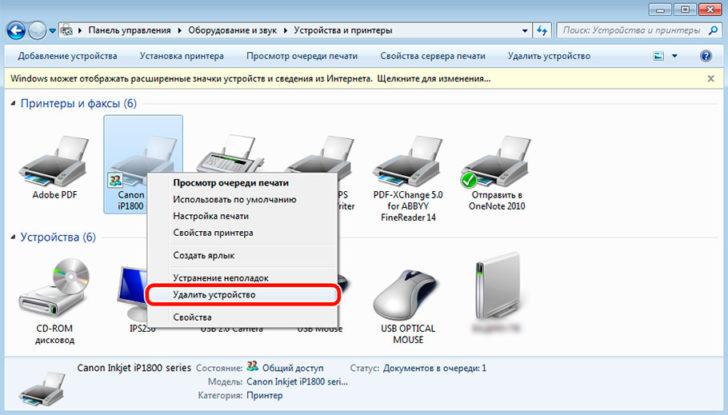
| Шаг 4 | Нажмите правой кнопкой мыши на принтере и выберите «Удалить устройство» |
| Шаг 5 | Подтвердите удаление принтера, нажав «Да» |
| Шаг 6 | Окно снова перейдет к списку устройств, найдите и выберите свой принтер |
| Шаг 7 | Щелкните правой кнопкой мыши на принтере и выберите «Удалить» |
| Шаг 8 | В появившемся окне нажмите «Да» для подтверждения удаления драйвера принтера |
Теперь драйвер принтера должен быть полностью удален с вашего компьютера с операционной системой Windows 7. Вы можете проверить удаление, перезапустив компьютер и убедившись, что принтер больше не отображается в списке устройств. Если вы все еще сталкиваетесь с проблемами или хотите удалить другие драйверы принтеров, вы можете использовать инструмент «printui.msc», который предоставляет более расширенные возможности управления драйверами принтеров.
Отключение принтера через консольные команды
Для корректного удаления драйвера принтера в Windows 7 необходимо сначала отключить сам принтер. Это можно сделать через консольные команды, следуя инструкциям:
- Откройте командную строку в Windows 7.
- Введите команду
mmcи нажмите Enter. - В открывшейся консоли выберите «Файл» в верхнем левом углу, затем «Добавить/удалить объект snap-in».
- В появившемся окне найдите и выберите «Управление принтерами» и нажмите «Добавить».
- Закройте окно «Добавить/удалить объект snap-in» и нажмите «ОК».
- В левой панели консоли найдите раздел «Управление принтерами» и раскройте его.
- Выберите раздел «Принтеры» и найдите необходимый принтер.
- Щелкните правой кнопкой мыши на принтере и выберите «Удаление устройства».
После выполнения этих действий принтер будет успешно отключен и готов к удалению драйвера.
Как правильно удалить принтер из списка устройств в Windows 7?
Для того чтобы правильно удалить принтер из списка устройств в Windows 7, вам потребуется выполнить следующие шаги:
Шаг 1. Откройте меню «Пуск» на вашем компьютере и выберите пункт «Устройства и принтеры».
Шаг 2. В открывшемся окне найдите и выделите принтер, который вы хотите удалить.
Шаг 3. В верхней части окна выберите пункт «Печать» и в выпадающем меню выберите «Удалить устройство».
Шаг 4. Подтвердите удаление принтера, нажав на кнопку «Да».
Шаг 5. После завершения процесса удаления принтера, закройте окно «Устройства и принтеры».
Теперь устройство должно быть полностью удалено из списка устройств в Windows 7. Однако, это действие не означает полного удаления драйвера принтера с вашего компьютера.
Для полного удаления драйвера принтера, вы можете использовать инструменты Windows, такие как printui и printmanagement. Они позволят вам удалить все связанные файлы и записи о драйвере принтера.
Теперь вы знаете, как правильно удалить принтер из списка устройств в Windows 7. Следуйте инструкциям и вы сможете успешно удалить принтер с вашего компьютера.
Как удалить драйвер принтера в Windows 7 с помощью Printui.msc
Если у вас возникла необходимость удалить драйвер принтера на компьютере с операционной системой Windows 7, вы можете воспользоваться инструментом Printui.msc. Этот инструмент позволяет удалять драйверы принтеров из системы с помощью графического интерфейса командной строки.
Для того чтобы удалить драйвер принтера, выполните следующие шаги:
- Нажмите «Пуск» и в строке поиска введите «printui.msc».
- Нажмите Enter, чтобы открыть интерфейс командной строки Printui.
- В интерфейсе командной строки Printui найдите вкладку «Драйверы».
- Выберите из списка драйвер, который вы хотите удалить, и нажмите кнопку «Удалить».
- Появится окно подтверждения удаления. Нажмите «Да», чтобы удалить выбранный драйвер.
- После удаления драйвера принтера перезагрузите компьютер, чтобы изменения вступили в силу.
Теперь вы знаете, как удалить драйвер принтера в Windows 7 с помощью Printui.msc. Этот метод позволяет осуществлять удаление драйверов принтеров с помощью графического интерфейса командной строки, что делает процесс удаления более удобным и структурированным.
7. Как удалить принтер в Windows 7 полностью
Для полного удаления принтера в операционной системе Windows 7 необходимо использовать утилиту Print Management. Следуйте инструкциям, приведенным ниже:
Шаг 1:
- Откройте меню «Пуск» на компьютере.
- Выберите пункт «Панель управления».
- В открывшемся окне найдите раздел «Устройства и принтеры» и кликните на нем.
Шаг 2:
- В списке принтеров найдите нужный принтер, который вы хотите удалить.
- Щелкните правой кнопкой мыши на принтере и выберите пункт «Удалить устройство».
Шаг 3:
- Откройте меню «Пуск» и в строке поиска введите «Print Management».
- В открывшемся списке выберите приложение «Print Management» и запустите его.
Шаг 4:
- В окне Print Management найдите список принтеров и раскройте его.
- Щелкните правой кнопкой мыши на принтере, который вы хотите удалить, и выберите пункт «Удалить».
- Подтвердите удаление принтера, нажав кнопку «Да».
Шаг 5:
Чтобы полностью удалить драйвер принтера, выполните следующие действия:
- Откройте меню «Пуск» и в строке поиска введите «printui /s /t2».
- В открывшемся окне выберите пункт «Да».
- В новом окне выберите принтер с удаленным драйвером и кликните на кнопку «Удалить».
- Подтвердите удаление драйвера принтера, нажав кнопку «Да».
- После удаления драйвера принтера закройте окно.
После выполнения всех этих шагов принтер и его драйвер будут полностью удалены с компьютера под управлением Windows 7.
Как удалить принтер в Windows 7 полностью с помощью Print Management
- Откройте меню «Пуск» и в поисковой строке введите «printmanagement.msc».
- Нажмите Enter, чтобы запустить Print Management.
- В левой панели выберите «Принтеры».
- Щелкните правой кнопкой мыши на принтере, который вы хотите удалить, и выберите «Удалить».
- Появится окно подтверждения, нажмите «Да», чтобы подтвердить удаление.
- Чтобы удалить драйвер принтера, перейдите в левой панели к разделу «Драйверы принтеров».
- Выберите драйвер принтера, который вы хотите удалить.
- Щелкните правой кнопкой мыши на выбранном драйвере и выберите «Удалить драйвер…».
- Появится окно подтверждения, нажмите «Да», чтобы продолжить удаление.
- После завершения удаления драйвера принтера, закройте Print Management.
Таким образом, вы успешно удалили принтер и его драйвер в Windows 7 с помощью Print Management. Этот инструмент обеспечивает полную и безопасную очистку системы от ненужной установки принтера и связанных с ним драйверов.
Видео:
Как удалить драйвер принтера Windows 7 How to uninstall the Windows 7 printer driver
Как удалить драйвер принтера Windows 7 How to uninstall the Windows 7 printer driver by MedikusMan Studio 11,111 views 6 years ago 6 minutes, 29 seconds
Полное удаление драйвера принтера в ручную
Полное удаление драйвера принтера в ручную by ЮНИТ: Мастер-класс от НАС 8,384 views 5 years ago 2 minutes, 14 seconds
Вопрос-ответ:
Как удалить драйвер принтера?
Чтобы удалить драйвер принтера, следуйте следующим инструкциям: 1. Откройте «Меню Пуск» и перейдите в «Панель управления». 2. Выберите «Устройства и принтеры». 3. Щелкните правой кнопкой мыши на принтере, драйвер которого вы хотите удалить, и выберите «Удалить устройство». 4. Подтвердите удаление драйвера принтера. 5. Перезагрузите компьютер, чтобы завершить процесс удаления.
Как удалить драйвер принтера в Windows 10?
Для удаления драйвера принтера в Windows 10 выполните следующие действия: 1. Откройте «Параметры» и выберите «Устройства». 2. В меню «Устройства» выберите «Принтеры и сканеры». 3. Выберите принтер, драйвер которого вы хотите удалить, и нажмите на кнопку «Удалить». 4. Подтвердите удаление драйвера принтера. 5. Перезагрузите компьютер для завершения процесса удаления.
Можно ли удалить драйвер принтера вручную?
Да, можно удалить драйвер принтера вручную. Для этого выполните следующие действия: 1. Откройте «Меню Пуск» и перейдите в «Панель управления». 2. Выберите «Программы» или «Программы и компоненты». 3. Найдите драйвер принтера в списке установленных программ и нажмите на него правой кнопкой мыши. 4. Выберите «Удалить» или «Изменить/Удалить». 5. Подтвердите удаление драйвера принтера. 6. Перезагрузите компьютер, чтобы завершить процесс удаления.
Как удалить драйвер принтера полностью?
Для полного удаления драйвера принтера выполните следующие шаги: 1. Откройте «Меню Пуск» и перейдите в «Панель управления». 2. Выберите «Устройства и принтеры». 3. Щелкните правой кнопкой мыши на принтере, драйвер которого вы хотите удалить, и выберите «Удалить устройство». 4. Перейдите в «Панель управления» и выберите «Программы» или «Программы и компоненты». 5. Найдите драйвер принтера в списке установленных программ и нажмите на него правой кнопкой мыши. 6. Выберите «Удалить» или «Изменить/Удалить». 7. Перезагрузите компьютер, чтобы завершить процесс удаления.


