
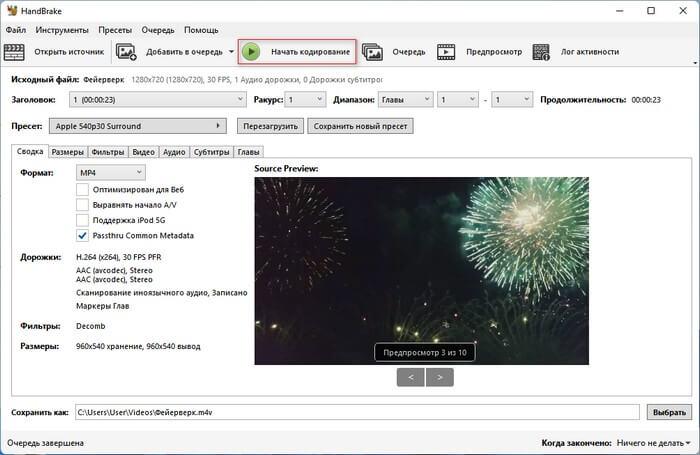
Handbrake — это бесплатное приложение для конвертации видео, которое позволяет легко изменять форматы видеофайлов. Несмотря на свою простоту, Handbrake является мощным инструментом, который позволяет вам работать с различными типами видеофайлов и применять различные настройки для достижения желаемого результата. Если вы ищете подробную инструкцию о том, как работать с Handbrake на русском языке, эта статья поможет вам разобраться в основных возможностях программы.
Handbrake является официальным и бесплатным программным обеспечением для конвертации видео, доступным на различных платформах, включая Windows, macOS и Linux. Программа имеет простой и понятный интерфейс, что делает ее доступной даже для новичков.
Чтобы начать использовать Handbrake, скачайте его с официального сайта (handbrake.fr) и установите на свой компьютер. После установки запустите программу и вы увидите главное окно Handbrake, где можно выбрать видеофайлы для конвертации. Затем выберите нужный файл и укажите желаемый формат для конвертации. Handbrake поддерживает множество форматов, включая MP4, AVI, MKV и другие.
Кроме выбора формата, Handbrake позволяет вам настроить некоторые параметры конвертации, такие как разрешение, битрейт и кодек. Это позволяет достичь наилучшего качества видео с оптимальными размером файла. После завершения настроек, нажмите кнопку «Старт» и Handbrake начнет процесс конвертации видео. В зависимости от размера видеофайла и выбранных параметров, процесс может занять некоторое время.
Описание и преимущества Handbrake
Одним из основных преимуществ Handbrake является его простота использования. Программа имеет интуитивно понятный интерфейс, который позволяет даже новичкам быстро разобраться в ее функциях.
Handbrake также предлагает пользователю обширный выбор настроек для конвертации видео. Вы можете выбирать разрешение, битрейт, кодек, кадровую частоту и другие параметры в соответствии с вашими потребностями.
Handbrake имеет ряд дополнительных функций, которые делают ее еще более полезной. Например, вы можете добавить субтитры к видео, обрезать фрагменты, применять фильтры для улучшения качества изображения и многое другое.
Handbrake — это официальный и авторитетный инструмент для конвертации видео. Он регулярно обновляется и развивается, что гарантирует его совместимость с последними версиями операционных систем и новыми форматами видео.
В общем, Handbrake — это мощная и надежная программа для работы с видео, которая позволяет вам быстро и легко конвертировать видеофайлы в нужный формат. Благодаря своей простоте использования, обширным настройкам и дополнительным функциям, Handbrake станет незаменимым инструментом для всех, кто работает с видео.
| Описание и преимущества Handbrake |
Handbrake: официальная инструкция по работе с программой на русском языке
Для того, чтобы начать использовать Handbrake на русском языке, вам необходимо выполнить несколько простых шагов. Сначала необходимо скачать и установить официальную русскую версию Handbrake с официального сайта программы.
После установки запустите программу. Вы увидите главное окно Handbrake с простым и интуитивно понятным интерфейсом.
Чтобы начать конвертацию видео, нажмите кнопку «Загрузить видео», чтобы выбрать видеофайл, который вы хотите преобразовать. Handbrake поддерживает множество форматов видеофайлов, поэтому вы можете быть уверены, что программа справится с любым видео.
После выбора видеофайла вы можете настроить различные параметры конвертации, такие как формат, разрешение, битрейт и другие. Handbrake обладает широким спектром настроек, что позволяет вам получить желаемый результат.
После настройки параметров, выберите папку назначения, куда будет сохранен конвертированный файл, и нажмите кнопку «Начать». Handbrake начнет работу и в скором времени вы получите конвертированный видеофайл в выбранной вами папке.
Теперь вы знаете, как использовать Handbrake на русском языке. Программа предоставляет простой и эффективный способ конвертации видеофайлов в различные форматы. Независимо от того, нужно ли вам преобразование видео для профессионального использования или развлечения, Handbrake — это идеальный инструмент, который поможет вам справиться с этой задачей.
Handbrake: программа для конвертации видео с инструкцией по работе
Для начала работы с Handbrake вам необходимо скачать и установить программу на ваш компьютер. После установки запустите программу и вы увидите простой и понятный интерфейс.
Чтобы начать конвертацию видео, щелкните на кнопку «Источник» и выберите нужный видеофайл на вашем компьютере. После выбора файла укажите путь для сохранения конвертированного видео.
Далее выберите желаемый формат видео в поле «формат». Handbrake поддерживает множество популярных форматов, таких как MP4, MKV, AVI и другие. Вы также можете настроить разрешение, битрейт и другие параметры вкладок «видео» и «аудио».
После того, как вы задали все необходимые настройки, нажмите кнопку «Старт» и программа начнет конвертировать ваше видео. В процессе конвертации Handbrake покажет прогресс и время, оставшееся до завершения.
Handbrake также предлагает ряд дополнительных возможностей, таких как наложение субтитров, редактирование заголовков и метаданных, а также выбор различных аудиодорожек. Все эти функции доступны через соответствующие вкладки в программе.
Таким образом, Handbrake является мощным и удобным инструментом для конвертации видеофайлов. Благодаря простому и интуитивно понятному интерфейсу, вы сможете быстро освоить эту программу и легко выполнять любые задачи по конвертации видео.
Инструкция по использованию Handbrake на русском языке: как работать с официальной версией программы
- Скачайте и установите официальную русскую версию Handbrake с официального сайта программы.
- Запустите программу после установки. Вам откроется главное окно Handbrake.
- Для начала конвертации видео выберите файл, который хотите конвертировать, нажав на кнопку «Источник» в верхней панели инструментов.
- Выберите место, где сохранить конвертированный файл, нажав на кнопку «Обзор» в строке «Назначение».
- Выберите нужные настройки видео в разделе «Контейнер» и «Видео», которые находятся в правой части окна Handbrake.
- Настройте прочие опции конвертации видео, такие как аудио и субтитры, если это необходимо.
- После того, как вы закончите настройку параметров, нажмите на кнопку «Старт», чтобы начать конвертацию видео.
- Подождите, пока конвертация завершится. Время конвертации зависит от размера и настроек видео.
- После успешной конвертации вы найдете конвертированный файл в указанном вами месте сохранения.
Теперь вы знаете, как использовать Handbrake на русском языке. Программа предоставляет множество возможностей для конвертации видео и позволяет получить высокое качество файла. С ее помощью вы сможете легко изменить формат видео и настроить его параметры под свои потребности.
Официальный русский Handbrake: как работать с программой на русском языке
Для того, чтобы работать с Handbrake на русском языке, необходимо скачать официальную русскую версию программы с официального сайта. Затем, после установки, при запуске Handbrake появится окно с выбором языка. В списке языков нужно выбрать русский язык и нажать кнопку «ОК».
После выбора русского языка, интерфейс программы Handbrake будет переключен на русский язык. Теперь вы можете удобно работать с программой, используя интуитивно понятные русские названия и команды.
Handbrake на русском языке предлагает широкие возможности для конвертации видео: изменение форматов видеофайлов, настройка разрешения, битрейта, качества, добавление субтитров и многое другое. Программа имеет простой и удобный в использовании интерфейс, что делает работу с Handbrake на русском языке доступной для всех пользователей.
Handbrake — это отличное решение для тех, кто ищет надежную и удобную программу для конвертации видео на русском языке. Благодаря официальной русской версии Handbrake, вы сможете с легкостью изменять формат видеофайлов и настраивать их параметры на русском языке, без каких-либо сложностей.
Инструкция по использованию Handbrake на русском языке
1. Скачайте официальный файл установки Handbrake с официального сайта.
2. Запустите установочный файл и следуйте инструкциям мастера установки. Убедитесь, что выбран русский язык.
3. После установки откройте Handbrake и вы увидите главное окно программы.
4. Нажмите на кнопку «Источник» в верхней панели инструментов и выберите видео, которое вы хотите конвертировать.
5. Выберите папку назначения, где будет сохранен конвертированный файл, нажав на кнопку «Путь назначения».
6. Проверьте настройки конвертации во вкладке «Настроить». Вы можете выбрать формат файла, разрешение, битрейт и другие параметры.
7. Нажмите на кнопку «Начать» в правом нижнем углу окна, чтобы начать процесс конвертации.
8. После завершения конвертации найдите ваш конвертированный файл в указанной вами папке назначения.
Handbrake — это удобная и мощная программа для конвертации видео. Используя эту инструкцию на русском языке, вы сможете быстро и легко настроить и выполнить конвертацию видеофайлов в Handbrake.
Инструкция по использованию Handbrake на русском языке
Чтобы начать работать с Handbrake, сначала вам нужно скачать и установить программу с официального сайта. После установки откройте Handbrake и следуйте инструкциям ниже.
1. Нажмите на кнопку «Источник» и выберите видеофайл, который вы хотите конвертировать.
2. После выбора видеофайла, выберите путь сохранения конвертированного файла, нажав на кнопку «Путь назначения».
3. Теперь выберите предустановленный профиль конвертации. Handbrake предлагает несколько предустановленных настроек, таких как «Общий профиль», «Поддержка устройств», «Матричные профили» и другие.
4. Если вы хотите настроить параметры конвертации вручную, вы можете отредактировать каждый раздел, но помните, что это может повлиять на качество и размер конечного файла.
5. После того как вы настроили все параметры, нажмите кнопку «Начать» для начала процесса конвертации. Программа начнет конвертацию и отобразит прогресс на экране.
Теперь вы знаете, как работать с Handbrake на русском языке. Эта программа предоставляет широкие возможности для конвертации видеофайлов и может быть полезна для различных целей — от изменения формата видео для удобного просмотра на разных устройствах до сжатия видеофайлов для экономии места на жестком диске. Используйте Handbrake, чтобы получить качественные результаты и настроить конвертацию в соответствии с вашими потребностями.
Видео:
Как конвертировать видео в любой формат без потери качества | Как изменить формат видео
Как конвертировать видео в любой формат без потери качества | Как изменить формат видео by Wondershare Russian 33,023 views 2 years ago 3 minutes, 20 seconds
Вопрос-ответ:
Какую программу можно использовать для конвертации видео?
Одной из популярных программ для конвертации видео является Handbrake. Она предоставляет пользователю широкие возможности для настройки параметров видео и выбора нужного формата.
Как установить и использовать программу Handbrake?
Для установки Handbrake нужно скачать ее с официального сайта и запустить инсталлятор. После установки можно открывать программу и добавлять видеофайлы для конвертации. Затем выбираются настройки и формат, после чего начинается процесс конвертации.


