
Роутер D-Link DIR-300 — это превосходное устройство для создания домашней сети. Качество и надежность этого роутера идеально сочетается с простотой его настройки, что делает его отличным выбором для всех пользователей. Если вы являетесь абонентом Билайн, то настройка этого роутера будет осуществляться с помощью специальной программы, предоставляемой провайдером.
Для начала вам необходимо загрузить последнюю версию программы настройки роутера D-Link DIR-300 Билайн с официального сайта Билайн. Установите эту программу на свой компьютер и перезагрузите его. После перезагрузки подключите роутер к компьютеру с помощью сетевого кабеля.
Откройте программу настройки роутера D-Link DIR-300 Билайн и следуйте инструкциям по установке. В процессе установки вам может потребоваться указать логин и пароль, предоставленные провайдером. После успешной установки программы, запустите ее и выполните настройку роутера.
Настройка роутера D-Link DIR-300 Билайн включает в себя следующие шаги: настройка подключения к интернету, настройка беспроводной сети Wi-Fi, настройка защиты сети, а также прошивка роутера до последней версии. После выполнения всех этих шагов ваш роутер будет готов к использованию и обеспечит вас стабильным и безопасным интернет-соединением.
Шаги настройки роутера D-Link DIR-300 Билайн
Для успешной настройки роутера D-Link DIR-300 Билайн следуйте следующим шагам:
- Подключите роутер к питанию и подождите, пока он полностью загрузится.
- С помощью сетевого кабеля подключите роутер к компьютеру.
- Откройте любой браузер и в адресной строке введите IP-адрес роутера. Обычно это 192.168.0.1 или 192.168.1.1.
- В появившемся окне введите логин и пароль администратора (если они не были изменены, используйте стандартные значения «admin» и «admin»).
- После успешного входа в панель управления роутером, выберите вкладку «Настройки» или «Settings».
- В разделе «Настройки сети» найдите опцию «Настройки WAN» или «WAN Settings».
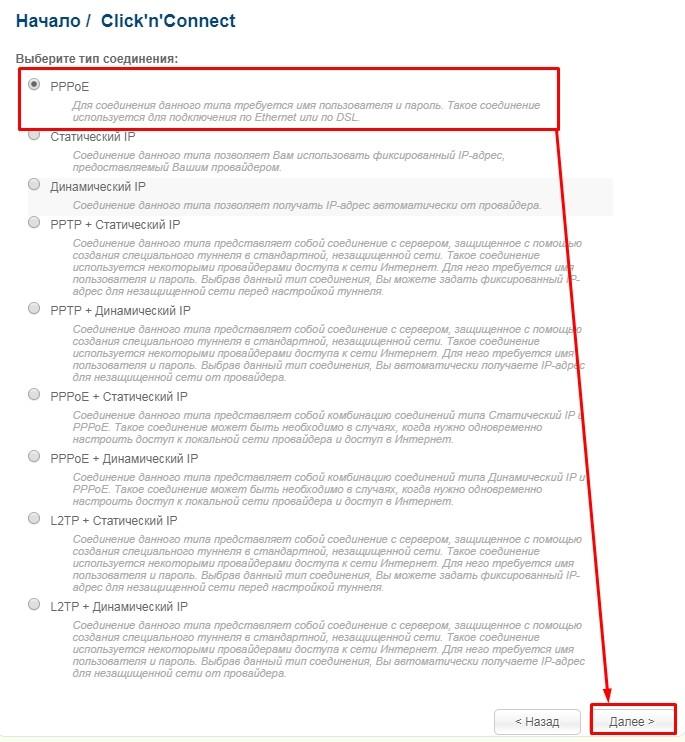
- Выберите тип подключения к интернету, который предоставляет ваш провайдер (например, DHCP или PPPoE) и введите соответствующие данные (логин, пароль и т. д.).
- Сохраните изменения и перезагрузите роутер.
После выполнения указанных шагов, ваш роутер D-Link DIR-300 Билайн будет настроен для работы с вашим провайдером интернета.
Подключение роутера D-Link DIR-300 к интернету через Билайн
Для начала необходимо подключить роутер D-Link DIR-300 к сети Билайн. Для этого необходимо последовательно выполнить следующие действия:
- Подготовьте все необходимые кабели и устройства.
- Подключите сетевой кабель провайдера Билайн к разъему WAN на задней панели роутера.
- Подключите питание к роутеру и включите его.
После этого роутер будет подключен к сети Билайн и готов к настройке.
После подключения роутера к интернету можно приступить к настройке его параметров. Для этого необходимо ввести IP-адрес роутера в адресную строку браузера. В зависимости от модели это может быть «192.168.0.1» или «192.168.1.1». После ввода адреса нажмите Enter.
Далее откроется окно авторизации, где необходимо ввести логин и пароль для доступа к настройкам роутера. Если вы не изменили эти данные, то по умолчанию логин — «admin», а пароль оставьте поле пустым.
После успешной авторизации вы попадете в главное меню настроек роутера. Здесь можно провести дополнительную настройку безопасности, а также произвести прошивку роутера, если это необходимо.
Настройки безопасности позволяют установить пароль для доступа к Wi-Fi сети, изменить имя сети (SSID), а также выбрать тип шифрования для защиты от несанкционированного доступа.
Прошивка роутера необходима в случае, если производитель выпустил обновление программного обеспечения. Для этого необходимо скачать обновленную прошивку с официального сайта производителя, затем в настройках роутера выбрать соответствующий файл и запустить процесс обновления.
После завершения настройки роутера D-Link DIR-300 Билайн, вы сможете наслаждаться стабильным и безопасным интернет-соединением для всех устройств в вашей домашней сети!
Настройка роутера D-Link DIR-300 Билайн: вход в настройки роутера
Для входа в настройки роутера D-Link DIR-300 Билайн выполните следующие шаги:
- Подключите роутер к компьютеру с помощью Ethernet-кабеля.
- Откройте любой веб-браузер на компьютере и введите в адресной строке IP-адрес роутера. Обычно он равен 192.168.0.1 или 192.168.1.1. Если у вас возникли проблемы с доступом к этому адресу, проверьте подключение и перезагрузите роутер.
- После ввода IP-адреса роутера в адресной строке нажмите клавишу Enter.
- Откроется страница входа в настройки роутера D-Link DIR-300 Билайн. Введите логин и пароль. Если вы не установили свои логин и пароль, воспользуйтесь стандартными значениями: admin и пустое поле (без пароля).
- Нажмите кнопку «Войти» или «ОК», чтобы продолжить.
После успешного входа в настройки роутера D-Link DIR-300 Билайн вы сможете изменить различные параметры, настроить безопасность, провести прошивку и многое другое. Обратите внимание, что неправильные изменения в настройках роутера могут привести к потере интернет-соединения, поэтому будьте внимательны и осторожны при проведении настроек.
Настройка безопасности роутера D-Link DIR-300 Билайн
1. Войдите в настройки роутера, открыв веб-браузер и введя в адресной строке IP-адрес роутера (обычно это 192.168.0.1 или 192.168.1.1).
2. Введите имя пользователя и пароль для входа в настройки. Если вы никогда не меняли эти данные, используйте стандартные значения (пользователь admin, пароль admin).
3. Перейдите в раздел «Настройки безопасности» или «Security» (название может отличаться в зависимости от версии прошивки).
4. Установите сложный пароль для входа в настройки роутера, чтобы предотвратить несанкционированный доступ.
5. Включите фаервол, чтобы защитить вашу домашнюю сеть от внешних угроз.
6. Отключите функцию «Remote Management» или «Удаленное управление», чтобы исключить возможность удаленного управления вашим роутером.
7. Включите фильтрацию MAC-адресов и добавьте разрешенные устройства, чтобы ограничить доступ к своей сети только для известных устройств.
8. Измените имя (SSID) и пароль вашей Wi-Fi сети для обеспечения безопасности вашего беспроводного подключения.
9. Включите шифрование Wi-Fi (например, WPA2) для защиты передачи данных в вашей сети.
10. Периодически обновляйте прошивку роутера, чтобы использовать последние исправления и улучшения безопасности.
Правильная настройка безопасности роутера D-Link DIR-300 Билайн позволит вам быть уверенным в безопасности своей домашней сети и защитить ваши устройства от возможных угроз.
Настройка роутера D-Link DIR-300 Билайн: прошивка
Для начала прошивки роутера D-Link DIR-300 Билайн необходимо выполнить следующие шаги:
- Подключите роутер к питанию и подключите компьютер к роутеру с помощью сетевого кабеля.
- Откройте веб-браузер на компьютере и введите в адресной строке IP-адрес роутера (обычно это 192.168.0.1 или 192.168.1.1).
- В открывшемся окне авторизации введите логин и пароль по умолчанию (обычно admin/admin).
- После успешной авторизации вы попадете в панель управления роутера.
- Перейдите в раздел «Настройки» или «Настройки системы», где находится функция прошивки.
- Выберите файл прошивки на компьютере, который вы хотите загрузить на роутер.
- Нажмите кнопку «Обновить прошивку» или аналогичную.
- Подождите, пока процесс прошивки завершится (это может занять несколько минут).
- Не отключайте питание роутера и не перезагружайте компьютер во время процесса прошивки.
- После завершения прошивки роутер автоматически перезагрузится.
- Проверьте работу роутера после прошивки и настройте его по своим потребностям.
Важно помнить, что процесс прошивки может различаться в зависимости от модели роутера D-Link DIR-300 Билайн. Поэтому перед прошивкой рекомендуется ознакомиться с инструкцией, предоставленной производителем.
Удачной настройки и обновления роутера D-Link DIR-300 Билайн!
Настройка прошивки роутера D-Link DIR-300 Билайн
Для настройки прошивки роутера D-Link DIR-300 Билайн следуйте данным инструкциям:
Шаг 1: Скачайте последнюю версию прошивки D-Link DIR-300 Билайн с официального сайта производителя или из других надежных источников.
Шаг 2: Подключите роутер D-Link DIR-300 Билайн к компьютеру с помощью кабеля Ethernet.
Шаг 3: Откройте веб-браузер и введите IP-адрес роутера (обычно 192.168.1.1) в адресной строке.
Шаг 4: Введите логин и пароль для доступа к настройкам роутера (по умолчанию логин: admin, пароль: admin) и нажмите кнопку «Войти».
Шаг 5: В меню настроек найдите раздел «Обновление прошивки» или «Firmware Upgrade». Загрузите скачанную ранее прошивку.
Шаг 6: Нажмите кнопку «Обновить прошивку» или «Upgrade Firmware» и дождитесь окончания процесса прошивки. Важно не прерывать питание роутера и не отключать кабель во время прошивки.
Шаг 7: После завершения прошивки роутер автоматически перезагрузится. Подождите несколько минут, пока роутер полностью загрузится с новой прошивкой.
Настройка прошивки роутера D-Link DIR-300 Билайн успешно завершена. Теперь ваш роутер обновлен и готов к использованию с новыми функциями и исправленными ошибками.
Видео:
Настройка D-Link DIR-300/NRU B5 и маршрутизации в сети Билайн
Настройка D-Link DIR-300/NRU B5 и маршрутизации в сети Билайн by Max Volkov 24,614 views 11 years ago 7 minutes, 5 seconds
Настройка роутера D-LInk DIR-300 NRU B5 B6 и B7 для Билайн
Настройка роутера D-LInk DIR-300 NRU B5 B6 и B7 для Билайн by NastroiSam RU 30,947 views 10 years ago 4 minutes, 18 seconds


