
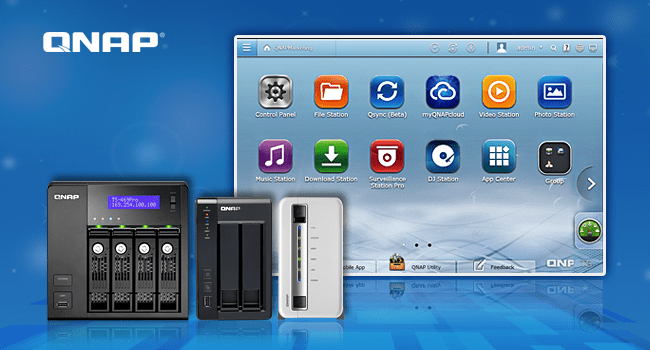
Конфигурация, установка и настройка сетевого хранилища NAS – важный процесс, который может быть непростым для начинающих пользователей. Однако, с нашей полной инструкцией вы сможете без труда освоить все необходимые шаги и настроить NAS с учетом своих потребностей и требований.
Первым шагом в настройке сетевого хранилища NAS является его установка. Вам необходимо приобрести устройство, которое подходит под ваши потребности по объему хранения данных и функциональности. После получения устройства следует следовать инструкции по установке, подключить его к сети и включить.
После успешной установки NAS приступайте к процессу настройки. Вам необходимо будет войти в веб-интерфейс устройства, используя указанный адрес. Затем следуйте инструкциям по созданию аккаунта администратора и установке пароля. При создании аккаунта убедитесь, что введенная вами информация безопасна и надежна.
После этого вы будете перенаправлены на страницу настроек, где можно будет выбрать язык, часовой пояс и другие важные параметры. Вы также можете создать пользователя, настроить доступы и права, а также включить дополнительные функции, такие как резервное копирование, облачное хранение и многое другое.
Завершив процесс настройки, ваше сетевое хранилище NAS будет готово к работе. Вы сможете сохранять и обмениваться файлами, создавать резервные копии данных, настраивать удаленный доступ и многое другое. Помните, что настройка NAS может отличаться в зависимости от модели устройства и используемой операционной системы, поэтому внимательно ознакомьтесь с документацией и руководствами пользователя.
Подключение сетевого хранилища
После установки и настройки NAS Qnap необходимо осуществить подключение к сетевому хранилищу. Для этого потребуются следующие шаги:
1. Подключите сетевое хранилище к роутеру или коммутатору:
Соедините кабелем LAN один из портов сетевого хранилища с одним из портов роутера или коммутатора. Убедитесь, что соединение корректно установлено.
2. Подключите компьютер к сети:
Подключите компьютер к той же сети, где находится сетевое хранилище, либо через проводное, либо через беспроводное подключение.
3. Определите IP-адрес сетевого хранилища:
Откройте командную строку на компьютере и введите команду «ipconfig». В выдаче найдите раздел «Ethernet adapter» или «Беспроводное соединение» и просмотрите значения «IPv4-адрес» и «Маска подсети». Запишите эти значения, они понадобятся в следующем шаге.
4. Перейдите к настройкам сетевого хранилища:
Откройте веб-браузер, введите IP-адрес сетевого хранилища и нажмите Enter. Вас перенаправит на страницу входа в систему управления QTS (Qnap Turbo NAS System).
5. Введите логин и пароль:
Введите административные данные для входа в систему управления QTS.
6. Настройте сетевое подключение:
На странице управления выберите раздел «Управление» и в нем перейдите к настройкам сети. Настройте сетевое подключение, введя IP-адрес, который вы определили на предыдущем шаге, а также маску подсети и сетевой шлюз. После внесения изменений сохраните настройки.
7. Проверьте подключение:
После настройки сети в системе NAS проверьте доступность сетевого хранилища. Для этого перейдите в раздел «Ресурсы» или «Сетевые шары» и убедитесь, что сетевое хранилище отображается и доступно для работы.
Таким образом, после выполнения всех указанных шагов сетевое подключение сетевого хранилища Qnap будет настроено и готово для использования.
Установка и настройка программного обеспечения для сетевого хранилища NAS
Перед началом установки и настройки программного обеспечения, убедитесь, что ваш NAS Qnap подключен к сети и доступен.
Для установки программного обеспечения вам потребуется:
- Скачать последнюю версию программного обеспечения с официального сайта Qnap.
- Перейти в раздел «Настройки» на веб-интерфейсе устройства.
- Выбрать вкладку «Обновление программного обеспечения» и нажать на кнопку «Обзор».
- Выбрать скачанный файл и нажать кнопку «Обновить», чтобы начать установку.
- После установки программного обеспечения перезагрузите устройство.
После установки программного обеспечения, вам потребуется выполнить настройку для обеспечения правильной работы сетевого хранилища.
Некоторые основные параметры, которые следует настроить:
- Сетевые настройки: укажите IP-адрес и другие сетевые параметры в соответствии с вашими требованиями.
- Параметры доступа: задайте пароль для администратора и других пользователей для обеспечения безопасности.
- Создание и настройка пользователей: создайте учетные записи для пользователей, которым будет предоставлен доступ к сетевому хранилищу.
- Создание и настройка сетевых шар: настройте сетевые шары для обеспечения доступа к файлам и папкам с учетом требований пользователей.
- Настройка доступа по сети: определите правила доступа к сетевому хранилищу через локальную сеть или интернет.
Установка и настройка программного обеспечения для сетевого хранилища NAS позволят вам полностью использовать все возможности устройства и обеспечат надежное сохранение и доступ к вашим данным.
Благодаря удобному веб-интерфейсу и интуитивно понятным настройкам, установка и настройка сетевого хранилища Qnap становится простой задачей даже для начинающих пользователей.
Настройка основных параметров сетевого хранилища Qnap
Для начала необходимо установить и настроить ПО Qnap NAS на своем компьютере. Вы можете скачать его с официального сайта разработчика. После установки ПО, запустите его и следуйте инструкциям мастера установки.
После успешной установки необходимо подключить ваше сетевое хранилище Qnap к локальной сети. Для этого вам понадобятся кабели Ethernet. Подключите один конец к порту Ethernet на задней панели Qnap NAS, а другой конец подсоедините к вашему маршрутизатору или коммутатору.
После подключения сетевого хранилища, запустите ПО Qnap NAS на вашем компьютере. При первом запуске программа автоматически обнаружит ваше сетевое хранилище и попросит вас ввести имя пользователя и пароль для доступа к управлению хранилищем.
После успешной авторизации вы попадете в интерфейс управления сетевым хранилищем Qnap NAS. Вам необходимо пройти процедуру настройки основных параметров. Для этого перейдите в раздел «Настройки» и выберите соответствующий пункт меню.
В настройках основных параметров вы можете задать имя вашего сетевого хранилища, установить дату и время, указать язык интерфейса и др. Также, в этом разделе можно настроить сетевые интерфейсы, подключения к интернету и другие параметры, которые будут определять способ использования хранилища в вашей сети.
Не забудьте сохранить изменения после настройки основных параметров сетевого хранилища Qnap NAS. Теперь ваше хранилище готово к работе и вы можете приступить к загрузке и управлению вашими данными.
Конфигурация сетевого хранилища Qnap
Процесс конфигурации сетевого хранилища Qnap настолько прост и понятен, что даже новичок справится с этой задачей. После успешной установки и настройки NAS Qnap, можно перейти к конфигурации системы.
Первым шагом в конфигурации является создание и настройка пользователей. Настройка доступа и управление пользователями позволяет контролировать уровень доступа к сетевому хранилищу Qnap. Создание уникального имени пользователя и установка пароля защищают данные от несанкционированного доступа.
Далее необходимо создать и настроить сетевые шары — области, в которых будут храниться данные. Сетевые шары позволяют организовать данные в удобную структуру и установить уровень доступа для каждой области. Это обеспечивает безопасность и контроль доступа к информации.
Важным этапом конфигурации является настройка доступа к сетевому хранилищу по сети. Для этого необходимо установить специальное программное обеспечение на компьютеры или мобильные устройства, которые будут подключаться к сетевому хранилищу. Настройка доступа позволяет удаленно управлять и использовать хранилище, а также синхронизировать данные на разных устройствах.
Конфигурация сетевого хранилища Qnap — это важный этап, который позволяет настроить систему в соответствии со своими потребностями. Это позволяет максимально использовать возможности хранилища и обеспечить удобный и защищенный доступ к данным.
Создание и настройка пользователей для сетевого хранилища Qnap NAS
Для создания и настройки пользователей на сетевом хранилище Qnap NAS выполните следующие шаги:
- Войдите в административный интерфейс сетевого хранилища, введя в браузере IP-адрес NAS и учетные данные администратора.
- На странице администрирования выберите раздел «Учетные записи» или «Пользователи», чтобы перейти к созданию пользователей.
- Нажмите кнопку «Добавить» или «Создать пользователя», чтобы создать нового пользователя.
- Укажите информацию о пользователе, такую как имя, фамилию, адрес электронной почты и пароль.
- Выберите права доступа для пользователя, определив, какие действия он будет выполнять в хранилище (чтение, запись, удаление файлов и т. д.).
- Подтвердите создание пользователя, нажав кнопку «Применить» или «Сохранить».
- Повторите шаги 3-6 для создания и настройки дополнительных пользователей.
После создания пользователей у них будет доступ к сетевому хранилищу Qnap NAS с указанными правами доступа. Вы сможете управлять пользователями, их правами и паролями через административный интерфейс сетевого хранилища.
Настройка сетевых шар для сетевого хранилища Qnap.
Для настройки сетевых шар на сетевом хранилище Qnap, следуйте инструкциям ниже:
- Откройте панель управления Qnap NAS и перейдите в раздел «Менеджер шар».
- Нажмите на кнопку «Создать» для создания нового сетевого шара.
- В появившемся окне введите имя сетевого шара и выберите путь к папке, которую вы хотите сделать доступной.
- Выберите параметры доступа к сетевому шару, такие как разрешения на чтение и запись, и укажите пользователей или группы, которым разрешен доступ.
- Если требуется, установите параметры расширенных настроек, такие как уровень сжатия данных или шифрование.
- Нажмите кнопку «Сохранить» для сохранения настроек сетевого шара.
После того, как вы создали и настроили сетевые шары на сетевом хранилище Qnap, они станут доступны для пользователей и компьютеров в вашей сети. Вы можете управлять доступом к сетевым шарам, добавлять новых пользователей или группы, а также настраивать различные параметры для каждого сетевого шара.
Настройка сетевых шар является важным шагом в создании и настройки сетевого хранилища Qnap. Правильная настройка сетевых шар позволяет эффективно использовать ресурсы и данные хранилища, а также обеспечивает безопасность и удобство доступа.
Конфигурация сетевого хранилища Qnap
Для начала, необходимо зайти в настройки сетевого хранилища. Зайдите в веб-интерфейс вашего Qnap NAS, введите логин и пароль от администратора.
В основном меню выберите «Настройки системы» или «Настройки сети», где вы сможете найти раздел «Конфигурация сетевого хранилища».
В этом разделе вы сможете задать основные параметры сетевого хранилища, такие как имя хоста, адрес IP, DNS-серверы и другие. Убедитесь, что все параметры настроены правильно и подходят вам.
После того как вы задали основные параметры сетевого хранилища, не забудьте сохранить изменения. Нажмите кнопку «Применить» или «Сохранить», чтобы применить конфигурацию.
После сохранения конфигурации, ваше сетевое хранилище будет настроено и готово к использованию. Вы сможете получить доступ к нему по сети и начать использовать его для хранения и обмена файлами.
Теперь вы знаете, как настроить сетевое хранилище Qnap. Не забудьте выполнить все предыдущие шаги — установку и настройку NAS, подключение сетевого хранилища, установку необходимого программного обеспечения и настройку основных параметров, а также создание и настройку пользователей и сетевых шар.
Настройка конфигурации сетевого хранилища Qnap
- Перейдите на вкладку «Конфигурация» в основном меню Qnap NAS.
- Щелкните «Сетевое хранилище» и выберите «Конфигурация».
- Здесь вы можете настроить различные параметры сетевого хранилища, включая сетевые подключения, протоколы, доступы и другие.
- Заходите на вкладку «Сетевые подключения» для настройки сети. На этой странице вы сможете просмотреть информацию о текущих сетевых подключениях, добавить новое подключение и настроить настройки сети.
- Переходите на вкладку «Протоколы» для настройки доступа к сетевому хранилищу по различным протоколам, таким как FTP, Telnet, SSH и другие.
- Настройте доступы на вкладке «Данные» для определения прав доступа пользователей и групп к различным папкам и файлам на сетевом хранилище.
- Если вы хотите добавить нового пользователя, перейдите на вкладку «Пользователи» и щелкните «Добавить». Затем заполните необходимые данные пользователя.
- Настройте сетевые шары на вкладке «Сетевые шары». Здесь вы можете создавать новые шары, определять права доступа пользователей и групп к шарам и многое другое.
- На вкладке «Услуги и протоколы» вы можете активировать и настраивать различные службы и протоколы, такие как Web-сервер, FTP-сервер, протокол NTP и т. д.
- Наконец, не забудьте сохранить все изменения, которые вы внесли в конфигурацию сетевого хранилища, нажав кнопку «Применить».
Правильная настройка конфигурации сетевого хранилища Qnap позволит вам максимально эффективно использовать ваш NAS и хранить свои данные в безопасности.
Видео:
RN FAQ: что такое NAS-хранилища и зачем они нужны? (на примере QNAP/Apacer) | Root Nation
RN FAQ: что такое NAS-хранилища и зачем они нужны? (на примере QNAP/Apacer) | Root Nation by Root-Nation.com 4,024 views 3 years ago 5 minutes, 24 seconds


