
В наше время смартфоны и планшеты стали неотъемлемой частью нашей жизни. Они стали нашими главными информационными и развлекательными гаджетами. Однако иногда возникают проблемы, когда компьютер не обнаруживает ваш телефон. Это может стать довольно раздражающей ситуацией, особенно если вы хотите передать файлы между устройствами или управлять своим телефоном с компьютера.
Возможные причины проблемы, когда компьютер не распознает ваш телефон, могут быть разными. Это может быть связано с неправильной настройкой устройства, конфликтом драйверов или проблемой с кабелем. Однако не отчаивайтесь! В этом полном руководстве мы рассмотрим различные способы решения этой проблемы.
Первое, что вам следует сделать, это убедиться, что ваш компьютер определяет ваш телефон. Для этого подключите ваш телефон к компьютеру с помощью USB-кабеля. Если ваш компьютер видит ваш телефон, вы должны увидеть уведомление о подключенном устройстве или устройстве, отображаемое в проводнике.
Если ваш телефон не распознается компьютером, то возможно у вас проблема с драйверами. Убедитесь, что у вас установлены последние драйверы для вашего телефона. Вы можете загрузить их с официального веб-сайта производителя телефона или искать их на Интернете.
Полное руководство по исправлению проблемы, когда компьютер не видит телефон
Если ваш компьютер не обнаруживает ваш телефон, не отчаивайтесь. В этом руководстве мы рассмотрим несколько шагов, которые помогут вам решить эту проблему.
1. Проверьте подключение USB
Первым шагом в решении проблемы, когда компьютер не видит телефон, является проверка подключения USB. Удостоверьтесь, что кабель USB, которым вы подключаете телефон к компьютеру, целый и исправен. Попробуйте подключить телефон к другому порту USB на компьютере или используйте другой кабель, чтобы исключить возможность повреждения кабеля.
2. Установите драйверы
Если ваш компьютер все еще не определяет ваш телефон, установка правильных драйверов может решить эту проблему. Драйверы — это программное обеспечение, которое позволяет вашему компьютеру взаимодействовать с устройствами, подключенными через USB. Обычно драйверы для телефонов можно скачать с сайта производителя телефона. После установки драйверов перезапустите компьютер и попробуйте подключить телефон снова.
3. Перезагрузите телефон и компьютер
Если первые два шага не помогли решить проблему с тем, что компьютер не распознает ваш телефон, попробуйте перезагрузить и телефон, и компьютер. Перезагрузка может помочь восстановить нормальное функционирование программного обеспечения и исправить любые временные ошибки или сбои.
Если после перезагрузки компьютера и телефона проблема все еще не решена, возможно, причина в другом. Рекомендуется обратиться в службу поддержки производителя устройства или обратиться к специалисту.
Теперь вы знаете несколько важных шагов, которые помогут решить проблему, когда компьютер не видит ваш телефон. Проверьте подключение USB, установите драйверы и перезагрузите оба устройства. В большинстве случаев эти простые действия помогут вам решить эту проблему и осуществить успешное взаимодействие между компьютером и телефоном.
Телефон не распознается компьютером
Существует несколько возможных причин, почему компьютер не обнаруживает подключенный телефон. Первым шагом в решении этой проблемы является проверка подключения USB. Убедитесь, что кабель USB надежно подсоединен как к компьютеру, так и к телефону. Если есть сомнения в исправности кабеля, попробуйте подключить другой USB-кабель.
Если проблема не решается проверкой подключения USB, следующим шагом будет установка драйверов. Драйверы — это программы, которые позволяют компьютеру распознавать и взаимодействовать с подключенными устройствами. Часто для распознавания и обнаружения телефона требуется специальный драйвер. Проверьте, установлены ли на компьютере необходимые драйверы для вашего телефона.
Если после проверки подключения USB и установки драйверов проблема все еще не решена, попробуйте перезагрузить телефон и компьютер. Иногда простая перезагрузка может помочь восстановить нормальную работу подключения между устройствами.
В случае, если все вышеперечисленные методы не помогли, рекомендуется обратиться за помощью к специалисту или производителю телефона. Возможно, проблема связана с аппаратными неисправностями телефона или компьютера, которые требуют профессионального ремонта.
Итак, если компьютер не распознает подключенный телефон, необходимо последовательно выполнить следующие шаги: проверить подключение USB, установить драйверы, перезагрузить телефон и компьютер. Если проблема не решается, следует обратиться за помощью к специалисту. Помните, что возможных причин для такой проблемы может быть несколько, поэтому требуется терпение и систематический подход к ее решению.
Как исправить проблему, когда компьютер не видит телефон?
1. Во-первых, убедитесь, что USB-кабель, которым вы подключаете телефон к компьютеру, исправен и надежно соединен с обоими устройствами. Попробуйте использовать другой кабель или проверьте работоспособность текущего кабеля, подключив его к другому устройству.
2. Во-вторых, убедитесь, что порты USB на компьютере работают. Попробуйте подключить другое устройство к тем же портам, чтобы убедиться, что они функционируют надлежащим образом. Если другое устройство распознается компьютером, то проблема, вероятно, кроется в самом телефоне.
3. Если компьютер все еще не видит телефон, попробуйте перезагрузить оба устройства. Иногда произойдет неполадка в программном обеспечении, и перезагрузка поможет устранить эту проблему.
4. Если все предыдущие шаги не приводят к результату, возможно, вам потребуется обновить или установить драйверы для телефона на компьютере. Многие телефоны поставляются с драйверами, которые можно установить с помощью специального программного обеспечения производителя. Если у вас нет таких драйверов, попробуйте найти их на официальном сайте производителя телефона.
5. Если все описанные выше методы не помогают, возможно, стоит обратиться к специалисту или сервисному центру для диагностики и ремонта вашего телефона. Иногда проблема может быть связана с аппаратной неисправностью, которую нельзя исправить самостоятельно.
В итоге, необходимо провести несколько шагов для определения и устранения причины проблемы. Проверьте подключение USB, установите драйверы, перезагрузите телефон и компьютер. В большинстве случаев один из этих методов поможет вам решить проблему и позволит компьютеру видеть и распознавать ваш телефон.
Как исправить проблему, когда компьютер не видит или не распознает телефон?
Шаг номер 6: установите драйверы.
- Подключите свой телефон к компьютеру с помощью USB-кабеля. Убедитесь, что кабель и порт USB исправны.
- Откройте панель управления Windows и выберите раздел «Устройства и принтеры».
- В списке устройств найдите свой телефон и щелкните правой кнопкой мыши на его значке.
- В открывшемся контекстном меню выберите «Обновить драйвер».
- Выберите опцию «Автоматический поиск обновленного программного обеспечения» и следуйте указаниям на экране для установки новых драйверов для вашего телефона.
- После завершения установки драйверов перезагрузите как компьютер, так и телефон.
- Попробуйте подключить телефон к компьютеру снова и проверьте, удалось ли решить проблему.
Установка драйверов может быть очень полезна, поскольку она позволяет вашему компьютеру правильно распознавать и устанавливать соединение с вашим телефоном. Если этот шаг не решил проблему, возможно, потребуется обратиться к специалисту или поискать другие способы решения проблемы.
11. Компьютер не распознает телефон: что делать?
Если ваш компьютер не обнаруживает или не видит телефон, это может быть очень неприятной ситуацией. Но не отчаивайтесь! Мы подготовили для вас несколько решений, которые помогут вам в данной ситуации.
1. Проверьте подключение USB:
Первым делом, убедитесь, что USB-кабель правильно подключен как к компьютеру, так и к вашему телефону. Попробуйте подключить его в другой USB-порт компьютера или использовать другой USB-кабель, чтобы убедиться, что проблема не связана с ними.
2. Установите драйверы:
Если компьютер все еще не определяет ваш телефон, возможно, вам понадобится установить драйверы. Драйверы — это программное обеспечение, которое позволяет компьютеру взаимодействовать с вашим телефоном. Обычно драйверы поставляются вместе с телефоном на диске или можно скачать их с официального сайта производителя. Установите соответствующие драйверы и перезагрузите компьютер, чтобы убедиться, что изменения вступили в силу.
3. Перезагрузите телефон и компьютер:
Если все вышеперечисленные шаги не помогли, попробуйте перезагрузить как телефон, так и компьютер. Иногда, после перезагрузки, устройства начинают взаимодействовать без проблем. Попробуйте отключить телефон от компьютера, выключить оба устройства, подождать несколько секунд, а затем включить их снова. Затем подключите телефон к компьютеру с помощью USB-кабеля и проверьте, распознал ли его компьютер.
Следуя этим рекомендациям, вы сможете решить проблему, когда компьютер не распознает ваш телефон. Но если проблема сохраняется, рекомендуем обратиться за помощью к специалисту или в службу поддержки производителя. Они смогут предложить вам более глубокое анализирование и исправление данной проблемы.
Причины, по которым компьютер не видит телефон
Если компьютер не распознает ваш гаджет, существует несколько возможных причин. Прежде чем приступить к решению проблемы, важно понять, почему компьютер не определяет ваш телефон.
Первая причина может быть связана с неправильным подключением через USB. Убедитесь, что кабель USB правильно подключен как к телефону, так и к компьютеру. Также убедитесь, что порт USB на компьютере работает исправно.
Еще одна причина может заключаться в отсутствии необходимых драйверов. В некоторых случаях компьютер может не распознать телефон, пока вы не установите соответствующие драйверы. Проверьте сайт производителя вашего телефона и загрузите соответствующие драйверы для вашей модели.
Также иногда помогает перезагрузка как телефона, так и компьютера. Попробуйте выключить и заново включить оба устройства, чтобы устранить возможные проблемы с их работой.
Запомните, что причиной проблемы может быть не только компьютер, но и сам телефон. Проверьте, работает ли ваш телефон, подключая его к другому компьютеру или использованием другого кабеля USB.
Следуя этим советам, вы сможете найти решение проблемы, когда компьютер не видит ваш телефон.
Видео:
Почему компьютер не видит телефон через USB, но заряжается!!!
Почему компьютер не видит телефон через USB, но заряжается!!! by Дневник Сисадмина 1,132,939 views 5 years ago 10 minutes, 23 seconds
Почему компьютер не видит Android телефон через USB (Samsung, Xiaomi, Meizu, Huawei)
Почему компьютер не видит Android телефон через USB (Samsung, Xiaomi, Meizu, Huawei) by Hetman Software: Восстановление данных и ремонт ПК 105,128 views 4 years ago 10 minutes, 51 seconds
Компьютер не видит usb устройство. Проблема с драйверами ПК.
Компьютер не видит usb устройство. Проблема с драйверами ПК. by СДЕЛАЙ САМ 190,197 views 5 years ago 6 minutes, 53 seconds
Вопрос-ответ:
Почему мой компьютер не видит мой телефон?
Есть несколько возможных причин, по которым компьютер может не видеть телефон. Это может быть связано с неисправным USB-кабелем, неправильными настройками подключения, устаревшей версией операционной системы или драйверами, а также с проблемами на самом телефоне. В данной статье мы рассмотрим различные способы решения этой проблемы.
Как проверить, работает ли мой USB-кабель?
Чтобы проверить, работает ли ваш USB-кабель, вы можете подключить его к другому компьютеру или использовать другой USB-кабель для подключения вашего телефона к компьютеру. Если телефон успешно подключается к другому компьютеру или с использованием другого кабеля, то проблема, скорее всего, кроется в исходном кабеле.
Почему мой компьютер не видит подключенный телефон?
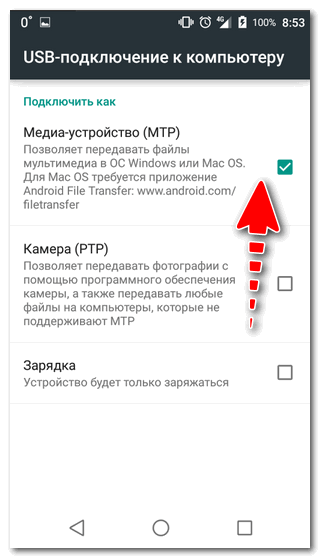
Существует несколько возможных причин, по которым компьютер не видит подключенный телефон. Во-первых, убедитесь, что USB-кабель, который вы используете, работает исправно. Попробуйте подключить другое устройство через этот кабель, чтобы убедиться, что проблема не в нем. Во-вторых, проверьте настройки USB-подключения на вашем телефоне. Убедитесь, что режим передачи данных установлен на «MTP» или «Передача файлов». Если все это не помогло, возможно, проблема связана с драйверами USB на вашем компьютере. Попробуйте обновить эти драйверы или переустановить их.


