
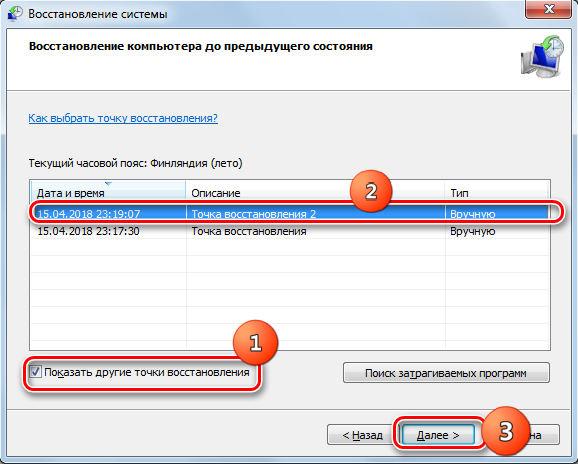
Восстановление операционной системы Windows 7 может быть необходимо из-за различных проблем, таких как сбои при запуске, вирусы или ошибки в системе. Хорошей новостью является то, что в Windows 7 предусмотрены специальные инструменты для выполнения восстановления. Одним из этих инструментов является программа «Восстановление системы Windows». Она позволяет сделать точку восстановления системы и вернуть ее в то состояние, когда все работало исправно.
Чтобы выполнить восстановление Windows 7, сначала вам необходимо зайти в раздел «Панель управления» и найти в нем программу «Восстановление системы Windows». Эта программа позволяет выполнить восстановление системы с помощью точек восстановления, которые представляют собой сохраненные состояния вашей системы, включая системные файлы, данные и установленные программы. Вам будет предложено выбрать точку восстановления из списка или создать новую точку.
Также существует возможность выполнить расширенное восстановление системы Windows 7 с использованием командной строки. Для этого вам потребуются специальные знания и опыт работы с командами Windows. Кроме того, при выполнении расширенного восстановления системы вы потеряете все личные данные и программы, установленные после создания точки восстановления. Поэтому перед выполнением расширенного восстановления рекомендуется создать резервную копию важных файлов.
В общем, восстановление системы Windows 7 – это важный инструмент для восстановления исправности операционной системы. Пользуясь программой «Восстановление системы Windows» или выполняя расширенное восстановление с помощью командной строки, вы сможете восстановить систему и вернуть ее в рабочее состояние.
Подготовка к расширенному восстановлению системы Windows 7
Прежде чем выполнить расширенное восстановление системы Windows 7, необходимо выполнить несколько подготовительных шагов:
| Шаг 1: | Создание резервной копии данных |
| Шаг 2: | Проверка наличия установочного диска Windows 7 |
| Шаг 3: | Отключение внешних устройств |
Перед выполнением любого шага, необходимо сохранить все важные файлы и документы на внешний накопитель или другое устройство хранения данных.
Шаг 1: Создание резервной копии данных
Перед началом процесса восстановления, рекомендуется создать полную резервную копию всех важных данных на вашем компьютере. Это позволит вам сохранить все важные файлы и документы в случае возникновения каких-либо проблем или потери данных во время восстановления системы.
Для создания резервной копии данных вы можете воспользоваться встроенной программой резервного копирования Windows или любой другой программой резервного копирования, которую вы предпочитаете.
Шаг 2: Проверка наличия установочного диска Windows 7
Для выполнения расширенного восстановления системы Windows 7 вам понадобится оригинальный установочный диск операционной системы Windows 7. Убедитесь, что у вас есть такой диск перед началом процесса восстановления.
Если у вас нет установочного диска Windows 7, вы можете создать его, следуя инструкциям на официальном сайте Microsoft.
Шаг 3: Отключение внешних устройств
Перед началом процесса расширенного восстановления системы Windows 7 рекомендуется отключить все внешние устройства, такие как принтеры, сканеры, флэш-накопители и т. д. Это позволит избежать возможных конфликтов и проблем во время восстановления системы.
После завершения всех подготовительных шагов вы будете готовы к выполнению расширенного восстановления системы Windows 7.
4. Создание резервной копии данных
Перед выполнением расширенного восстановления системы Windows 7, рекомендуется создать резервную копию всех ваших важных данных. Это позволит вам защитить данные от возможной потери и сохранить их для дальнейшего использования.
Вам потребуется внешний жесткий диск или другое внешнее устройство для хранения резервной копии данных. Вы можете использовать программу резервного копирования, предоставляемую операционной системой Windows 7, или выбрать стороннюю программу, если у вас уже есть такая.
Чтобы создать резервную копию данных с помощью программы резервного копирования Windows 7, следуйте этим шагам:
- Откройте меню «Пуск» и выберите «Панель управления».
- В панели управления найдите и выберите «Система и безопасность».
- Выберите «Резервное копирование и восстановление».
- В окне «Резервное копирование и восстановление» выберите «Создать образ системы» или «Создать резервную копию файлов» в зависимости от ваших потребностей.
- Следуйте инструкциям на экране, чтобы выбрать место для сохранения резервной копии и выбрать файлы для включения в нее.
- Нажмите кнопку «Создать», чтобы начать процесс создания резервной копии данных.
После завершения создания резервной копии данных, вы можете быть уверены, что ваши важные файлы и настройки сохранены. Это позволит вам безопасно продолжить процесс расширенного восстановления системы Windows 7 без опасений о потере данных.
Проверка наличия установочного диска
Перед тем, как приступить к выполнению расширенного восстановления системы Windows 7, необходимо убедиться в наличии установочного диска операционной системы. Этот диск понадобится нам для выполнения определенных действий в процессе восстановления.
Если у вас есть установочный диск Windows 7, вы можете переходить к следующему пункту и начинать процесс расширенного восстановления. Если у вас нет установочного диска, вам необходимо сделать следующее:
- Обратитесь к производителю своего компьютера или ноутбука и узнайте, поставлялся ли с вашим устройством установочный диск операционной системы Windows 7. Если да, то попросите этот диск у производителя или воспользуйтесь копией диска, если у вас есть такая.
- Если у вас нет возможности получить установочный диск от производителя или вам необходимо сделать восстановление как можно быстрее, вы можете воспользоваться программой Windows USB/DVD Download Tool, которая позволяет создать загрузочный USB-флеш накопитель или DVD с установочным диском Windows 7.
После того, как у вас появится установочный диск Windows 7, вы можете приступить к выполнению расширенного восстановления системы, следуя указаниям данной статьи. Удачи!
Как подготовить систему для восстановления в Windows 7?
Для успешного выполнения расширенного восстановления системы Windows 7 вам необходимо выполнить ряд подготовительных действий. В этом пункте вы узнаете, как правильно подготовить вашу операционную систему для восстановления.
Перед началом процесса восстановления рекомендуется создать резервную копию важных данных. Это позволит избежать потери ваших файлов в случае неудачи восстановления. Для создания резервной копии данных вы можете воспользоваться специальными программами, доступными в операционной системе Windows 7.
Кроме того, перед началом процесса восстановления убедитесь, что у вас есть установочный диск операционной системы Windows 7. Этот диск понадобится вам для загрузки системы и выполнения необходимых операций по восстановлению.
Также перед началом восстановления рекомендуется отключить все внешние устройства, подключенные к вашему компьютеру. Это поможет избежать возможных конфликтов при восстановлении системы.
Подготовка системы к восстановлению — важный этап, который позволяет сделать восстановление более эффективным и устойчивым. Пожалуйста, следуйте указанным выше рекомендациям, чтобы обеспечить успешное восстановление вашей системы Windows 7.
Запуск процесса расширенного восстановления
Для сделать расширенное восстановление системы Windows 7 необходимо воспользоваться программой Windows. С ее помощью можно восстановить все настройки системы до состояния, предшествующего возникновению проблем. Чтобы выполнить данную операцию, следуйте следующим шагам:
- Вставьте установочный диск операционной системы Windows 7 в привод CD/DVD.
- Перезагрузите компьютер и дождитесь появления сообщения «Нажмите любую клавишу, чтобы загрузить с CD или DVD».
- Нажмите любую клавишу, чтобы загрузиться с установочного диска и дождитесь загрузки файлов.
- Выберите язык, который будет использоваться в процессе восстановления, а также страну или регион.
- Нажмите кнопку «Далее» и выберите пункт «Восстановление системы».
- Выберите операционную систему Windows 7, которую необходимо восстановить, и нажмите кнопку «Далее».
- Выберите тип восстановления: «Рекомендуемые восстановление» или «Выборочное восстановление».
- Следуйте инструкциям на экране, чтобы завершить процесс расширенного восстановления системы Windows 7.
После завершения процесса восстановления Windows 7 будет восстановлена до предыдущего состояния, и вы сможете продолжить использовать компьютер без проблем.
Загрузка с установочного диска
Для выполнения расширенного восстановления системы Windows 7 необходимо сделать следующее:
- Вставьте установочный диск операционной системы Windows 7 в оптический привод вашего компьютера.
- Перезагрузите компьютер и дождитесь появления сообщения о загрузке с диска или нажмите нужную клавишу (обычно это F12 или ESC), чтобы открыть меню загрузки.
- В меню загрузки выберите опцию «Загрузиться с DVD-ROM» или «Загрузиться с CD/DVD», используя соответствующие стрелки на клавиатуре для навигации.
- Нажмите клавишу Enter, чтобы начать загрузку с установочного диска.
После выполнения этих шагов компьютер загрузится с установочного диска и вы увидите экран, где нужно выбрать язык и страну.
Продолжайте следующим пунктом: «Выбор языка и страны«.
11. Выбор системы для восстановления
Важно: При выборе операционной системы обратите внимание на правильность выбора, так как восстановление может повлиять на все данные и программы, связанные с выбранной операционной системой.
Как сделать расширенное восстановление системы Windows 7?
Расширенное восстановление системы Windows 7 позволяет восстановить операционную систему и исправить проблемы, которые не могут быть решены обычными способами. Для выполнения расширенного восстановления Windows 7 вам потребуется установочный диск с программой установки Windows.
Следуйте этим шагам, чтобы восстановить систему Windows 7:
- Вставьте установочный диск Windows 7 в дисковод компьютера и перезагрузите компьютер.
- Когда появится экран «Приветствие», выберите язык и страну, а затем нажмите «Далее».
- Нажмите на ссылку «Выполнить восстановление системы».
- Выберите операционную систему Windows 7, которую вы хотите восстановить, и нажмите «Далее».
- На следующем экране выберите «Дополнительные параметры», а затем «Системное восстановление».
- Выберите точку восстановления, созданную ранее, и нажмите «Далее».
- Подтвердите выбранную точку восстановления и нажмите «Далее».
- Подождите, пока процесс восстановления системы не будет завершен.
- Когда процесс восстановления завершится, компьютер будет перезагружен, и вы увидите экран «Окно приветствия».
- Войдите в систему, используя вашу учетную запись пользователя.
- После входа в систему убедитесь, что все ваши данные и настройки сохранились, и проверьте, что система работает без ошибок.
Теперь вы знаете, как выполнить расширенное восстановление системы Windows 7 с помощью установочного диска Windows. Этот процесс поможет вам исправить проблемы и восстановить работоспособность вашей операционной системы.
Видео:
Windows 7 как создать РЕЗЕРВНУЮ Копию системы и восстановить без посторонних программ
Windows 7 как создать РЕЗЕРВНУЮ Копию системы и восстановить без посторонних программ by Азбука PC 58,265 views 7 years ago 7 minutes, 5 seconds
Как восстановить загрузчик Windows 7 с помощью командной строки
Как восстановить загрузчик Windows 7 с помощью командной строки by Компьютерное SHOW 86,669 views 2 years ago 5 minutes, 44 seconds
Вопрос-ответ:
Что такое расширенное восстановление системы Windows 7?
Расширенное восстановление системы Windows 7 — это метод восстановления операционной системы до предыдущего рабочего состояния. Это может быть полезно, если у вас возникли проблемы, вызывающие сбои системы или другие неполадки.
Как выполнить расширенное восстановление системы Windows 7?
Чтобы выполнить расширенное восстановление системы Windows 7, вам нужно перезагрузить компьютер и нажать клавишу F8 перед загрузкой операционной системы. Затем выберите «Расширенные параметры запуска» и затем «Расширенное восстановление системы».
Какие опции доступны при выполнении расширенного восстановления системы Windows 7?
При выполнении расширенного восстановления системы Windows 7 вы можете выбрать различные опции, включая восстановление системы до предыдущего состояния, запуск в безопасном режиме, восстановление образа системы с диска, выполнение средства главного блока драйверов и другие.
Какую информацию я потеряю при выполнении расширенного восстановления системы Windows 7?
При выполнении расширенного восстановления системы Windows 7 вся информация, добавленная после создания точки восстановления, будет потеряна. Это включает установленные программы, драйверы, файлы и настройки системы.
Могу ли я выполнить расширенное восстановление системы Windows 7, если у меня нет точек восстановления?
Если у вас нет созданных точек восстановления, вы все равно можете выполнить расширенное восстановление системы Windows 7, используя диск с операционной системой или резервную копию системы. В этом случае вам может потребоваться следовать дополнительным инструкциям.


