
Процесс ctfmon.exe — это один из таких процессов, который может появиться в автозагрузке вашей операционной системы. Но что это за процесс и зачем он нужен? Давайте разберемся.
Ctfmon.exe — это исполняемый файл, который относится к Microsoft Office и отвечает за проверку грамматики и распознавание речи. Он используется для включения функций, связанных с текстовыми сервисами, такими как изменение раскладки клавиатуры, поддержка ввода на других языках и автодополнение текста.
Итак, если вы работаете с Microsoft Office или вам нужно переключаться между языками ввода на клавиатуре, процесс ctfmon.exe для вас полезен. Он обеспечивает надлежащую работу этих функций и улучшает вашу рабочую эффективность.
Но что если вы не пользуетесь Microsoft Office или не нуждаетесь в поддержке других языков ввода? В таком случае вы можете спокойно отключить процесс ctfmon.exe, чтобы освободить системные ресурсы и повысить производительность вашего компьютера.
Зачем нужен ctfmon.exe в автозагрузке?
Ctfmon.exe — это исполняемый файл, который отвечает за работу и функциональность сервера текстового ввода Microsoft Office (CTF). Он является частью расширенной поддержки ввода текста и обеспечивает поддержку различных методов ввода, таких как распознавание речи и ввод на других языках.
Какие функции выполняет ctfmon.exe в автозагрузке?
- Предоставляет поддержку ввода на разных языках.
- Распознает и обрабатывает речевой ввод.
- Обеспечивает автоматическое исправление ошибок и опечаток в тексте.
- Позволяет использовать индивидуальные настройки ввода для каждой программы.
Почему ctfmon.exe запускается при загрузке Windows?
Причина, по которой ctfmon.exe запускается при загрузке Windows, связана с тем, что Microsoft Office — один из наиболее распространенных офисных пакетов, используемых множеством пользователей. Для обеспечения полной и надежной поддержки инструментов ввода текста Microsoft Office, ctfmon.exe автоматически запускается вместе с операционной системой. Это позволяет пользователям без проблем использовать различные языки ввода и функции текстового редактора, доступные в Microsoft Office.
Как отключить ctfmon.exe в автозагрузке?
Если у вас нет необходимости в использовании инструментов ввода текста Microsoft Office или вы просто не используете данный офисный пакет, вы можете отключить ctfmon.exe в автозагрузке. Существует несколько способов сделать это:
- С помощью меню «Пуск» и «Выполнить»:
a. Нажмите на кнопку «Пуск» в левом нижнем углу экрана.
b. В появившемся меню выберите пункт «Выполнить».
c. В открывшемся окне введите «msconfig» и нажмите клавишу Enter.
d. В открывшемся окне «Конфигурация системы» перейдите на вкладку «Автозагрузка».
e. Снимите флажок напротив пункта, содержащего «ctfmon.exe» и нажмите «ОК».
f. Перезагрузите компьютер, чтобы изменения вступили в силу.
- С помощью диспетчера задач Windows:
a. Нажмите комбинацию клавиш Ctrl + Shift + Esc, чтобы открыть диспетчер задач.
b. В окне диспетчера задач перейдите на вкладку «Загрузка».
c. Найдите пункт, содержащий «ctfmon.exe».
d. Щелкните правой кнопкой мыши на этом пункте и выберите «Отключить».
e. Перезагрузите компьютер, чтобы изменения вступили в силу.
Как избавиться от ctfmon.exe в автозагрузке?
Что такое ctfmon.exe и зачем он нужен мы разобрались ранее. Теперь перейдем к тому, как избавиться от ctfmon.exe в автозагрузке.
Процесс ctfmon.exe может запускаться при загрузке Windows и работать в фоновом режиме. Некоторым пользователям это может быть нежелательно, особенно если они не пользуются функциями, которые предоставляет ctfmon.exe. В таком случае можно отключить его в автозагрузке, чтобы он не запускался при каждом включении компьютера.
Вариант 1: Использование меню «Пуск» для отключения ctfmon.exe
- Нажмите на кнопку «Пуск» в левом нижнем углу экрана.
- Выберите пункт «Выполнить».
- В открывшемся окне введите команду «msconfig» и нажмите Enter.
- Откроется окно «Системная конфигурация». В нем перейдите на вкладку «Автозагрузка».
- Найдите в списке программу ctfmon и снимите галочку напротив нее, чтобы отключить ее запуск при загрузке.
- Нажмите «ОК» и перезагрузите компьютер, чтобы изменения вступили в силу.
Вариант 2: Использование менеджера задач для отключения ctfmon.exe
- Нажмите комбинацию клавиш Ctrl + Shift + Esc, чтобы открыть менеджер задач.
- Перейдите на вкладку «Загрузка».
- Найдите в списке программу ctfmon и щелкните правой кнопкой мыши по ней.
- Выберите пункт «Отключить» или «Отключить запуск», чтобы предотвратить запуск ctfmon.exe при загрузке Windows.
- Закройте менеджер задач.
- Перезагрузите компьютер, чтобы изменения вступили в силу.
После выполнения одного из этих вариантов ctfmon.exe больше не будет запускаться при загрузке Windows.
Зачем нужен процесс ctfmon.exe в автозагрузке и что означает это?
Процесс ctfmon.exe, появляющийся в автозагрузке Windows, может вызывать некоторые вопросы у пользователей. Что это значит и зачем он нужен?
Зачем же этот процесс находится в автозагрузке? Он автоматически запускается при загрузке операционной системы для удобства пользователей, которые работают с несколькими языками и требуют быстрого переключения между ними. Благодаря наличию ctfmon.exe в автозагрузке, пользователи могут использовать дополнительные возможности и инструменты для ввода и редактирования текста на любом выбранном языке без необходимости каждый раз включать их вручную.
Наличие процесса ctfmon.exe в автозагрузке не является причиной для беспокойства. Он выполняет важные функции поддержки многоязычности в Windows и обеспечивает комфортное и удобное использование различных языков в текстовых приложениях.
Что такое ctfmon.exe в автозагрузке?
Зачем нужен ctfmon.exe в автозагрузке?
Когда ctfmon.exe включен в автозагрузку, он обеспечивает более удобную работу с разными языками в системе. Он позволяет автоматически распознавать выбранный язык ввода и переключаться между различными языковыми настройками. Также, ctfmon.exe может использоваться для активации и настройки различных инструментов ввода, таких как клавиатурный макрос, распознавание рукописного ввода и другие.
Как отключить ctfmon.exe в автозагрузке?
Если вы хотите отключить ctfmon.exe в автозагрузке, вы можете выполнить следующие шаги:
- Откройте меню «Пуск» и перейдите в «Настройка» -> «Панель управления».
- В панели управления, найдите и выберите «Язык и региональные стандарты».
- В открытой панели, выберите вкладку «Языки» и нажмите на кнопку «Изменить языки клавиатуры».
- В открывшемся окне, перейдите на вкладку «Дополнительно» и найдите раздел «Службы текстового ввода и распознавания речи».
- Снимите флажок с опции «Запустить службу панелей визуальных языков при входе в систему» и нажмите «ОК».
После выполнения этих шагов, ctfmon.exe больше не будет запускаться в автозагрузке и не будет занимать ресурсы вашей системы.
Перед выполнением данных действий рекомендуется создать точку восстановления системы, чтобы в случае возникновения проблем можно было вернуться к предыдущему состоянию.
Почему ctfmon.exe запускается при загрузке Windows?
Такое это действие связано с тем, что ctfmon.exe отвечает за работу системного компонента под названием «Служба предвнимательства» или «Чтение текста на компьютере» (CTF). Этот компонент предназначен для обеспечения поддержки ввода и языковых возможностей на компьютере.
CTF отвечает за многоязычные функции, автозамену текста, распознавание речи и другие подобные задачи. Для обеспечения своей работы, ctfmon.exe запускается сразу после загрузки системы для регистрации специальных горячих клавиш и предоставляет доступ ко всем связанным функциям и службам системы.
Таким образом, запуск ctfmon.exe при загрузке Windows является нормальным и не является признаком некорректной работы системы. В случае если он вызывает проблемы или нежелательное влияние на производительность, существуют способы его отключения или приостановки работы в автозагрузке.
За что отвечает процесс ctfmon.exe в автозагрузке?
В основном ctfmon.exe работает в фоновом режиме без видимых признаков его активности. Он автоматически запускается при загрузке системы Windows и остается активным в фоновом режиме, чтобы обеспечить свою функциональность. Обычно пользователь не видит ни каких негативных последствий от его работы.
Как отключить ctfmon.exe в автозагрузке?
Если пользователь не пользуется дополнительными языками ввода или не нуждается в функциональности, предоставляемой ctfmon.exe, то есть возможность отключить его в автозагрузке системы. Для этого необходимо выполнить следующие шаги:
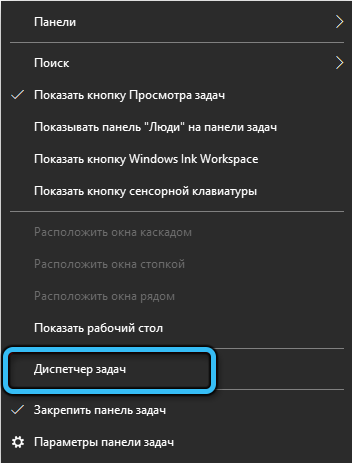
- Нажмите правой кнопкой мыши на панель задач и выберите пункт «Диспетчер задач».
- В открывшемся окне Диспетчера задач найдите вкладку «Запуск».
- На этой вкладке найдите процесс ctfmon.exe.
- Нажмите правой кнопкой мыши на процесс ctfmon.exe и выберите пункт «Отключить».
После этих действий процесс ctfmon.exe не будет запускаться в автозагрузке системы Windows, но его функциональность все равно будет доступна, если вам понадобится использовать дополнительные языки ввода.
Если же вам в дальнейшем потребуется использовать ctfmon.exe, его можно повторно включить в автозагрузку системы, выполнив аналогичные шаги, но выбрав вместо пункта «Отключить» пункт «Включить».
Что такое процесс ctfmon.exe в автозагрузке?
Сокращение .exe означает исполняемый файл, и ctfmon.exe является исполняемым файлом для этого процесса. Он запускается автоматически при загрузке Windows и работает в фоновом режиме, чтобы обеспечить поддержку различных языковых инструментов и функций ввода текста.
По умолчанию, ctfmon.exe запускается при загрузке Windows для обеспечения поддержки функциональности, такой как ввод на разных языках, автоподстановка текста и распознавание речи. Этот процесс может обладать значительным количеством системных ресурсов, поэтому некоторые пользователи предпочитают отключить его для улучшения производительности компьютера.
Чтобы отключить ctfmon.exe в автозагрузке, можно воспользоваться специальными инструментами или выполнить несколько простых шагов в системных настройках Windows. Однако перед отключением этого процесса, следует учитывать, что некоторые функции, связанные с языками и вводом текста, могут быть недоступны или работать некорректно.
Видео:
РЕШЕНИЕ.системные прерывания, процессор 100%, майнер вирус.
РЕШЕНИЕ.системные прерывания, процессор 100%, майнер вирус. by Гарик Борода 402,896 views 3 years ago 3 minutes, 43 seconds
Системные прерывания грузят процессор? Разгрузи проц и дай ПК нормально работать!
Системные прерывания грузят процессор? Разгрузи проц и дай ПК нормально работать! by Павел Мудрый 218,387 views 3 years ago 13 minutes, 56 seconds
CTFMon.exe: что это — CTF загрузчик Windows 10?
CTFMon.exe: что это — CTF загрузчик Windows 10? by Video FAQ 14,387 views 5 years ago 2 minutes, 51 seconds
Вопрос-ответ:
Что такое ctfmon.exe?
ctfmon.exe — это процесс, который относится к Microsoft Office. Он отвечает за функциональность связанную с вводом текста и языками.
Зачем нужен процесс ctfmon.exe?
Процесс ctfmon.exe отвечает за функциональность ввода текста и языков в Microsoft Office. Он предоставляет поддержку фундаментальных функций, таких как автоматическое исправление правописания, распознавание рукописного ввода и другие возможности связанные с языками.
Можно ли отключить ctfmon.exe?
Да, вы можете отключить процесс ctfmon.exe, если вы не пользуетесь функциями связанными с языками в Microsoft Office. Однако, отключение этого процесса может привести к некоторым проблемам с функциональностью программы.
Может ли процесс ctfmon.exe быть вредоносным?
В общем случае, процесс ctfmon.exe является частью Microsoft Office и не представляет угрозы для системы. Однако, в редких случаях, вредоносные программы могут использовать такое же имя файла, чтобы скрыться на компьютере. Чтобы убедиться, что процесс ctfmon.exe не является вредоносным, рекомендуется проверить его местоположение и убедиться, что он находится в корректной папке Microsoft Office.


