
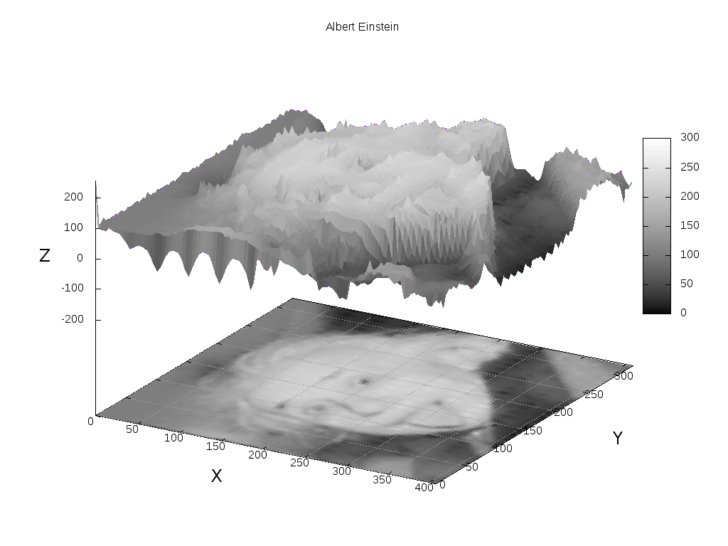
Гнуплот (Gnuplot) – мощная программа для построения графиков и диаграмм, которая используется на различных операционных системах, включая Windows. Программа обладает гибкими возможностями настройки и позволяет создавать высококачественные графические изображения для анализа, представления и визуализации данных. Если вы занимаетесь наукой, инженерией или анализом данных, умение работать с Gnuplot будет весьма полезным для вас.
Gnuplot предоставляет огромное количество инструментов для создания графиков различных типов, включая линейные, точечные, столбчатые, круговые, 3D графики и многое другое. Благодаря гибкости и многообразию настроек вы сможете создать график, который соответствует вашим требованиям и поможет в визуализации ваших данных.
Как начать использовать Gnuplot? Для начала вам потребуется скачать программу. Gnuplot доступен для Windows и других операционных систем. После установки вам следует ознакомиться с документацией и примерами использования. На официальном сайте Gnuplot вы найдете разнообразные матчи и руководства на русском языке.
Как скачать и установить Gnuplot на русском языке для Windows
1. Откройте ваш интернет-браузер и перейдите на официальный сайт Gnuplot по адресу: www.gnuplot.info.
2. На главной странице сайта найдите раздел «Downloads» или «Скачать» и перейдите в него.
3. В разделе «Downloads» вы найдете доступные версии Gnuplot для различных операционных систем. Найдите и выберите версию, соответствующую вашей операционной системе (Windows).
4. Нажмите на ссылку для скачивания выбранной версии Gnuplot. Обычно это будет файл с расширением .exe.
5. После завершения загрузки откройте скачанный файл и следуйте инструкциям установщика. Убедитесь, что в процессе установки вы выбрали русский язык (если такая опция предоставляется).
6. После установки Gnuplot будет доступен на вашем компьютере. Вы можете запустить его, найдя соответствующее приложение в меню «Пуск» или на рабочем столе.
7. После запуска Gnuplot откроется его основное окно. В этом окне вы можете вводить команды для построения графиков и диаграмм.
Теперь у вас есть возможность использовать Gnuplot на русском языке для создания графиков и диаграмм на компьютере с операционной системой Windows. Этот мощный инструмент поможет вам визуализировать данные и анализировать их с помощью различных графических представлений.
| Ссылка для скачивания Gnuplot | www.gnuplot.info |
Установка Gnuplot на Windows
Чтобы установить Gnuplot на Windows, следуйте следующим инструкциям:
- Перейдите на официальный веб-сайт Gnuplot (ru.gnuplot.info) и найдите раздел загрузки;
- Скачайте установочный файл Gnuplot для Windows;
- Запустите установочный файл и следуйте указаниям мастера установки;
- Выберите язык установки, включая русский, если необходимо;
- Выберите путь установки и нажмите «Далее» для продолжения установки;
- Выберите компоненты, которые вы хотите установить, и нажмите «Далее»;
- Выберите папку, в которую вы хотите установить Gnuplot, и нажмите «Далее»;
- Выберите папку, в которую вы хотите создать ярлыки, и нажмите «Далее»;
- Настройте ассоциации файлов, если требуется, и нажмите «Далее»;
- Нажмите «Установить» и дождитесь завершения процесса установки;
- Нажмите «Готово», чтобы закончить установку Gnuplot на Windows.
После установки Gnuplot на Windows вы можете открыть программу и начать создавать графики и диаграммы. Главное окно Gnuplot содержит основные функции и инструменты для работы с графиками.
Построение графиков с помощью Gnuplot на Windows
Скачать Gnuplot на русском языке для Windows можно с официального сайта разработчиков. Перейдите по ссылке для скачивания и выберите версию, соответствующую вашей операционной системе. После загрузки файла, запустите установку и следуйте инструкциям мастера установки.
После успешной установки Gnuplot, вы сможете открыть окно программы и начать работу с графиками. Окно Gnuplot предоставляет вам доступ к различным функциям и возможностям программы. Вы можете создавать и настраивать графики, задавать параметры осей и легенды, добавлять заголовки и многое другое.
Для построения графика в Gnuplot вам потребуется создать файл с данными в текстовом формате. В этом файле нужно указать значения X и Y для каждой точки на графике. После создания файла с данными, вы можете использовать команды Gnuplot для его загрузки и отображения графика.
Например, чтобы построить график функции y = x^2, вы можете создать файл с данными следующего содержания:
0 0
1 1
2 4
3 9
4 16
Затем выполните следующие команды в окне Gnuplot:
gnuplot> set term wxt           - Открывает новое окно с графиком
gnuplot> plot "data.txt"         - Загружает файл с данными и строит график
Таким образом, вы сможете построить график функции y = x^2 в Gnuplot на Windows. Ваш график будет отображен в новом окне, где вы сможете взаимодействовать с ним, изменять его внешний вид и сохранять в различных форматах.
Как построить график с помощью Gnuplot
- Скачать Gnuplot на русском языке можно на официальном сайте проекта. Для этого необходимо перейти по ссылке «Скачать GnuPlot на русском» и выбрать версию программы для вашей операционной системы (например, Windows).
- После скачивания и установки Gnuplot на вашем компьютере, откройте программу и вы увидите основное окно Gnuplot.
- В окне Gnuplot вы можете вводить команды для построения графиков. Программа поддерживает различные типы графиков, включая линейные, точечные, столбчатые, гистограммы и т.д.
- Для построения графика с помощью Gnuplot необходимо ввести команду в виде
plotи указать данные, которые нужно отобразить на графике. Например, вы можете использовать командуplot sin(x), чтобы построить график синусоиды. - После ввода команды для построения графика, нажмите клавишу Enter. Gnuplot построит график с указанными данными и отобразит его в новом окне.
- Окно графика имеет различные функции, такие как масштабирование, перемещение, изменение цветов и т.д. Вы можете настроить график таким образом, чтобы он отображал необходимую информацию.
Теперь вы знаете, как построить график с помощью Gnuplot. Эта удобная программа позволяет создавать различные типы графиков и диаграмм на русском языке, что делает ее доступной для широкого круга пользователей. Загрузите Gnuplot на свой компьютер, и начните использовать его для визуализации данных и анализа результатов.
Окно Gnuplot: основные функции
Для начала, необходимо скачать и установить Gnuplot на свой компьютер. Для этого можно найти официальный сайт программы и найти раздел загрузок для операционной системы Windows на русском языке. После установки, можно приступить к работе.
Окно Gnuplot позволяет построить график из любого набора данных, используя команды ввода. Например, команда «plot» позволяет построить график функции. Дальше нужно указать саму функцию и диапазон значений, на котором нужно построить график.
Окно Gnuplot также позволяет настроить внешний вид графика. Например, можно задать цвет, тип линии, толщину и др. Для этого нужно ввести соответствующие команды.
Кроме того, окно Gnuplot предоставляет возможность добавить на график различные элементы, такие как легенда, названия осей, метки и т.д. Для этого существуют специальные команды.
Однако, для работы с окном Gnuplot необходимо хорошо знать команды и их синтаксис. Также, требуется понимание основ программирования и математики, чтобы правильно описать требуемую функцию и диапазон значений.
В целом, окно Gnuplot — это мощный инструмент, позволяющий создавать качественные графики и диаграммы. Умение работать с ним открывает дополнительные возможности для визуализации данных и проведения математических анализов.
Диаграммы и графики в Gnuplot
Как скачать Gnuplot на русском языке для Windows? Сначала вам нужно перейти на официальный сайт Gnuplot и перейти в раздел загрузок. На странице загрузки вы найдете ссылку на последнюю версию Gnuplot для Windows. Просто нажмите на эту ссылку и сохраните установочный файл на свой компьютер.
После завершения загрузки установочного файла, найдите его на вашем компьютере и запустите его. Следуйте инструкциям на экране, чтобы завершить процесс установки. Когда установка будет завершена, вы сможете запустить Gnuplot из меню Пуск или с рабочего стола.
Окно Gnuplot предоставляет множество основных функций для создания графиков и диаграмм. Вы можете изменять масштаб осей, добавлять линии тренда, настраивать цвета и стили линий, а также сохранять ваши графики в различных форматах, таких как PNG, JPEG, SVG и других.
Для создания графика с помощью Gnuplot вы должны ввести команду plot, а затем указать данные, которые вы хотите отобразить на графике. Можно указать несколько наборов данных, чтобы построить несколько графиков на одном окне.
Например, если у вас есть данные о матчах футбола, вы можете создать график, показывающий количество забитых голов каждой команды по ходу сезона. Для этого вам нужно будет создать столбчатую диаграмму, где по оси X будут указаны команды, а по оси Y — количество забитых голов.
В качестве альтернативы столбчатым диаграммам, вы можете также построить линейные графики, круговые диаграммы, гистограммы и многое другое с помощью Gnuplot.
Как скачать и настроить русскую версию окна графиков в Gnuplot
Для создания и настройки графиков с помощью Gnuplot важно иметь доступ к окну программы, где можно визуализировать результаты. По умолчанию окно Gnuplot имеет английский интерфейс, но существует возможность скачать и установить русскую версию.
Для того чтобы скачать русскую версию Gnuplot, нужно перейти на официальный сайт Gnuplot и найти раздел загрузок. В этом разделе необходимо выбрать русскую версию программы и нажать на ссылку для скачивания.
После того как файл с русской версией Gnuplot будет загружен на ваш компьютер, необходимо выполнить установку программы. Запустите установщик и следуйте инструкциям по установке программы на вашем компьютере.
Когда установка будет завершена, запустите Gnuplot и откройте окно графиков. В этом окне вы сможете создавать и настраивать графики с помощью команд Gnuplot.
Теперь вы можете использовать русскую версию Gnuplot для создания и настройки графиков на русском языке. Выбирайте нужные вам команды, задавайте параметры и получайте желаемые результаты.
Как скачать и установить Gnuplot для создания графиков на Windows?
- Перейдите на официальный сайт Gnuplot
- Найдите раздел загрузок и выберите подходящую версию программы для вашей операционной системы (Windows)
- Нажмите на ссылку скачать и дождитесь завершения загрузки файла установщика
- Запустите скачанный файл установщика и следуйте инструкциям мастера установки
- Выберите язык установки (русский, если есть такая опция) и прочтите лицензионное соглашение
- Выберите путь для установки программы и установите необходимые компоненты (по умолчанию можно оставить)
- Нажмите кнопку «Установить» и дождитесь окончания процесса установки
- Завершите установку и запустите Gnuplot, которое теперь будет доступно в меню «Пуск» и на рабочем столе
- Теперь вы можете создавать графики и диаграммы с помощью Gnuplot на своем компьютере с Windows
Видео:
Datawrapper — конструктор интерактивных графиков, диаграмм, карт и таблиц
Datawrapper — конструктор интерактивных графиков, диаграмм, карт и таблиц by Академия цифрового учителя 1,157 views 9 months ago 15 minutes
Обработка результатов эксперимента. 10. Построение графиков
Обработка результатов эксперимента. 10. Построение графиков by Кафедра общей физики МФТИ 9,842 views 4 years ago 23 minutes
LibreOffice Calc. Урок 11: Построение графиков (диаграмм)
LibreOffice Calc. Урок 11: Построение графиков (диаграмм) by Dmytro Kivganov 30,671 views 8 years ago 14 minutes, 48 seconds
Вопрос-ответ:
Как начать использовать Gnuplot для создания графиков и диаграмм?
Для начала использования Gnuplot вам необходимо установить его на ваш компьютер. Он доступен для различных операционных систем, включая Windows, Linux и macOS. После установки вы можете запустить Gnuplot из командной строки или интерактивного окна. Затем вы можете использовать команды Gnuplot для создания графиков и диаграмм, использовать различные опции для настройки внешнего вида графиков и сохранять результаты в файлы изображений.
Как добавить данные в Gnuplot для создания графиков?
Чтобы добавить данные в Gnuplot, вы можете использовать команду `plot`. Например, если у вас есть данные в файле `data.txt`, вы можете использовать команду `plot «data.txt»` для создания графика с этими данными. Gnuplot поддерживает различные форматы данных, включая простой текстовый формат, CSV и т. д. Вы также можете задать различные параметры графика, такие как заголовок, метки осей и т. д., с помощью соответствующих команд.


