
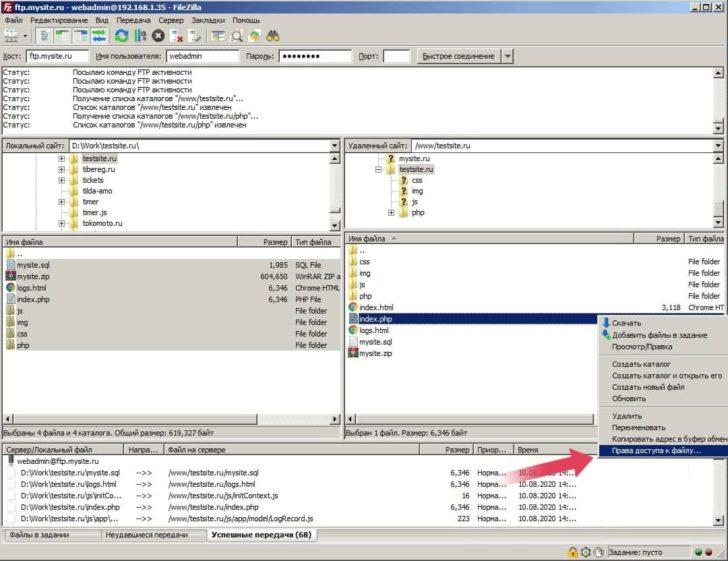
Filezilla — это бесплатная программа для передачи файлов, которая используется для управления и перемещения файлов между компьютером пользователя и удаленным сервером. Данная инструкция предоставляет подробное руководство, описывающее основные функции Filezilla и объясняет, как использовать ее для работы с сервером.
Filezilla — это удобный и надежный инструмент, позволяющий передавать файлы с высокой скоростью и безопасностью. Программа имеет простой и интуитивно понятный интерфейс, что делает ее идеальным инструментом для начинающих пользователей. С помощью Filezilla можно просто и быстро соединиться с удаленным сервером и передать файлы на него или скачать файлы с него.
Перед началом работы с Filezilla необходимо установить программу на свой компьютер и настроить подключение к серверу. Основные шаги для настройки соединения описаны в этой инструкции. Здесь вы найдете все необходимые сведения о том, как создать профиль сервера, указать настройки соединения и выполнить вход на сервер.
Filezilla предлагает множество функций, которые упрощают работу с файлами и сервером. Программа позволяет управлять файлами и папками на сервере, переименовывать, копировать и перемещать их, а также устанавливать различные права доступа. Все эти функции описаны в данной инструкции, которая поможет вам освоить работу с Filezilla быстро и легко.
Описание программы Filezilla
Filezilla предоставляет простой и интуитивно понятный пользовательский интерфейс, что делает его идеальным выбором для начинающих пользователей. Благодаря Filezilla можно без труда подключиться к серверу и передать необходимые файлы или скачать файлы с сервера на свой компьютер. Это отличный инструмент для веб-разработчиков, дизайнеров и любых других пользователей, которым требуется регулярно обновлять и загружать файлы на сервер.
Filezilla обеспечивает безопасность передачи файлов и поддерживает протоколы FTP, FTPS и SFTP. Загрузка и скачивание файлов осуществляется по SSL/TLS, что гарантирует защиту данных и конфиденциальность информации. Благодаря Filezilla можно безопасно исполнять различные задачи по работе с сервером и передавать файлы даже при подключении к открытой сети, такой как интернет-кафе или общественная Wi-Fi сеть.
Filezilla также предоставляет возможность управления файлами и каталогами на сервере. Вы можете просматривать, копировать, перемещать и удалять файлы, создавать новые каталоги и изменять разрешения доступа к файлам. Это дает полный контроль над вашими файлами на сервере.
Filezilla поставляется с подробной инструкцией по использованию, которая поможет вам быстро начать пользоваться программой. Это отличный инструмент для новичков, так как он предоставляет все необходимые сведения о настройках, подключении к серверу и передаче файлов. Кроме того, Filezilla предлагает обучение и руководство, которые помогут вам освоить все особенности и возможности программы.
Итак, Filezilla – это надежный и удобный инструмент для работы с сервером и передачи файлов. Благодаря его простому интерфейсу, подробной инструкции и обучению, вы сможете легко освоить программу и использовать ее в своей работе. Независимо от того, являетесь ли вы новичком или опытным пользователем, Filezilla будет лучшим выбором для вас.
Руководство по работе с Filezilla: как пользоваться программой, инструкция и описание
Прежде чем начать использовать Filezilla, необходимо установить программу на свой компьютер. После успешной установки запустите приложение и вы увидите его основной интерфейс. Он состоит из нескольких панелей, которые отображают локальные и удаленные файлы, а также сообщения о передаче данных.
Для начала работы с Filezilla необходимо настроить подключение к удаленному серверу. В верхней части интерфейса вы найдете кнопку «Управление сайтами». Нажмите на нее и откроется окно, где вы сможете добавить новое подключение. Введите адрес сервера, имя пользователя и пароль, а также выберите тип протокола (FTP, SFTP и т. д.). Нажмите «Сохранить» и подключение будет добавлено в список.
Когда подключение настроено, вы можете начать работать с файлами на удаленном сервере. Используйте панель на левой стороне интерфейса для перехода к нужной директории на локальном компьютере и панель на правой стороне для навигации по файлам на удаленном сервере. Для передачи файлов между компьютером и сервером просто перетащите их мышью из одной панели в другую.
Filezilla также предоставляет полезные функции, такие как возможность управления очередью передачи файлов, установка ограничений на скорость передачи и возможность работы с прокси-сервером. Вы можете настроить эти параметры в разделе «Настройки» программы.
Кроме того, Filezilla предоставляет функцию открытия нескольких подключений одновременно, что позволяет быстро и эффективно работать с несколькими серверами одновременно.
Чтобы узнать больше о работе с Filezilla и настроить дополнительные параметры, рекомендуется просмотреть документацию и обучающие материалы, которые доступны на официальном сайте программы.
В данном руководстве мы рассмотрели основные принципы работы с Filezilla, ознакомились с его основными функциями и возможностями. Теперь вы готовы начать использовать этот удобный FTP-клиент для передачи и управления файлами на удаленных серверах.
Инструкция по использованию Filezilla
Чтобы начать работу с Filezilla, вам необходимо установить программу на свой компьютер. Вы можете скачать ее с официального сайта и установить пошагово, следуя инструкции. После установки запустите программу и вы увидите основное окно Filezilla.
Для того чтобы подключиться к серверу, вам необходимо ввести данные для доступа в соответствующие поля: хост (IP-адрес или доменное имя сервера), порт (обычно 21), имя пользователя и пароль. После ввода данных нажмите кнопку «Соединение».
После успешного подключения вы увидите два окна: левое — для файлов на вашем компьютере, правое — для файлов на сервере. Чтобы загрузить файл на сервер, просто перетащите его из левого окна в правое. Для загрузки нескольких файлов или папок выделите их в левом окне, зажав клавишу Shift или Ctrl, и перетащите их в правое окно.
Если вы хотите скачать файлы с сервера, просто перетащите их из правого окна в левое. Также вы можете выделить нужные файлы или папки в правом окне, нажать правую кнопку мыши и выбрать в контекстном меню опцию «Скачать».
Filezilla также предоставляет возможность создания папок на сервере, переименования и удаления файлов. Для этого выделите файл или папку в правом окне, нажмите правую кнопку мыши и выберите нужную опцию в контекстном меню.
Работа с Filezilla очень проста и удобна благодаря интуитивно понятному интерфейсу программы. Пользуйтесь этим руководством для быстрого освоения всех возможностей Filezilla и удачной работы с сервером!
FileZilla: Руководство по обучению и работе с программой
Обучение работе с FileZilla предоставляет возможность овладеть всеми основными функциями программы. Вам необходимо выполнить несколько простых шагов, чтобы начать использовать FileZilla:
| Шаг | Описание |
|---|---|
| 1 | Скачайте и установите FileZilla на ваш компьютер. |
| 2 | Откройте программу и введите данные вашего сервера (адрес, порт, имя пользователя и пароль). |
| 3 | Нажмите на кнопку «Подключиться» и FileZilla установит соединение с сервером. |
| 4 | После успешного подключения вы увидите две панели — локальную и удаленную. Локальная панель отображает файлы на вашем компьютере, а удаленная панель — файлы на сервере. |
| 5 | Чтобы передать файлы с вашего компьютера на сервер, выберите файлы в локальной панели, а затем перетащите их в удаленную панель. |
| 6 | Для загрузки файлов с сервера на ваш компьютер, выберите файлы в удаленной панели и перетащите их в локальную панель. |
| 7 | Вы также можете управлять файлами на сервере, выполняя такие операции, как создание папок, переименование файлов и удаление файлов. |
| 8 | Осуществляйте работу с FileZilla, используя эти простые инструкции, и вы сможете эффективно управлять вашими файлами на сервере. |
FileZilla предоставляет надежный и удобный способ передачи файлов между вашим компьютером и сервером. Необходимость в обучении программе FileZilla возникает, когда вам требуется эффективно управлять вашими файлами на сервере и обмениваться данными. Благодаря этому руководству вы сможете научиться пользоваться FileZilla без особых усилий.
Начните использовать FileZilla уже сегодня и наслаждайтесь простотой и удобством работы с вашими файлами на сервере!
Как пользоваться Filezilla для начинающих
1. Установка и настройка Filezilla
Прежде чем приступить к использованию Filezilla, вам необходимо скачать и установить программу на свой компьютер. Вы можете найти официальную версию Filezilla на официальном сайте разработчика.
После установки откройте программу и перейдите к настройке. Вам потребуется ввести адрес сервера, имя пользователя и пароль, чтобы подключиться к вашему серверу. Эту информацию вы можете получить от своего хостинг-провайдера.
2. Работа с Filezilla
После подключения к серверу вы увидите две основные панели — левую и правую. Левая панель показывает файлы и папки на вашем компьютере, а правая панель показывает файлы и папки на сервере.
Чтобы загрузить файлы на сервер, найдите их на левой панели, щелкните правой кнопкой мыши и выберите «Загрузить». Файлы будут загружены на сервер в текущую выбранную папку на правой панели.
Чтобы скачать файлы с сервера на компьютер, найдите их на правой панели, щелкните правой кнопкой мыши и выберите «Скачать». Файлы будут скачаны на компьютер в текущую выбранную папку на левой панели.
3. Создание и удаление папок
Чтобы создать новую папку на сервере, выберите папку на правой панели, в которой вы хотите создать новую папку. Затем щелкните правой кнопкой мыши и выберите «Создать папку». Введите имя новой папки и нажмите Enter.
Чтобы удалить папку на сервере, выберите ее на правой панели, щелкните правой кнопкой мыши и выберите «Удалить». Подтвердите удаление папки и все ее содержимое будет удалено.
4. Перемещение файлов и папок
Чтобы переместить файлы и папки с одного места на другое на сервере, выберите нужные файлы или папки на правой панели. Затем щелкните правой кнопкой мыши и выберите «Переместить». Выберите место назначения на сервере и нажмите Enter.
5. Изменение прав доступа к файлам и папкам
Filezilla также позволяет изменять права доступа к файлам и папкам на сервере. Чтобы это сделать, выберите нужный файл или папку на правой панели, щелкните правой кнопкой мыши и выберите «Свойства». В открывшемся окне вы можете изменить права доступа по вашему усмотрению.
Filezilla — удобная и мощная программа для работы с файлами на сервере. Эта инструкция поможет вам освоить основные функции Filezilla, такие как загрузка и скачивание файлов, создание и удаление папок, перемещение файлов и папок, а также изменение прав доступа. Надеюсь, что эта инструкция была полезной для вас.
Как пользоваться программой FileZilla: подробная инструкция по работе, описание, обучение, руководство
Шаг 1: Скачайте и установите программу FileZilla с официального сайта. После установки запустите программу.
Шаг 2: Введите данные FTP-сервера, к которому хотите подключиться. Вам нужно будет указать адрес сервера, имя пользователя и пароль для входа. Нажмите кнопку «Соединиться».
Шаг 3: После успешного подключения вы увидите две главные панели — левую и правую. В левой панели отображается файловая структура вашего компьютера, а в правой панели — файловая структура FTP-сервера.
Шаг 4: Чтобы загрузить файл на сервер, найдите файл в левой панели, нажмите на него правой кнопкой мыши и выберите «Загрузить» из контекстного меню. Файл будет загружен на FTP-сервер.
Шаг 5: Если вы хотите скачать файл с сервера на свой компьютер, найдите его в правой панели, нажмите на него правой кнопкой мыши и выберите «Скачать» из контекстного меню. Файл будет скачан на ваш компьютер.
Шаг 6: Для перемещения по файловой структуре FTP-сервера используйте панель навигации в верхней части программы. Вы можете перейти на уровень выше или выбрать нужную папку для отображения содержимого.
Шаг 7: Если вам нужно удалить файл с FTP-сервера, найдите его в правой панели, нажмите на него правой кнопкой мыши и выберите «Удалить» из контекстного меню. Файл будет удален с сервера.
Шаг 8: Для создания новой папки на сервере, перейдите в нужную папку в правой панели, нажмите правой кнопкой мыши и выберите «Создать папку» из контекстного меню. Введите имя новой папки и нажмите Enter.
Шаг 9: Чтобы переименовать файл на FTP-сервере, найдите его в правой панели, нажмите правой кнопкой мыши и выберите «Переименовать» из контекстного меню. Введите новое имя файла и нажмите Enter.
Шаг 10: В программе FileZilla также есть функция передачи файлов в режиме пассивного или активного режима. Выберите нужную опцию в меню «Сервер» и настройте соответствующие параметры.
Шаг 11: По завершении работы с FTP-сервером, нажмите кнопку «Закрыть соединение» или закройте программу FileZilla. Ваши данные и настройки будут сохранены для следующего использования.
Теперь вы знаете основные шаги по использованию программы FileZilla. Надеюсь, эта инструкция поможет вам стать более опытным пользователем и с легкостью управлять файлами на FTP-сервере.
Как пользоваться Filezilla: обучение и инструкция по работе с программой
Для начала работы с FileZilla необходимо установить программу на свой компьютер. После установки запускаем программу и видим окно, разделенное на несколько областей. Слева находится область с локальными файлами и папками на компьютере, а справа — область с файлами и папками на удаленном сервере.
Для подключения к FTP-серверу необходимо ввести данные сервера, такие как IP-адрес, имя пользователя и пароль. Затем нажимаем кнопку «Подключиться» и программа попытается установить соединение с сервером.
После успешного подключения можно начать работу с файлами на удаленном сервере. Для загрузки файлов на сервер выбираем нужные файлы в локальной области и переносим их в область на сервере. Для скачивания файлов с сервера на компьютер — наоборот. Просто выбираем нужные файлы на сервере и переносим их в локальную область.
FileZilla также предлагает различные функции для управления файлами и папками на сервере. Вы можете копировать, перемещать, переименовывать, удалять файлы и папки. Просто выберите нужный файл или папку и воспользуйтесь соответствующей функцией на панели инструментов.
FileZilla также предлагает функцию сайт-менеджера, которая позволяет сохранять данные серверов, чтобы легко подключаться к ним в будущем. Просто введите данные сервера, добавьте их в сайт-менеджер, и в следующий раз при подключении выберите нужный сервер из списка, вместо того чтобы вводить данные вручную.
Это всего лишь некоторые основные указания о том, как пользоваться FileZilla. Чтобы изучить полный набор функций и возможностей программы, рекомендуется обратиться к руководству пользователя FileZilla или пройти обучение по этой программе.
В итоге, FileZilla — это удобная и мощная программа для работы с FTP-сервером. Благодаря инструкции и обучению вы сможете полностью освоить эту программу и успешно выполнять задачи, связанные с передачей файлов между компьютером и сервером.
Видео:
Настройка FTP сервера с помощью FileZilla Server
Настройка FTP сервера с помощью FileZilla Server by Давыд Рыленков 77,092 views 7 years ago 7 minutes, 57 seconds
FileZilla( tutorial) — как пользоваться. Пошаговая инструкция
FileZilla( tutorial) — как пользоваться. Пошаговая инструкция by Екатерина Петрова 1,839 views 7 years ago 9 minutes, 38 seconds
Как пользоваться FTP клиентом Filezilla
Как пользоваться FTP клиентом Filezilla by Дмитрий Жилин 1,996 views 8 years ago 5 minutes, 39 seconds
Вопрос-ответ:
Как установить и настроить Filezilla?
Для установки Filezilla на компьютер необходимо скачать установочный файл с официального сайта программы. После скачивания нужно запустить установочный файл и следовать инструкциям мастера установки. После установки программы необходимо настроить соединение с FTP-сервером. Для этого нужно ввести адрес сервера, логин и пароль от FTP-аккаунта. После ввода данных соединение будет установлено и можно начать работу с Filezilla.
Как производить передачу файлов с помощью Filezilla?
Для передачи файлов с Filezilla необходимо сначала подключиться к FTP-серверу, введя адрес сервера, логин и пароль от FTP-аккаунта. После установления соединения нужно открыть папку на компьютере, из которой нужно отправить файлы, и папку на FTP-сервере, в которую нужно передать файлы. Затем можно просто перетащить файлы из одной папки в другую в окне Filezilla. Файлы будут автоматически переданы на FTP-сервер.


