
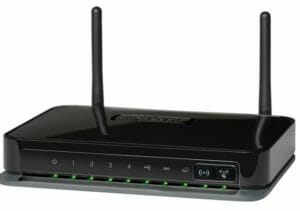
Настройка роутера является важным шагом при подключении к интернету. Один из популярных моделей роутеров на рынке — Netgear WNDR3700. Этот устройство обеспечивает быстрое и стабильное подключение к сети, однако его настройка может вызвать затруднения у неопытных пользователей.
В этой статье мы предоставим подробные инструкции по настройке роутера Netgear WNDR3700. Вам потребуется провести несколько простых шагов, чтобы сконфигурировать устройство и начать пользоваться его преимуществами.
Первым шагом в настройке роутера WNDR3700 является подключение его к вашему компьютеру. Убедитесь, что ваш компьютер подключен к роутеру по кабелю Ethernet. Затем откройте любой веб-браузер и введите IP-адрес роутера в адресной строке. Обычно это 192.168.1.1 или 192.168.0.1. Если это ваш первый вход в систему, вам может потребоваться ввести имя пользователя и пароль, указанные в инструкции к устройству.
После успешного входа в настройки устройства вы сможете приступить к его конфигурации. Здесь вы найдете различные вкладки и настройки, позволяющие настроить различные функции роутера, включая беспроводное подключение к интернету, настройки безопасности и многое другое.
Не забудьте сохранить изменения после внесения настроек. После этого вы сможете наслаждаться стабильным и быстрым подключением к интернету благодаря правильной настройке роутера Netgear WNDR3700.
Подробные инструкции для настройки роутера Netgear WNDR3700: установка и конфигурация
Шаг 1: Установка роутера. Подключите роутер к источнику питания и ожидайте, пока индикатор питания не загорится зеленым цветом. Затем подключите один конец Ethernet-кабеля к порту WAN на роутере, а другой конец к модему.
Шаг 2: Получение доступа к веб-интерфейсу. Откройте любой веб-браузер и введите в адресной строке IP-адрес роутера (по умолчанию 192.168.1.1). Нажмите Enter.
Шаг 3: Вход в систему. Введите имя пользователя и пароль для входа в систему. По умолчанию имя пользователя – admin, пароль – password. Нажмите на кнопку «Войти».
Шаг 4: Начальная настройка. После входа в систему роутера, следуйте указаниям мастера настройки, чтобы задать основные параметры, такие как временная зона, язык, тип подключения к интернету и т.д.
Шаг 5: Настройка сети. Перейдите в раздел «Настройка сети» и установите желаемые параметры. Здесь можно задать имя сети (SSID), выбрать тип шифрования (например, WPA2-PSK), указать пароль для Wi-Fi сети и другие параметры.
Шаг 6: Настройка безопасности. Включите защиту сети путем включения шифрования и задания пароля. Рекомендуется использовать сложный пароль, содержащий буквы, цифры и специальные символы.
Шаг 7: Настройка портов и сервисов. В разделе «Перенаправление портов» можно настроить перенаправление портов для конкретных сервисов или программ. Это необходимо, если вы хотите, чтобы определенные приложения работали через роутер.
Шаг 8: Сохранение конфигурации. После завершения всех настроек, не забудьте сохранить изменения, чтобы они вступили в силу. Обычно кнопка «Сохранить» находится внизу страницы.
Теперь ваш роутер Netgear WNDR3700 готов к использованию. Вы можете подключать к нему различные устройства через Ethernet-порты или использовать беспроводное подключение Wi-Fi.
В случае необходимости, вы всегда можете вернуться в веб-интерфейс роутера и внести изменения в настройки или конфигурацию по своему усмотрению. Помните, что неправильная настройка роутера может привести к неполадкам и проблемам с подключением к интернету, поэтому будьте внимательны и следуйте инструкциям.
Надеемся, что данная статья поможет вам успешно настроить и сконфигурировать роутер Netgear WNDR3700 и сделает ваше подключение к интернету быстрым и стабильным.
Настройка подключения к сети на роутере Netgear WNDR3700
Шаг 1: Подключите роутер Netgear WNDR3700 к источнику питания и дождитесь, пока индикаторы на передней панели перейдут в рабочий режим.
Шаг 2: Подключите компьютер к роутеру с помощью сетевого кабеля, вставив один конец кабеля в любой из четырех портов LAN на задней панели роутера, а другой конец – в сетевой разъем на компьютере.
Шаг 3: Откройте любой веб-браузер (например, Google Chrome, Mozilla Firefox) и введите в адресной строке IP-адрес роутера. По умолчанию IP-адрес роутера Netgear WNDR3700 — 192.168.1.1.
Шаг 4: Введите имя пользователя и пароль для входа в настройки роутера. По умолчанию имя пользователя — admin, пароль — password. Нажмите кнопку «Войти», чтобы войти в панель управления роутером.
Примечание: Если вы впервые входите в настройки роутера или забыли имя пользователя и пароль, сбросьте роутер на заводские настройки, нажав и удерживая кнопку сброса на задней панели роутера.
Шаг 5: В панели управления роутером найдите раздел «Интернет» или «Настройки подключения». Здесь вы сможете выбрать тип подключения (например, PPPoE, DHCP),
а также ввести необходимые сведения, такие как логин и пароль от провайдера интернета.
Шаг 6: Сохраните изменения и перезагрузите роутер.
Теперь ваш роутер Netgear WNDR3700 полностью настроен для подключения к сети и обеспечения доступа в интернет.
Настройка безопасности роутера Netgear WNDR3700
1. Войдите в административную панель роутера, введя IP-адрес роутера в адресную строку браузера. По умолчанию IP-адрес роутера — 192.168.1.1
2. Введите имя пользователя и пароль для входа в административную панель роутера. По умолчанию имя пользователя — admin, а пароль — password.
3. Перейдите во вкладку «Безопасность» или «Security» в меню настроек роутера.
4. Установите надежный пароль для доступа к административной панели роутера. Используйте комбинацию букв, цифр и специальных символов. Не используйте простые и очевидные пароли, такие как «password» или «123456».
5. Включите защиту беспроводной сети (Wi-Fi) с помощью протокола WPA2-PSK (AES). Этот протокол обеспечивает высокий уровень безопасности и защищает вашу сеть от несанкционированного доступа.
6. Установите уникальное название (SSID) для вашей беспроводной сети. Избегайте использования стандартных и очевидных названий сети, которые могут быть легко угаданы злоумышленниками.
7. Отключите функцию передачи SSID, чтобы скрыть имя вашей беспроводной сети от посторонних глаз. Это добавит дополнительный уровень безопасности, так как злоумышленники не смогут видеть вашу сеть в списке доступных сетей.
8. Проверьте список подключенных устройств к роутеру и убедитесь, что только разрешенные устройства имеют доступ к сети. При необходимости блокируйте доступ нежелательным устройствам.
9. Регулярно обновляйте прошивку роутера, чтобы исправить уязвимости и получить последние обновления безопасности.
Следуя этим инструкциям по настройке безопасности, вы обеспечите надежную защиту для вашей сети и сможете использовать роутер Netgear WNDR3700 безопасно и эффективно.
Настройка портов и сервисов роутера Netgear WNDR3700
Для начала настройки портов и сервисов роутера Netgear WNDR3700, вам необходимо зайти в панель управления роутером. В адресной строке браузера введите IP-адрес роутера (обычно это 192.168.1.1) и нажмите Enter.
После этого вы увидите страницу авторизации. Введите имя пользователя и пароль, которые вы задали при первоначальной настройке роутера. Если вы не вносили изменения, то по умолчанию имя пользователя — admin, а пароль — password.
После успешной авторизации вы попадете на главную страницу панели управления роутера Netgear WNDR3700. Теперь выберите вкладку «Advanced» (Расширенные) в меню слева.
На странице с расширенными настройками найдите и выберите раздел «Port Forwarding/Port Triggering» (Переадресация портов и триггерирование портов). Здесь вы сможете настроить переадресацию портов для определенных приложений.
Нажмите на кнопку «Add Custom Service» (Добавить пользовательский сервис). Заполните поля «Service Name» (Имя сервиса), «Service Type» (Тип сервиса), «Service Port» (Порт сервиса) и «Server IP Address» (IP-адрес сервера).
После заполнения всех полей нажмите кнопку «Apply» (Применить), чтобы сохранить изменения. Теперь вы можете добавить несколько пользовательских сервисов или переадресаций портов, если это необходимо.
Настройка портов и сервисов роутера Netgear WNDR3700 поможет вам управлять трафиком и определить, какие приложения и службы могут использоваться через ваш роутер. Обязательно сохраняйте изменения после настройки, чтобы они вступили в силу.
Теперь вы можете продолжить настройку и конфигурацию роутера Netgear WNDR3700, следуя дальнейшим инструкциям.
Конфигурация Netgear WNDR3700: подробные инструкции для настройки роутера
Вот подробные инструкции для конфигурации роутера Netgear WNDR3700:
Шаг 1: Подключение к роутеру
1. Подключите роутер к источнику питания и включите его.
2. Подключите компьютер к одному из портов Ethernet на задней панели роутера при помощи Ethernet-кабеля.
3. Откройте веб-браузер и введите IP-адрес роутера в адресной строке. Обычно это 192.168.1.1, но вы можете найти IP-адрес в документации к роутеру или на его корпусе.
4. Нажмите клавишу Enter, чтобы открыть страницу входа в панель управления роутером.
Шаг 2: Вход в панель управления
1. Введите имя пользователя и пароль, чтобы войти в панель управления роутером. Если вы не знаете учетные данные, проверьте документацию или попробуйте стандартные учетные данные: «admin» в качестве имени пользователя и «password» в качестве пароля.
2. Нажмите кнопку «Вход» или «ОК», чтобы продолжить.
Шаг 3: Настройка безопасности
1. В панели управления роутером найдите раздел «Безопасность» или «Security».
2. Установите пароль для доступа к Wi-Fi сети. Рекомендуется использовать сложный пароль, содержащий буквы, цифры и специальные символы.
Шаг 4: Настройка портов и сервисов
1. В панели управления роутером найдите раздел «Перенаправление портов» или «Port Forwarding».
2. Добавьте правила перенаправления портов для различных сервисов и приложений, которыми вы планируете пользоваться.
Шаг 5: Применение изменений
1. После внесения необходимых изменений в панели управления роутером, нажмите кнопку «Применить» или «Сохранить» для сохранения настроек.
Поздравляю! Вы успешно сконфигурировали роутер Netgear WNDR3700. Теперь он готов обеспечить высокоскоростное и стабильное подключение к интернету.
Конфигурация роутера Netgear WNDR3700
1. Обновление прошивки: Перед началом настройки рекомендуется проверить наличие последней версии прошивки для роутера Netgear WNDR3700. Если обновление доступно, загрузите его с официального сайта производителя и установите на устройство.
2. Сетевые настройки: В меню роутера найдите раздел сетевых настроек и укажите параметры сети, такие как IP-адрес, подсеть и шлюз по умолчанию. Если на вашем провайдере динамический IP-адрес, выберите настройку DHCP.
3. Создание пароля: Для обеспечения безопасности вашей домашней сети рекомендуется установить пароль для доступа к настройкам роутера. Используйте надежный пароль, состоящий из различных символов.
4. Беспроводные настройки: В разделе беспроводных настроек можно изменить название сети (SSID) и установить пароль для защиты беспроводного соединения. Рекомендуется использовать WPA2-PSK для наилучшей безопасности.
5. Фильтр MAC-адресов: Для дополнительной защиты сети вы можете настроить фильтр MAC-адресов. Добавьте разрешенные MAC-адреса устройств, которым разрешен доступ к вашей сети.
6. Правила проброса портов: Если у вас есть необходимость разрешить доступ к конкретным портам или услугам, вы можете настроить правила проброса портов. Укажите внешний и внутренний порт, а также IP-адрес устройства в вашей сети, к которому должен быть разрешен доступ.
Теперь вы знакомы с основными настройками конфигурации роутера Netgear WNDR3700, которые помогут вам обеспечить безопасность и стабильность работы вашей домашней сети.
Netgear WNDR3700 конфигурация: подробные инструкции для настройки роутера
Первым шагом является подключение роутера к сети. Для этого вставьте один конец кабеля Ethernet в порт «Интернет» на задней панели роутера, а другой конец подключите к модему или другому источнику интернета.
После того, как вы успешно подключили роутер к сети, перейдите к настройке безопасности. Для этого откройте веб-браузер, введите IP-адрес роутера (по умолчанию 192.168.1.1) в адресной строке и нажмите Enter. Введите имя пользователя и пароль (по умолчанию admin и password), чтобы войти в панель управления роутером.
В панели управления выберите вкладку «Безопасность» и настройте параметры безопасности Wi-Fi сети. Рекомендуется использовать сложный пароль и включить защиту сети WPA2.
Далее, вы можете настроить порты и сервисы роутера для обеспечения правильной работы различных приложений и устройств. В панели управления роутера выберите вкладку «Настройки портов» и настройте необходимые порты и сервисы.
Наконец, перейдите к конфигурации роутера Netgear WNDR3700. В панели управления выберите вкладку «Конфигурация» и настройте параметры сети, включая IP-адреса, DHCP, DNS, маршрутизацию и другие.
Поздравляем! Вы успешно установили и настроили роутер Netgear WNDR3700. Теперь вы можете пользоваться его всеми возможностями и наслаждаться быстрым и надежным интернет-соединением.
Видео:
Как зайти в настройки своего роутера с любой точки Земли
Как зайти в настройки своего роутера с любой точки Земли by Компьютерный Советник 92,141 views 8 years ago 3 minutes, 39 seconds
Вопрос-ответ:
Как настроить роутер Netgear WNDR3700?
Для начала настройки роутера Netgear WNDR3700 подключите его к компьютеру с помощью Ethernet-кабеля. Затем откройте веб-браузер и введите IP-адрес роутера (по умолчанию — 192.168.1.1) в адресной строке. В появившемся окне введите логин и пароль (по умолчанию — admin/admin) и нажмите кнопку «Войти». После успешного входа в панель управления роутером вы сможете настроить его параметры с помощью различных вкладок и меню.
Как изменить пароль на роутере Netgear WNDR3700?
Чтобы изменить пароль на роутере Netgear WNDR3700, откройте веб-браузер и введите IP-адрес роутера в адресной строке. После входа в панель управления выберите вкладку «Настройки» или «Дополнительно» в зависимости от версии прошивки роутера. Затем найдите раздел «Пароль» или «Администратор», где вы сможете изменить пароль. Введите новый пароль дважды и сохраните изменения.
Как настроить беспроводную сеть на роутере Netgear WNDR3700?
Для настройки беспроводной сети на роутере Netgear WNDR3700 войдите в панель управления роутером через веб-браузер. Найдите вкладку «Беспроводная сеть» или «Wi-Fi» и выберите ее. Здесь вы сможете задать имя сети (SSID), видимость сети (SSID-вещание), тип шифрования и пароль для доступа к сети. После внесения всех необходимых изменений сохраните настройки и перезагрузите роутер.


