
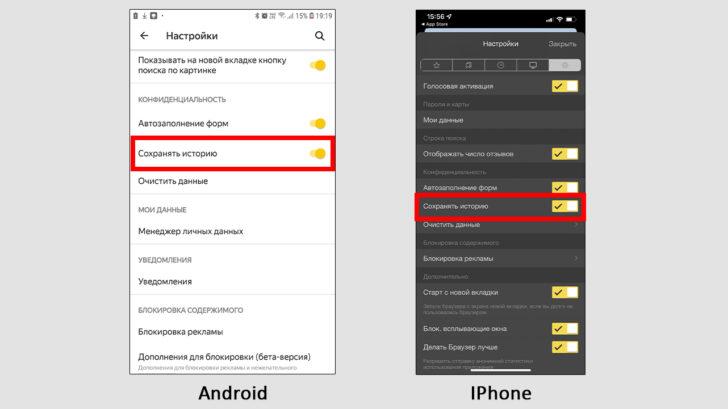
В наше время использование компьютера для работы, развлечения и поиска информации стало неотъемлемой частью нашей жизни. В процессе просмотра различных сайтов в браузере Яндекс накапливается история посещений, которую, возможно, хотелось бы удалить. В этой статье мы пошагово расскажем, как стереть историю просмотренных сайтов в браузере Яндекс и подскажем несколько полезных советов.
Первый шаг к удалению истории просмотров в браузере Яндекс — это открыть сам браузер на своем компьютере. Затем нужно найти и нажать на иконку «История» возле строки поиска. В открывшемся окне будет представлен полный список просмотренных сайтов разбитый по датам. Чтобы удалить конкретную запись из истории, достаточно навести на нее курсор и нажать на значок с корзиной, который появится справа от названия сайта. Также можно удалить всю историю за определенный день, нажав на кнопку справа сверху с изображением двух стрелок и цифрой.
Если вам нужно полностью стереть всю историю просмотров, то находясь в окне истории, перейдите в верхнем меню на вкладку «Очистить данные за…». В открывшемся окне поставьте галочку напротив пункта «История», чтобы выбрать только ее, и нажмите «Очистить». После этого вся история просмотров будет удалена и недоступна к восстановлению.
Как очистить историю посещений в Яндексе в веб-браузере
Если вы используете яндекс браузер или любой другой веб-браузер, чтобы перейти в Яндекс и просматривать различные сайты, то ваш компьютер сохраняет историю посещения в виде cookies. Эта информация может быть полезной, но может вызвать неудобство, если вы хотите сохранить приватность или просто очистить историю посещений.
Чтобы стереть историю посещений в Яндексе, следуйте этим шагам:
Шаг 1: Откройте веб-браузер на своем компьютере и перейдите на главную страницу Яндекса.
Шаг 2: Введите свои учетные данные и выполните вход в свой аккаунт Яндекса, если вы еще не авторизованы.
Шаг 3: После входа в свой аккаунт, найдите кнопку «Настройки» или «Главное меню» в верхнем правом углу экрана. Нажмите на нее для открытия выпадающего меню.
Шаг 4: В выпадающем меню найдите и нажмите на пункт «История».
Шаг 5: Вы окажетесь на странице с историей просмотров. Здесь вы можете просмотреть все посещенные вами сайты.
Шаг 6: Чтобы удалить отдельные записи из истории просмотров, просто нажмите на кнопку удаления рядом с каждой записью.
Шаг 7: Чтобы полностью очистить историю, нажмите на кнопку «Очистить историю» в верхней части страницы.
После выполнения этих шагов, вся ваша история посещений будет удалена, и никто больше не сможет ее просмотреть. Это простой и эффективный способ очистить историю посещений в Яндексе, сохраняя свою приватность и конфиденциальность.
Вход в свой аккаунт Яндекса
Чтобы посмотреть историю своих просмотренных сайтов на компьютере в браузере Яндекса и очистить ее от ненужных записей, необходимо войти в свой аккаунт Яндекса. Это позволит получить доступ к персональным настройкам и функциям.
Для входа в свой аккаунт Яндекса нужно открыть веб-браузер и перейти на главную страницу Яндекса. В правом верхнем углу страницы будет видна кнопка «Войти». Нажмите на нее.
Если у вас уже есть учетная запись Яндекса, вам нужно будет ввести свой логин и пароль в соответствующие поля. После ввода данных нажмите на кнопку «Войти». Если вы забыли пароль, можно воспользоваться функцией восстановления пароля, кликнув на ссылку «Забыли пароль?».
Если у вас еще нет аккаунта Яндекса, вы можете его создать, нажав на ссылку «Зарегистрироваться» под формой входа. Следуйте инструкциям для создания нового аккаунта.
После успешного входа в свой аккаунт Яндекса вы будете автоматически перенаправлены на главную страницу Яндекса и получите доступ к своей персональной информации и настройкам, включая историю просмотров.
Как удалить историю просмотров на компьютере в Яндексе
История просмотров в Яндексе сохраняет информацию о посещенных вами сайтах в вашем браузере. Если вы хотите стереть эту информацию или очистить свою историю посещений, следуйте инструкции ниже.
Шаг 1: Авторизация в Яндексе
Перед тем, как приступить к удалению истории просмотров, убедитесь, что вы авторизованы в своем аккаунте Яндекса.
Шаг 2: Открытие Яндекса в веб-браузере
Откройте ваш веб-браузер и введите адрес www.yandex.ru в адресной строке.
Шаг 3: Вход в свой аккаунт Яндекса
В верхнем правом углу страницы Яндекса вы найдете кнопку «Войти». Нажмите на нее и введите свои данные для входа в свой аккаунт Яндекса.
Шаг 4: Переход в историю просмотров
После успешного входа в свой аккаунт Яндекса, в верхнем меню выберите вкладку «Еще» и в выпадающем списке выберите «История».
Шаг 5: Удаление истории просмотров
На странице истории просмотров вы увидите список всех ваших просмотренных сайтов. Чтобы удалить историю просмотров, нажмите на кнопку «Очистить историю» в верхнем правом углу страницы.
Вы также можете выбрать и удалить отдельные записи из своей истории просмотров, отметив их чекбоксами и нажав на кнопку «Удалить выбранные».
Теперь вы знаете, как удалить историю просмотров на компьютере в Яндексе. Следуя этой инструкции, вы можете легко очистить свою историю посещений и сохранить вашу приватность.
Как стереть историю просмотров в Яндексе на компьютере и в браузере
Как часто мы посещаем различные сайты в поисках нужной информации! Однако, со временем, история посещений может накапливаться и занимать много места. Если вы предпочитаете сохранять приватность и не хотите, чтобы ваша история просмотров была доступна другим пользователям, вам следует удалить ее. В этом руководстве мы расскажем, как удалить историю просмотров в Яндексе.
Для начала вам необходимо авторизоваться в своем аккаунте Яндекса.
- Откройте веб-браузер на своем компьютере.
- В адресной строке введите «www.yandex.ru» и нажмите клавишу Enter.
- На главной странице найдите кнопку «Войти» в правом верхнем углу и нажмите на нее.
- В открывшемся окне введите свой логин и пароль от аккаунта Яндекса и нажмите кнопку «Войти».
Теперь, когда вы вошли в свой аккаунт Яндекса, можно приступать к удалению истории просмотров.
Очистить историю просмотренных сайтов в Яндексе на веб-браузере
Очистка истории посещений в Яндексе позволяет удалить все просмотренные сайты из вашей истории веб-браузера. Это может быть полезно, если вы хотите сохранить конфиденциальность своих действий в Интернете или просто избавиться от лишней информации.
Чтобы очистить историю просмотров в Яндексе, вам необходимо выполнить следующие шаги:
- Откройте главное меню Яндекса. Для этого нажмите на значок «три горизонтальные полоски» в верхнем левом углу страницы.
- В открывшемся меню выберите пункт «История».
- Вы будете перенаправлены на страницу истории просмотров.
- На этой странице вы увидите список всех просмотренных сайтов.
- Чтобы удалить всю историю просмотров, нажмите на кнопку «Стереть всю историю» в верхней части страницы.
- В появившемся окне подтвердите удаление истории, нажав на кнопку «Очистить».
После выполнения этих шагов вся ваша история просмотров в Яндексе будет удалена, и никто не сможет увидеть, какие сайты вы посещали.
Помните, что после очистки истории просмотров в Яндексе, информация о посещенных вами сайтах будет удалена только из вашего аккаунта. Однако, если вы используете несколько браузеров или разные устройства, вам придется повторить этот процесс для каждого из них.
Удаление истории просмотров в Яндексе
Чтобы очистить историю просмотренных сайтов в Яндексе на своем компьютере, следуйте инструкции ниже:
- Откройте главное меню Яндекса, нажав на иконку в верхнем левом углу страницы.
- В открывшемся меню выберите пункт «История просмотров».
- На странице с историей просмотров вы увидите список всех посещений.
- Выберите записи, которые вы хотите удалить. Для этого просто отметьте галочками нужные сайты.
- Нажмите на кнопку «Стереть выбранное» в верхней части страницы.
- После этого Яндекс удалит выбранные записи из вашей истории просмотров.
Теперь вы знаете, как удалить историю просмотров в Яндексе и очистить свой браузер от сохраненных данных. Это может быть полезно, если вы хотите сохранить конфиденциальность своих поисковых запросов и посещенных сайтов.
Как очистить историю просмотренных сайтов в браузере Яндекс на компьютере?
Вот пошаговая инструкция по очистке истории просмотров в браузере Яндекс:
| Шаг 1: | Откройте свой аккаунт Яндекса в веб-браузере. |
| Шаг 2: | Найдите и откройте главное меню Яндекса. |
| Шаг 3: | Выберите «История» в списке доступных опций. |
| Шаг 4: | На странице истории просмотров найдите записи, которые вы хотите удалить. |
| Шаг 5: | Отметьте эти записи, нажав на соответствующие галочки. |
| Шаг 6: | После того как выбор будет сделан, нажмите на кнопку «Удалить», чтобы стереть просмотренные сайты из истории. |
Следуя этим шагам, вы сможете легко и быстро очистить историю просмотренных сайтов в браузере Яндекс. Теперь вы можете быть уверены, что ваша приватность не нарушена и ваши персональные данные сохранены в безопасности.
Как очистить историю просмотров на компьютере в Яндексе
Просмотренные вами сайты в Яндексе сохраняются в истории просмотров, чтобы вы могли в будущем легко найти нужную информацию. Однако, если вы хотите удалить все записи о посещенных вами веб-страницах, вам потребуется очистить историю просмотров в своем аккаунте Яндекса.
Чтобы очистить историю просмотров на компьютере в Яндексе, следуйте этим простым шагам:
- Авторизуйтесь в своем аккаунте Яндекса.
- Откройте Яндекс в веб-браузере.
- Войдите в свой аккаунт Яндекса, используя логин и пароль.
- Перейдите в историю просмотров.
- Откройте главное меню Яндекса.
- Перейдите на страницу истории просмотров.
- Выберите и удалите отдельные записи из истории.
Выполнив эти шаги, вы сможете очистить историю просмотров в Яндексе на компьютере и удалить все записи о посещенных вами сайтах. Теперь вы можете быть уверены в сохранности своей личной информации и воспользоваться Яндексом без привязки к предыдущим посещениям.
Видео:
Как ПРАВИЛЬНО очистить историю поиска в браузере, удалив ее с аккаунтов яндекс и гугл
Как ПРАВИЛЬНО очистить историю поиска в браузере, удалив ее с аккаунтов яндекс и гугл by популярная техника 1,034 views 11 months ago 4 minutes, 27 seconds
Как Почистить Кэш в Яндекс Браузере в 2022
Как Почистить Кэш в Яндекс Браузере в 2022 by Хомяк Компьютерный 23,075 views 1 year ago 2 minutes, 15 seconds
Как очистить историю в Яндекс Браузере? Как удалить историю в Яндекс Браузере?
Как очистить историю в Яндекс Браузере? Как удалить историю в Яндекс Браузере? by Активный Пользователь 225 views 6 months ago 2 minutes, 12 seconds


