
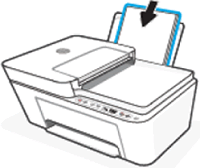
HP Deskjet f2180 – это принтер, который предлагает идеальное решение для домашнего использования. Этот принтер имеет множество полезных функций и возможностей, которые будут удовлетворять потребности любого пользователя. Однако перед тем, как приступить к использованию принтера, необходимо установить и настроить его правильно.
Для начала, вам потребуется установить драйвер для принтера HP Deskjet f2180. Этот драйвер позволит вашей операционной системе распознать принтер и взаимодействовать с ним. Вы можете скачать последнюю версию драйвера на официальном сайте производителя. Просто найдите раздел поддержки и драйверы, введите номер модели принтера (2180) и выберите соответствующую операционную систему.
После того, как вы успешно скачали драйвер для принтера HP Deskjet f2180, необходимо его установить. Запустите загруженный файл и следуйте инструкциям на экране. После завершения установки, перезагрузите компьютер, чтобы изменения вступили в силу.
Теперь, когда установка драйвера завершена, вы можете приступить к настройке принтера. Подключите принтер к компьютеру при помощи USB-кабеля и включите его. Ваша операционная система должна автоматически определить новое устройство и установить его. Если этого не произошло, вы можете вручную добавить принтер через раздел «Устройства и принтеры» в настройках операционной системы.
Теперь принтер HP Deskjet f2180 полностью установлен и готов к работе. Вы можете начинать печатать свои документы и изображения без каких-либо проблем. Не забудьте регулярно обновлять драйвер принтера, чтобы иметь доступ ко всем последним обновлениям и улучшениям.
Руководство по установке и настройке драйвера для принтера HP Deskjet F2180
Чтобы скачать драйвер для принтера HP Deskjet F2180, вам понадобится доступ к интернету и компьютер, подключенный к сети. Перейдите на официальный веб-сайт HP и найдите раздел поддержки или загрузки драйверов. Введите модель вашего принтера (HP Deskjet F2180) и выберите операционную систему, которую вы используете. Нажмите на ссылку для скачивания драйвера.
После того как драйвер будет скачан, следуйте инструкциям по его установке на компьютер. Обычно установщик будет запуститься автоматически после завершения загрузки. Если этого не произошло, откройте файл драйвера и следуйте указаниям на экране.
В процессе установки драйвера для принтера HP Deskjet F2180, система может попросить вас подключить принтер к компьютеру. Убедитесь, что ваш принтер включен и подключен к компьютеру с помощью кабеля USB или сети. Подключите принтер и дождитесь, пока система обнаружит его.
После успешной установки драйвера и подключения принтера, проведите проверку корректности установки. Откройте меню «Пуск» на компьютере, затем выберите «Настройки» или «Параметры». В открывшемся окне найдите раздел «Устройства» или «Принтеры и сканеры». Убедитесь, что ваш принтер HP Deskjet F2180 отображается в списке устройств и его статус указывает «Готов к печати».
Теперь вы можете настроить принтер HP Deskjet F2180 согласно вашим предпочтениям. В меню «Пуск» найдите и откройте программу управления принтером. В этой программе вы сможете настроить различные параметры печати, такие как качество печати, размер бумаги и другие. При необходимости также можно настроить подключение принтера к сети или другим устройствам.
Поздравляю, теперь ваш принтер HP Deskjet F2180 готов к использованию! Вы можете печатать документы, фотографии и другие материалы с помощью своего нового принтера. В случае возникновения проблем или вопросов, обратитесь к документации, поставляемой с принтером, или обратитесь в службу поддержки HP. Желаем удачи и приятной печати!
Установка драйвера HP Deskjet F2180
Для установки драйвера HP Deskjet F2180 вам понадобится:
- Компьютер с операционной системой Windows или MacOS;
- Установочный диск с драйвером, поставляемый вместе с принтером;
- Интернет-соединение (если вы хотите скачать драйвер с официального сайта HP).
Прежде чем устанавливать драйвер, рекомендуется осуществить подключение принтера к компьютеру либо через USB-кабель, либо посредством Wi-Fi (если принтер поддерживает беспроводное подключение).
Шаги по установке драйвера HP Deskjet F2180:
- Вставьте установочный диск в оптический привод компьютера. Если диск не поставлялся в комплекте с принтером или у вас отсутствует оптический привод, можно скачать драйвер с официального сайта HP.
- Запустите файл установки с диска. Если вы скачали драйвер с официального сайта HP, откройте скачанный файл установки.
- Следуйте инструкциям мастера установки. Программа установки попросит вас выбрать язык установки, а затем предложит прочитать и принять лицензионное соглашение.
- Подключите принтер к компьютеру, если вы этого еще не сделали. Если ваш принтер поддерживает беспроводное подключение, убедитесь, что Wi-Fi включен на компьютере и принтере.
- Дождитесь завершения установки драйвера. В процессе установки драйвера компьютер может запросить перезагрузку. После перезагрузки принтер будет готов к использованию.
Проверьте правильность установки драйвера, попробовав напечатать тестовую страницу. Если принтер успешно печатает, значит, драйвер установлен корректно.
Теперь вы готовы использовать принтер HP Deskjet F2180 для печати документов. Помимо основной функции печати, этот принтер имеет и другие полезные возможности, такие как сканирование и копирование.
Способы скачивания драйвера для принтера HP Deskjet F2180
Способ 1: Официальный веб-сайт HP
Перейдите на официальный веб-сайт HP и найдите раздел поддержки для принтеров. Введите модель принтера (HP Deskjet F2180) в поле поиска и выберите соответствующую операционную систему. После этого вы увидите список доступных драйверов для скачивания. Щелкните по ссылке для скачивания драйвера и сохраните его на вашем компьютере.
Способ 2: Дисковое сопровождение принтера
Если у вас есть диск с программным обеспечением для принтера HP Deskjet F2180, вы можете использовать его для установки драйвера. Вставьте диск в оптический привод компьютера и следуйте инструкциям на экране для установки драйвера.
Способ 3: Использование драйвера Windows Update
Операционная система Windows может автоматически найти и установить подходящий драйвер для принтера HP Deskjet F2180, если вы подключите принтер к компьютеру и запустите процесс обновления Windows. Для этого щелкните правой кнопкой мыши на кнопке «Пуск», выберите пункт «Панель управления» и найдите раздел «Обновление и безопасность». В разделе «Обновление Windows» нажмите кнопку «Проверить наличие обновлений» и дождитесь, пока операционная система найдет и установит драйвер для вашего принтера.
После скачивания и установки драйвера необходимо перезагрузить компьютер, чтобы изменения вступили в силу. После этого вы сможете настроить и использовать принтер HP Deskjet F2180 с помощью установленного драйвера.
Обратите внимание, что для оптимальной работы принтера рекомендуется использовать последнюю версию драйвера, которую можно найти на официальном веб-сайте HP.
Инструкции по установке драйвера на компьютер для принтера HP Deskjet F2180
Чтобы скачать драйвер для принтера HP Deskjet F2180, следуйте инструкциям ниже:
- Перейдите на официальный сайт компании HP по адресу www.hp.com
- На главной странице у вас будет возможность выбрать страну и язык, выберите соответствующие параметры и нажмите «Подтвердить»
- В верхней части страницы найдите раздел «Поддержка» и нажмите на него
- В разделе «Поддержка» найдите поле для поиска и введите «HP Deskjet F2180»
- В списке результатов поиска найдите модель вашего принтера и выберите ее
- На странице с описанием принтера найдите раздел «Драйверы и загрузки» или эквивалентный раздел
- В разделе «Драйверы и загрузки» выберите операционную систему вашего компьютера из выпадающего списка
- В списке драйверов найдите драйвер для принтера HP Deskjet F2180 и нажмите на ссылку для его скачивания
После завершения скачивания драйвера, следуйте инструкциям ниже для его установки:
- Откройте загруженный файл с драйвером, это может быть файл с расширением .exe или .pkg
- Следуйте инструкциям мастера установки, нажимая на кнопку «Далее» или «Установить» при необходимости
- Подключите принтер HP Deskjet F2180 к компьютеру, как указано в инструкции к принтеру
- Дождитесь завершения установки драйвера и перезагрузите компьютер, если это потребуется
После перезагрузки компьютера драйвер для принтера HP Deskjet F2180 будет установлен и готов к использованию. Проверьте корректность установки драйвера, запустив любое печатное задание.
Проверка корректности установки драйвера для принтера HP Deskjet F2180
Чтобы проверить корректность установки драйвера HP Deskjet F2180, необходимо выполнить следующие действия:
- Откройте меню «Пуск» на компьютере и перейдите в «Панель управления».
- В «Панели управления» найдите раздел «Устройства и принтеры» и откройте его.
- В списке устройств и принтеров найдите принтер HP Deskjet F2180.
- Если принтер HP Deskjet F2180 отображается с иконкой и названием без каких-либо ошибок или вопросительных знаков, значит драйвер установлен корректно.
- Если принтер HP Deskjet F2180 отображается с какими-либо ошибками или вопросительными знаками, необходимо переустановить драйвер.
Для переустановки драйвера HP Deskjet F2180 необходимо:
- Скачать последнюю версию драйвера для принтера HP Deskjet F2180 с официального сайта производителя.
- Запустить загруженный файл с драйвером.
- Следовать инструкциям установщика, выбирая необходимые опции и параметры.
- После завершения установки перезагрузить компьютер.
После переустановки драйвера HP Deskjet F2180, повторите описанные выше действия для проверки корректности установки и убедитесь, что принтер отображается без ошибок. Если проблема не была решена, рекомендуется обратиться в службу технической поддержки или сервисный центр HP для получения дополнительной помощи.
Настройка принтера HP Deskjet F2180
Прежде чем начать настройку, убедитесь, что у вас есть правильный драйвер для вашего принтера HP Deskjet F2180. Вы можете скачать его с официального сайта ХП или использовать диск, который поставляется в комплекте с принтером.
После того, как у вас есть драйвер, следуйте этим инструкциям:
- Подключите принтер HP Deskjet F2180 к вашему компьютеру с помощью USB-кабеля.
- Включите принтер и дождитесь, пока ваш компьютер его распознает.
- Откройте меню «Пуск» на вашем компьютере и выберите панель управления.
- В панели управления выберите «Принтеры и факсы».
- Найдите принтер HP Deskjet F2180 в списке установленных принтеров.
- Нажмите правой кнопкой мыши на принтере и выберите «Свойства».
- В открывшемся окне выберите вкладку «Настройки» и установите нужные параметры печати.
- Нажмите кнопку «ОК» для сохранения настроек.
После выполнения этих шагов ваш принтер HP Deskjet F2180 должен быть успешно настроен и готов к печати. Если у вас возникли какие-либо проблемы в процессе настройки, проверьте правильность установки драйвера и повторите шаги заново.
Теперь, когда ваш принтер настроен, вы можете начать печатать с вашего компьютера с помощью принтера HP Deskjet F2180. Удачной печати!
Установка драйвера для принтера HP Deskjet F2180
Чтобы скачать драйвер для HP Deskjet F2180, следуйте простым инструкциям:
| 1 | Перейдите на официальный сайт HP по адресу www.hp.com/support. |
| 2 | Выберите раздел «Поддержка и драйверы» или похожий в зависимости от версии сайта. |
| 3 | Введите в поиск модель принтера HP Deskjet F2180 или выберите ее из списка. |
| 4 | Найдите страницу загрузки драйвера для вашей операционной системы (Windows, Mac OS, Linux и т.д.) и нажмите на ссылку «Скачать». |
После скачивания драйвера для HP Deskjet F2180, выполните следующие инструкции по установке на компьютер:
| 1 | Откройте загруженный файл драйвера. |
| 2 | Следуйте указаниям мастера установки, прочитав и согласившись с лицензионным соглашением. |
| 3 | Выберите путь установки драйвера и нажмите кнопку «Далее». |
| 4 | Дождитесь завершения процесса установки драйвера. |
После установки драйвера для принтера HP Deskjet F2180, необходимо проверить его корректность установки. Для этого выполните следующие действия:
| 1 | Откройте раздел «Устройства и принтеры» в настройках вашего компьютера. |
| 2 | Убедитесь, что принтер HP Deskjet F2180 отображается в списке установленных устройств. |
| 3 | Выполните пробную печать, чтобы проверить работоспособность и качество печати принтера. |
Теперь, когда драйвер для HP Deskjet F2180 успешно установлен и принтер работает корректно, вы можете перейти к настройке принтера по своему усмотрению.
Подключение принтера HP Deskjet F2180 к компьютеру или сети описано в соответствующем разделе руководства.
Способы скачивания драйвера для принтера HP Deskjet F2180
| Способ | Описание |
|---|---|
| 1 | Скачивание драйвера с официального сайта |
| 2 | Скачивание драйвера с помощью диска, поставляемого вместе с устройством |
| 3 | Скачивание драйвера с помощью специализированных программ и сайтов |
Первый способ – самый надежный и рекомендуемый. Он позволяет получить самую актуальную версию драйвера, которая совместима с вашей операционной системой. Для скачивания драйвера с официального сайта HP необходимо выполнить следующие действия:
- Откройте веб-браузер и перейдите на официальный сайт HP по адресу http://www.hp.ru
- На главной странице сайта в поисковом поле введите модель вашего принтера — HP Deskjet F2180
- Найдите раздел «Поддержка и драйверы» и перейдите в него
- Выберите операционную систему, с которой работает ваш компьютер
- На странице скачивания драйвера найдите раздел «Драйверы — Принтеры»
- В списке доступных драйверов выберите необходимую версию и нажмите на ссылку для скачивания
- Сохраните файл драйвера на вашем компьютере
- Запустите скачанный файл и следуйте инструкциям мастера установки
- После завершения установки перезагрузите компьютер
Второй способ – скачивание драйвера с помощью поставляемого вместе с устройством диска. Данный метод подходит, если у вас есть диск с драйвером и вы предпочитаете установить драйвер с него:
- Вставьте диск с драйвером в дисковод вашего компьютера
- Автоматический запустится мастер установки
- Следуйте инструкциям мастера для установки драйвера
- После завершения установки перезагрузите компьютер
Третий способ – скачивание драйвера с помощью специализированных программ и сайтов. Если предыдущие способы не подходят вам по какой-либо причине, можно воспользоваться программами, которые подберут самый актуальный драйвер для вашего принтера. Примеры таких программ: Driver Booster, DriverPack Solution и другие. Для скачивания драйвера с помощью программы необходимо:
- Установить программу на компьютер
- Запустить программу
- Найти в программе раздел «Скачать драйвера» или аналогичный
- В поисковой строке введите модель вашего принтера – HP Deskjet F2180
- Найдите драйвер для вашей операционной системы и нажмите на кнопку «Скачать»
- Сохраните файл драйвера на вашем компьютере
- Запустите скачанный файл и следуйте инструкциям мастера установки
- После завершения установки перезагрузите компьютер
Выберите подходящий способ скачивания и установки драйвера для принтера HP Deskjet F2180 и наслаждайтесь его работой без проблем!
Видео:
HP Deskjet 2720 Unbox, SetUp, Wireless Scanning & Printing, Copy Test, review !!
HP Deskjet 2720 Unbox, SetUp, Wireless Scanning & Printing, Copy Test, review !! by Copy Print Scan 117,951 views 3 years ago 5 minutes, 30 seconds
Download & Install Any HP Printer Drivers (2023) | HP Printer Software Installation Guide
Download & Install Any HP Printer Drivers (2023) | HP Printer Software Installation Guide by EasyTechGeek 39,076 views 8 months ago 6 minutes, 51 seconds
Распаковка и настройка принтера серии HP DeskJet 2300 | HP DeskJet | HP
Распаковка и настройка принтера серии HP DeskJet 2300 | HP DeskJet | HP by HP Support 90,863 views 3 years ago 2 minutes, 58 seconds
Вопрос-ответ:
Как установить принтер Hp deskjet f2180?
Для установки принтера Hp deskjet f2180 нужно сначала подключить его к компьютеру при помощи USB-кабеля. Затем следует скачать и установить драйверы для принтера с официального сайта Hp. После установки драйверов принтер будет готов к использованию.
Как настроить принтер Hp deskjet f2180?
Для настройки принтера Hp deskjet f2180 нужно открыть меню «Пуск» на компьютере, выбрать «Устройства и принтеры», найти принтер в списке устройств и выбрать его. Затем следует открыть свойства принтера и настроить такие параметры, как качество печати, формат бумаги и другие настройки в соответствии с нуждами пользователя. После настройки принтер будет готов к печати.


