
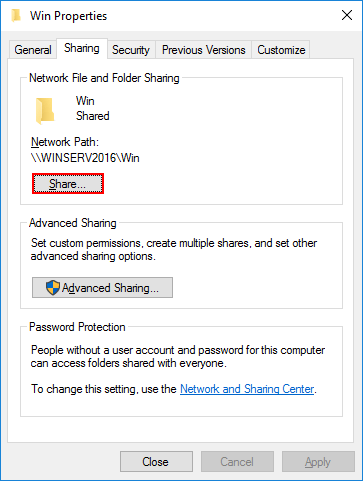
Samba — это свободный пакет программного обеспечения с открытым исходным кодом, который обеспечивает интеграцию между системами Windows и линукс. Это позволяет обмениваться файлами и печатать на принтерах, которыми управляют Windows, с помощью сервера Samba, установленного на линукс-сервере. Настраивая Samba, вы можете создать файловый сервер, который позволит пользователям обмениваться файлами и печатать на принтерах, используя протоколы Windows.
Установка и настройка сервера Samba — это важный процесс для обеспечения связи и обмена данными между компьютерами, работающими под управлением Windows и линукс. С помощью Samba вы можете создать единое пространство для общего использования файлов, папок и принтеров на вашей сети. Настройка сервера Samba может познать некоторые трудности, но с этим полным руководством вы изучите все, что нужно знать о настройке и установке Samba на сервере.
В этом руководстве вы ознакомитесь с основами установки Samba на сервер с операционной системой Ubuntu. Мы рассмотрим шаги по установке пакета Samba, а затем перейдем к настройке конфигурационного файла samba.conf, где вы определите общие ресурсы для доступа Windows-компьютеров. Мы также расскажем о различных параметрах конфигурации, которые вы можете использовать для настройки поведения Samba и добавления пользователей и групп.
Установка Samba на Linux
- Откройте терминал и введите команду:
- После завершения установки, введите команду:
- Далее введите команду:
- Теперь следует создать пользователей Samba. Для этого введите команду:
- После ввода этой команды вам будет предложено ввести пароль для нового пользователя Samba. Введите пароль и подтвердите его.
- Наконец, для применения изменений введите команду:
sudo apt install sambaЭта команда установит пакет Samba на вашем сервере.
sudo systemctl start smbdЭта команда запустит службу Samba на вашем сервере.
sudo systemctl enable smbdЭта команда настроит автоматическое запуск службы Samba при загрузке системы.
sudo smbpasswd -a <имя_пользователя>Замените <имя_пользователя> на имя пользователя, которого вы хотите добавить.
sudo systemctl restart smbdЭта команда перезапустит службу Samba с новыми настройками.
Теперь у вас настроена установка Samba на Linux. Вы можете использовать Samba для обмена файлами и печати через сеть между системами Linux и Windows.
Настройка файла конфигурации системы Samba на Ubuntu Linux
Для начала настройки откройте файл конфигурации Samba в текстовом редакторе с правами администратора. По умолчанию, файл находится в директории /etc/samba/smb.conf.
В файле конфигурации вы найдете множество параметров, которые можно настроить по своему усмотрению. Однако, важно запомнить, что любые изменения, сделанные в файле конфигурации, требуют перезапуска службы Samba с помощью команды «sudo service smbd restart».
Основные параметры конфигурации Samba:
- workgroup: определяет группу работы для Samba. Это должно совпадать с рабочей группой в ОС Windows, чтобы обеспечить совместимость;
- security: определяет уровень безопасности для Samba. Рекомендуется установить значение «user», чтобы предоставить доступ по паролю;
- map to guest: определяет действие, которое будет выполняться при попытке войти в систему гостем. Рекомендуется установить значение «bad user», чтобы запретить доступ гостям;
- guest ok: определяет, разрешен ли доступ гостям к ресурсам Samba;
- guest account: определяет учетную запись гостя, которой будет предоставлен доступ;
- read only: определяет, разрешена ли только чтение файлов и папок, или же разрешена также запись данных;
- browseable: определяет, отображается ли ресурс Samba в сетевом обозревателе;
- valid users: определяет список пользователей, которым разрешен доступ к ресурсу.
После внесения всех необходимых изменений в файл конфигурации, не забудьте сохранить и закрыть его. Затем перезапустите службу Samba, чтобы изменения вступили в силу.
Настройка файла конфигурации системы Samba является очень важным шагом при установке и настройке Samba на сервере под управлением Ubuntu Linux. Правильная настройка позволит обеспечить безопасность и эффективность работы сетевого ресурса. Теперь вы можете приступить к использованию Samba и наслаждаться всеми ее преимуществами!
System config Samba: все, что нужно знать
Для начала работы с System config Samba необходимо установить его на сервер. Установка производится с использованием стандартных инструментов управления пакетами в Ubuntu Linux. После успешной установки можно приступить к настройке сервера Samba.
Настройка сервера Samba с помощью System config Samba позволяет определить различные параметры и права доступа к файловым ресурсам. В настройках можно указать, какие пользователи или группы имеют доступ к определенным папкам или файлам, установить ограничения на размер файлов и многое другое.
Особенностью System config Samba является его простой и интуитивно понятный интерфейс. С его помощью можно быстро и удобно настроить сервер Samba даже без особого опыта в работе с Linux. Интерфейс предоставляет доступ к основным функциям и настройкам Samba, что значительно упрощает процесс установки и настройки сервера.
Важно отметить, что System config Samba предлагает множество возможностей для настройки сервера Samba. Он позволяет управлять различными аспектами системы, такими как авторизация, шифрование, аудит и многое другое. Благодаря такому набору инструментов можно достичь высокого уровня безопасности и эффективности работы сервера.
Сервер Samba: настройка на Linux (Ubuntu)
Установка Samba на сервер является простой процедурой. Сначала вам нужно установить саму программу, введя команду:
$ sudo apt-get install samba
После установки Samba вам нужно настроить ее для работы с вашим сервером. Настройка Samba происходит в конфигурационном файле /etc/samba/smb.conf. Вы можете открыть этот файл в редакторе командной строки, например, nano:
$ sudo nano /etc/samba/smb.conf
В этом файле вы найдете различные разделы для настройки сервера Samba. Например, раздел [global] позволяет задать общие параметры сервера, такие как имя сервера, рабочая группа и другие.
Вы также можете создать собственные разделы для каждого общего ресурса, который вы хотите разделить в сети. Например, для создания общей папки с именем «shared», вам нужно добавить следующий раздел:
[shared]
path = /path/to/shared/folder
writeable = yes
guest ok = yes
После завершения настройки сохраните файл и перезапустите службу Samba, чтобы внести изменения в систему:
$ sudo service smbd restart
Теперь ваш сервер Samba настроен и готов к использованию. Каждый компьютер в сети сможет просматривать и обмениваться файлами через Samba. Также вы можете установить пароль для доступа к общим ресурсам, чтобы обеспечить безопасность.
Таким образом, настройка сервера Samba на Linux (Ubuntu) может быть выполнена достаточно легко и быстро. Эта система обмена файлами и печати является надежным инструментом для создания своего собственного файлового сервера на основе Linux.
Настройка Samba на Linux
Процесс настройки Samba начинается с установки пакета Samba на вашем сервере. Для операционной системы Linux, такой как Ubuntu или Linux Mint, вы можете использовать менеджер пакетов для установки Samba. Введите следующую команду в терминале:
sudo apt-get install samba
После установки Samba вам необходимо настроить файл конфигурации Samba. Он обычно называется smb.conf и находится в директории /etc/samba/. Откройте этот файл с помощью любого текстового редактора:
sudo nano /etc/samba/smb.conf
Внутри файла smb.conf вы найдете множество параметров настройки системы Samba. Вам нужно будет добавить и изменить некоторые из них, чтобы настроить сервер Samba в соответствии с вашими потребностями. Вот некоторые основные параметры настройки:
- workgroup — укажите имя вашей рабочей группы.
- server string — укажите описание сервера.
- security — выберите уровень безопасности (например, user или share).
После внесения необходимых изменений в файл smb.conf сохраните его и закройте редактор.
Для применения настроек Samba перезапустите сервис Samba на вашем сервере с помощью следующей команды:
sudo systemctl restart smbd
Теперь ваш сервер Samba должен быть настроен и готов к использованию. Вы можете создать папки, которые будут доступны пользователям через Samba, и настроить права доступа к этим папкам.
Настройка конфигурации Samba в Ubuntu Linux
Файл smb.conf находится в директории /etc/samba и может быть отредактирован с помощью любого текстового редактора, такого как nano или vi.
| Ключ | Значение |
|---|---|
| workgroup | Имя рабочей группы, в которой находится сервер Samba |
| security | Уровень безопасности для доступа к ресурсам Samba (user, share, domain) |
| map to guest | Правила для доступа анонимных пользователей, если они не имеют учетной записи в системе |
| guest account | Имя учетной записи, которая будет использоваться для анонимного доступа |
| hosts allow | Список IP-адресов или подсетей, которым разрешен доступ к ресурсам Samba |
Заполнив все необходимые значения в файле smb.conf, необходимо сохранить изменения и перезапустить службу Samba с помощью команды sudo service smbd restart.
После настройки конфигурации Samba в Ubuntu Linux можно приступить к созданию шар, разрешенных для общего использования.
Настройка Samba в линукс-сервере Ubuntu: полное руководство
В этом руководстве я расскажу вам, как установить и настроить Samba на сервере Ubuntu, чтобы создать сетевой ресурс, доступный для других компьютеров в сети.
1. Установка Samba
Первым шагом необходимо установить Samba на ваш линукс-сервер Ubuntu. Для этого откройте терминал и выполните следующую команду:
sudo apt-get install samba
2. Настройка Samba
После установки Samba необходимо настроить ее для обеспечения общего доступа к файлам и папкам. Для начала отредактируйте файл конфигурации Samba следующей командой:
sudo nano /etc/samba/smb.conf
3. Редактирование файла конфигурации Samba
Откроется файл конфигурации Samba в текстовом редакторе. Вам нужно будет внести следующие изменения:
- Установите имя вашего сервера:
netbios name = <имя_сервера> - Установите рабочую группу:
workgroup = <имя_рабочей_группы> - Настройте папки, которые будут доступны для общего использования в сети:
[<имя_общей_папки>]
path = <путь_к_общей_папке>
writable = yes
guest ok = no
valid users = <пользователи_с_разрешенным_доступом>
4. Сохраните изменения и закройте файл
После внесения всех необходимых изменений сохраните файл и закройте текстовый редактор.
5. Перезапустите службу Samba
Для применения внесенных изменений перезапустите службу Samba командой:
sudo service smbd restart
6. Проверьте доступность общих папок
Теперь вы можете проверить доступность общих папок для других компьютеров в сети. Откройте файловый менеджер на другом компьютере и введите путь к общей папке на вашем линукс-сервере Ubuntu.
Это было полное руководство по настройке Samba в линукс-сервере Ubuntu. Теперь вы можете создать общий доступ к файлам и папкам в сети, используя протоколы SMB и CIFS.
Видео:
Файловый сервер Samba. Часть седьмая: ввод в домен.
Файловый сервер Samba. Часть седьмая: ввод в домен. by Kirill Semaev 15,615 views 8 years ago 12 minutes, 10 seconds
Установка и настройка Samba на Ubuntu server 22 04 LTS
Установка и настройка Samba на Ubuntu server 22 04 LTS by Ремонт, Электрика и Электроника 2,471 views 1 year ago 14 minutes, 35 seconds
Вопрос-ответ:
Какую роль выполняет Samba на сервере?
Samba — это программа, которая позволяет серверу обмениваться файлами и печатать через сеть с другими компьютерами, основанными на операционных системах Windows или Linux.
Как установить Samba на сервере?
Установка Samba на сервере состоит из нескольких шагов. Сначала нужно установить пакет Samba с помощью пакетного менеджера вашей операционной системы. Затем необходимо настроить файл конфигурации Samba, указать директорию, которая будет общей с Windows компьютерами, и создать пользователей для доступа к серверу. После этого нужно запустить службу Samba на сервере.
Как проверить, что Samba работает правильно?
Существует несколько способов проверить, что Samba работает на сервере. Один из способов — попытаться подключиться к общей папке с помощью компьютера с Windows. Если удалось успешно подключиться и просмотреть содержимое папки, то Samba работает правильно. Кроме того, можно использовать команду smbstatus для проверки текущих подключений к серверу Samba.


