
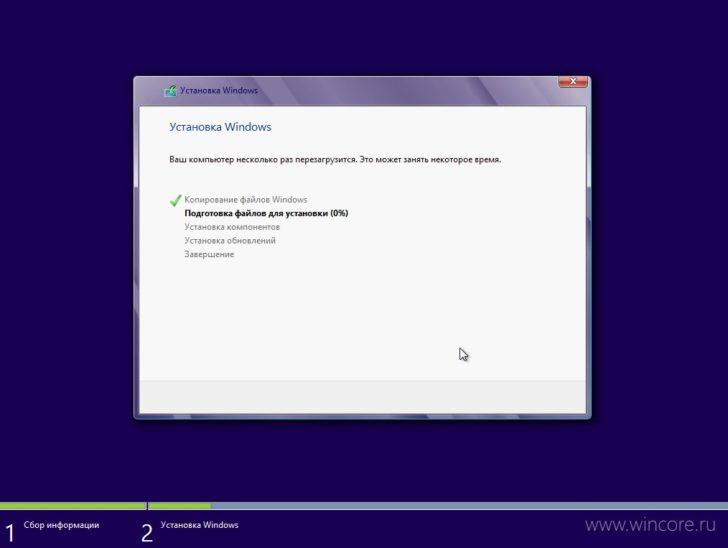
Установка операционной системы Windows 8 на SSD-диск может значительно повысить производительность вашего компьютера. SSD (Solid State Drive) — это новое поколение накопителей, которые обеспечивают высокую скорость чтения и записи данных. В данном руководстве мы расскажем вам, как выполнить установку Windows 8 на SSD-диск, а также поделимся некоторыми полезными советами и рекомендациями.
Перед тем, как приступить к установке операционной системы Windows 8 на SSD, убедитесь, что ваш компьютер соответствует системным требованиям этой ОС. Также важно заранее подготовить необходимые инструменты, включая загрузочную флешку или DVD с образом Windows 8 и ключом активации.
Как только вы подготовились, начните установку Windows 8 на SSD следуя указаниям на экране. При выборе диска для установки обратите внимание на название вашего SSD-диска и убедитесь, что выбран именно он. Далее, следуйте инструкциям по настройке операционной системы и вводу необходимых данных. По окончании установки не забудьте включить опцию «TRIM», которая позволит оптимизировать работу SSD-диска в Windows 8.
В процессе установки Windows 8 на SSD диск мы рекомендуем следовать нескольким дополнительным советам. Во-первых, перед установкой ОС, отформатируйте SSD-диск в файловой системе NTFS для лучшей совместимости и производительности. Также рекомендуется отказаться от использования функции «Файл подкачки» на SSD-диске, чтобы минимизировать количество записей данных и продлить срок его службы.
Подготовка перед установкой операционной системы Windows 8 на SSD диск
Установка операционной системы Windows 8 на SSD диск требует предварительных действий для обеспечения оптимальной производительности и долговечности вашего диска. Для успешной установки следуйте этим рекомендациям:
- Выбор правильного SSD диска: При выборе SSD диска для установки Windows 8 важно обратить внимание на его интерфейс (например, SATA III), емкость и производительность. Хороший SSD диск должен обеспечить быструю загрузку операционной системы и эффективную работу.
- Резервное копирование данных: Перед установкой Windows 8 на SSD диск рекомендуется сделать резервную копию всех важных данных, так как процесс установки может привести к удалению всех существующих файлов.
- Очистка и форматирование SSD диска: Для оптимальной работы SSD диска перед установкой Windows 8 необходимо его очистить и отформатировать. Вы можете воспользоваться стандартными инструментами операционной системы или специализированными программами для выполнения этой задачи.
При соблюдении этих рекомендаций вы сможете успешно установить операционную систему Windows 8 на SSD диск и наслаждаться быстрой загрузкой и эффективной работой вашего компьютера.
Выбор правильного SSD диска для установки Windows 8
При выборе SSD диска для установки Windows 8 необходимо учесть несколько ключевых характеристик:
1. Емкость диска:
Размер SSD диска должен быть достаточным для установки операционной системы Windows 8 и другого необходимого программного обеспечения. Рекомендуется выбирать диск с емкостью не менее 120 ГБ, чтобы обеспечить достаточное пространство для установки и последующего обновления операционной системы.
2. Скорость чтения и записи:
Скорость чтения и записи данных на SSD диске является важным показателем производительности. Чем выше скорость чтения и записи, тем быстрее будет работать операционная система Windows 8 на SSD диске. Рекомендуется выбирать диски с высокой скоростью чтения и записи, например, 500 Мб/с или выше.
3. Технология NAND:
Технология NAND является основной технологией, используемой в SSD дисках. К ней относятся однослойные (SLC), многослойные (MLC) и трехслойные (TLC) ячейки, которые предлагают различные уровни надежности и производительности. Рекомендуется выбирать диски с более надежной и производительной технологией NAND, чтобы обеспечить более длительный срок службы и стабильную производительность диска.
При выборе правильного SSD диска для установки Windows 8, необходимо учитывать и другие факторы, такие как бюджет и бренд. Важно выбрать диск от надежного производителя с хорошей репутацией, чтобы обеспечить качество и надежность установленной системы.
Резервное копирование данных перед установкой системы Windows 8 на SSD диск
Перед началом установки операционной системы Windows 8 на SSD диск необходимо обязательно выполнить резервное копирование всех важных данных с текущего диска. Это важный шаг, который поможет избежать потери информации в случае непредвиденных ситуаций во время установки.
Для резервного копирования данных можно воспользоваться различными способами, включая использование внешних жестких дисков, файловых хранилищ в облаке или специальных программных решений. Ниже приведены основные рекомендации для безопасного и эффективного резервного копирования важной информации.
Внешний жесткий диск
Один из наиболее распространенных способов резервного копирования данных — использование внешнего жесткого диска. Для этого необходимо подключить внешний жесткий диск к компьютеру и скопировать все нужные файлы и папки на него. Важно убедиться, что весь контент скопирован успешно и доступен для восстановления после установки системы Windows 8 на SSD диск.
Файловые хранилища в облаке
Другим вариантом резервного копирования данных является использование файловых хранилищ в облаке, таких как Google Drive, Dropbox или OneDrive. Для этого необходимо зарегистрироваться в выбранном сервисе, загрузить все нужные файлы и папки в облачное хранилище и убедиться, что данные доступны для восстановления после установки операционной системы.
Программные решения
Существуют также специальные программные решения, позволяющие выполнить резервное копирование данных перед установкой операционной системы Windows 8 на SSD диск. Эти программы обычно предоставляют широкий спектр функций и возможностей, таких как автоматическое расписанние резервного копирования, удобное восстановление данных и защита информации паролем.
Выбор метода резервного копирования данных перед установкой системы Windows 8 на SSD диск зависит от индивидуальных предпочтений и требований пользователя. Главное — не забывать выполнить этот важный шаг перед установкой, чтобы гарантировать сохранность важной информации.
Очистка и форматирование SSD диска перед установкой Windows 8
Перед началом установки операционной системы Windows 8 на SSD диск следует провести очистку и форматирование диска для достижения наилучшей производительности и эффективной работы системы.
Важно учесть, что при выполнении этой операции все данные на диске будут удалены без возможности их восстановления. Поэтому перед процедурой очистки и форматирования необходимо создать резервную копию всех важных файлов и информации.
Для проведения очистки и форматирования SSD диска можно использовать стандартные инструменты Windows. Вот пошаговая инструкция:
- Откройте меню «Пуск» и выберите «Панель управления».
- В панели управления выберите «Система и безопасность».
- Выберите «Создание и форматирование разделов жесткого диска».
- В открывшемся окне будет список всех доступных дисков. Определите свой SSD диск по его размеру или маркировке.
- Выберите SSD диск и нажмите правой кнопкой мыши.
- В появившемся контекстном меню выберите «Форматировать».
- В открывшемся окне выберите файловую систему NTFS и установите размер аллокации, рекомендуемый для SSD дисков – 4096 байт.
- Нажмите «Форматировать» и подтвердите начало процесса форматирования.
- Дождитесь завершения процесса форматирования. Время его выполнения зависит от объема и скорости SSD диска.
- После завершения форматирования можно закрыть все окна панели управления.
После очистки и форматирования SSD диска он будет готов для установки операционной системы Windows 8. Не забудьте установить все необходимые драйверы и обновления после установки Windows 8 на ваш SSD диск для оптимальной работы системы.
Установка Windows 8 на SSD: подробная пошаговая инструкция
Ниже приведена подробная пошаговая инструкция о том, как установить Windows 8 на SSD диск:
- Первым шагом перед установкой Windows 8 на SSD диск необходимо подготовить установочный носитель. Для этого вам понадобится оригинальный загрузочный USB-флеш-диск или диск с установочным образом Windows 8. Если у вас нет установочного образа, вы можете скачать его с официального сайта Microsoft.
- Подключите SSD диск к вашему компьютеру. Если у вас уже есть другой жесткий диск, убедитесь, что SSD диск будет распознаваться вашей системой и настроен как загрузочное устройство.
- Запустите компьютер с установочного носителя, например, с USB-флеш-диска. Для этого вам может потребоваться настроить порядок загрузки в BIOS вашего компьютера.
- Следуйте инструкциям на экране, чтобы установить Windows 8 на SSD диск. Вам потребуется выбрать язык, регион, предпочитаемую раскладку клавиатуры и принять лицензионное соглашение.
- На следующем экране выберите «Чистая установка» или «Расширенные параметры» и выберите SSD диск как место для установки операционной системы. Если на SSD диске уже есть разделы с данными, вы можете удалить их и создать новый раздел для установки Windows 8.
- Подтвердите выбор SSD диска и дождитесь завершения процесса установки операционной системы.
- После завершения установки Windows 8 на SSD диск, вам может потребоваться установить драйверы для вашего компьютера, чтобы все устройства функционировали корректно.
- Перенесите данные с вашего старого жесткого диска на SSD диск, если это необходимо.
После завершения этих шагов вы сможете наслаждаться быстрой и производительной работой вашего компьютера с установленной операционной системой Windows 8 на SSD диске. Успехов вам в установке!
Установка Windows 8 на SSD: пошаговая инструкция
В этой статье мы рассмотрим, как правильно установить операционную систему Windows 8 на SSD диск. Если у вас имеется SSD (Solid State Drive) диск, то следуя этой пошаговой инструкции, вы сможете максимально эффективно использовать его возможности для повышения производительности вашей системы.
1. Перед тем как начать установку Windows 8 на SSD, убедитесь, что у вас имеется надлежащий установочный носитель. Вам понадобится лицензионная копия Windows 8, приобретаемая в магазине или скачиваемая с официального сайта Майкрософт.
2. Подготовьте свой компьютер к установке операционной системы. Для этого произведите резервное копирование всех важных данных. Помните, что установка Windows 8 на SSD приведет к форматированию вашего диска, поэтому все данные, хранящиеся на нем, будут удалены. Также, перед установкой операционной системы, рекомендуется провести дефрагментацию и очистку диска.
3. Подготовьте ваш SSD диск. Подключите его к вашему компьютеру и убедитесь, что он находится в рабочем состоянии. Затем, выполните его очистку и форматирование. Для этого откройте «Диспетчер дисков» (нажмите Win + X и выберите «Диспетчер дисков») и найдите свой SSD диск в списке дисков. Выберите его и нажмите правой кнопкой мыши, затем выберите «Очистить» и «Форматировать».
4. Теперь, когда все подготовительные работы выполнены, можно приступить к установке Windows 8 на SSD. Вставьте установочный носитель в дисковод компьютера и перезагрузите систему. Когда появится сообщение о загрузке с диска, нажмите любую клавишу, чтобы продолжить.
5. Выберите язык, время и тип клавиатуры и нажмите «Далее». Затем нажмите «Установить сейчас».
6. Примите условия лицензионного соглашения и нажмите «Далее».
7. Теперь выберите тип установки. Выберите «Пользовательская (расширенная)» для продолжения.
8. Вам будет предложено выбрать диск для установки операционной системы. Выберите ваш SSD диск и нажмите «Далее».
9. Подождите, пока установка Windows 8 будет завершена. В этот момент ваш компьютер будет перезагружен несколько раз, это нормально.
10. После перезагрузки введите ключ продукта, если у вас есть лицензия. В противном случае, следуйте инструкциям, чтобы активировать вашу копию Windows 8.
11. Поздравляю! Теперь у вас установлена операционная система Windows 8 на ваш SSD диск. Вы можете настроить ее согласно своим потребностям, установить драйверы и программы, и наслаждаться быстрой и стабильной работой вашего компьютера.
Следуя этой пошаговой инструкции, вы сможете без проблем установить операционную систему Windows 8 на SSD диск. Не забывайте проводить резервное копирование данных и следить за состоянием вашего диска, чтобы он всегда работал наилучшим образом.
Установка системы Windows 8 на SSD диск: как это сделать?
Установка системы Windows 8 на SSD диск может значительно ускорить работу компьютера и повысить его производительность. SSD диски обладают высокой скоростью чтения и записи данных, что сделает вашу операционную систему более отзывчивой и быстрой.
Но как правильно установить Windows 8 на SSD? В этом пункте нашей инструкции мы подробно рассмотрим все шаги установки, которые вам потребуются для этой процедуры.
Во-первых, перед установкой операционной системы необходимо убедиться, что ваш SSD диск совместим с Windows 8. Вы можете проверить эту информацию в документации к вашему диску или на официальном сайте производителя.
Во-вторых, перед установкой Windows 8 на SSD не забудьте создать резервную копию всех важных данных. Установка новой операционной системы может привести к удалению ваших файлов, поэтому важно сохранить их на внешний носитель или в облачное хранилище.
Чтобы выполнить чистую установку Windows 8 на SSD диск, сначала вам необходимо очистить и отформатировать диск. Для этого откройте меню «Пуск» и выберите «Диспетчер дисков». Правой кнопкой мыши щелкните на вашем SSD диске и выберите «Очистить» для удаления всех данных с диска. Затем выберите «Форматировать» для создания нового раздела.
После этого вы можете приступить к установке Windows 8 на свой SSD диск. Вставьте установочный носитель с операционной системой в ваш компьютер и перезагрузите его. На экране появится сообщение с предложением нажать любую клавишу для запуска с установочного носителя. Нажмите любую клавишу и следуйте инструкциям на экране для установки Windows 8.
По завершении установки операционной системы на SSD диск, настройте все необходимые параметры и перенесите обратно ваши резервные копии данных. Теперь ваш компьютер готов к работе на новой версии Windows 8 с высокоскоростным SSD диском!
Видео:
Перенос Windows на SSD на ноутбуке
Перенос Windows на SSD на ноутбуке by Компьютерные курсы Евгения Юртаева 187,713 views 3 years ago 18 minutes
Как установить Windows 10? Руководство для чайников
Как установить Windows 10? Руководство для чайников by СПРОСИ КОЛЯНА 2,292,386 views 6 years ago 14 minutes, 32 seconds
УСТАНОВКА WINDOWS 8.1 + драйвера + программы + настройки
УСТАНОВКА WINDOWS 8.1 + драйвера + программы + настройки by Павел Мудрый 404,803 views 9 years ago 25 minutes


