
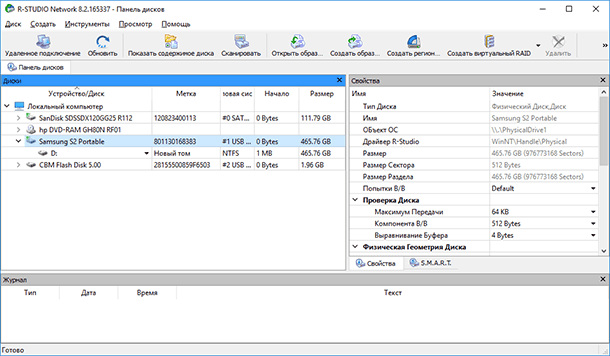
Восстановление данных в R Studio – важный и ответственный процесс, который необходим для восстановления потерянной информации после непредвиденных сбоев или ошибок. R Studio (RStudio.com) является одним из самых популярных инструментов для анализа данных и программирования на языке R.
Сбои могут произойти по разным причинам: от ошибок в программном коде до аппаратных сбоев. В таких случаях важно знать, как правильно восстановить данные, чтобы избежать потери ценной информации. В данной статье мы расскажем о том, как произвести восстановление R Studio и предоставим полезные советы для защиты ваших данных.
Перед началом процесса восстановления важно выполнить все необходимые шаги для установки R Studio на вашем компьютере. Подробную информацию о установке можно найти в официальной документации на сайте RStudio.com или в соответствующей статье Википедии. После установки программного обеспечения вы можете приступить к процессу восстановления данных и восстановить вашу работу на R Studio в полном объеме.
Установка R Studio
Для начала работы с R Studio необходимо установить данную программу. R Studio представляет собой интегрированную среду разработки для языка программирования R. Она обладает множеством функций и возможностей, позволяющих удобно работать с данными, анализировать информацию и проводить статистические расчеты.
Чтобы установить R Studio, следуйте данной инструкции:
- Перейдите на официальный сайт R Studio (www.rstudio.com).
- Нажмите на кнопку «Download» (Скачать), чтобы перейти на страницу загрузки.
- Выберите версию R Studio в зависимости от вашей операционной системы (Windows, Mac или Linux).
- Скачайте установочный файл R Studio.
- Запустите установку, следуя инструкциям на экране.
- После успешной установки, запустите R Studio и начинайте работу!
После установки R Studio вы сможете использовать все функции и возможности данной программы для работы с данными, анализа информации и выполнения статистических расчетов на языке R. R Studio обеспечивает удобный и интуитивно понятный интерфейс, который поможет вам эффективно работать с вашими проектами.
Описание интерфейса R Studio
После установки R Studio, вы будете видеть главное окно IDE, которое состоит из нескольких основных панелей. Основные панели включают в себя:
- Редактор кода: в этой панели вы пишете свой код на языке R.
- Консоль: здесь вы можете выполнять код построчно и видеть результаты.
- Глобальная среда: эта панель показывает все переменные, которые вы создали во время сеанса.
- История команд: здесь отображаются все команды, которые вы выполнили ранее.
- Окно файлов: это панель, где вы можете управлять своими файлами и проектами.
Интерфейс R Studio очень интуитивно понятен и удобен в использовании, особенно для тех, кто уже знаком с языком программирования R. Если у вас есть вопросы о том, как использовать определенную функцию или возникли проблемы с настройкой, вы можете обратиться к документации и википедии, чтобы получить дополнительную информацию.
Основные функции R Studio
Редактор кода: R Studio предоставляет удобный редактор кода для написания и отладки программ на R. Он поддерживает функцию автодополнения, что позволяет сократить время написания кода и уменьшить количество ошибок.
История команд: R Studio сохраняет историю выполненных команд, что позволяет быстро вспомнить и повторить предыдущие операции. История команд также может быть сохранена в файл и использована в последующих сеансах работы.
Мастер импорта данных: С помощью R Studio можно импортировать данные из различных источников, таких как CSV-файлы, Excel-таблицы и базы данных. Мастер импорта данных помогает легко настроить параметры импорта и загрузить данные в рабочую среду.
Просмотр результатов: R Studio предоставляет возможность просматривать результаты анализа данных, созданные в виде таблиц, графиков или других форматов. Это удобно для визуального анализа и проверки корректности выполненных операций.
Помощь и документация: R Studio включает полезные инструменты для получения помощи и документации по функциям и пакетам R. Он предоставляет простой доступ к встроенной справке и внешним источникам, таким как документация на википедии и com.
Это лишь небольшой список основных функций R Studio. Разработчики непрерывно улучшают эту среду, добавляя новые функции и улучшая существующие. Установка и использование R Studio позволяют эффективно работать с данными и получать нужную информацию для анализа и принятия решений.
Восстановление данных с помощью R Studio
При работе с R Studio возможна потеря данных из-за различных возможных причин: случайное удаление файлов, сбой программы или компьютера, повреждение файлов системой и другие. Однако благодаря функциональности R Studio существуют способы восстановления данных.
Для восстановления данных с помощью R Studio следует выполнить следующие шаги:
- Установите R Studio, если он еще не установлен на вашем компьютере. Для этого воспользуйтесь официальным сайтом R Studio (https://www.rstudio.com) или сайтом скачивания программ (например, https://www.download.com).
- Запустите R Studio и откройте в нем проект или файл, в котором были потеряны данные.
- Перейдите к панели среде R Studio, где находятся все доступные файлы и переменные. Используйте поиск или навигацию для нахождения нужных файлов или переменных.
- Если файл был случайно удален, можно воспользоваться функцией восстановления файлов через R Studio. Для этого выберите пункт «Восстановить файл» в меню «Файл» или в контекстном меню файла. Укажите путь к месту, где был удален файл, и нажмите «ОК». R Studio попытается восстановить удаленный файл.
- Если требуется восстановить информацию из поврежденного файла, можно воспользоваться функцией восстановления информации с помощью R Studio. Для этого выберите пункт «Восстановить информацию» в меню «Файл» или в контекстном меню файла. Укажите путь к поврежденному файлу и нажмите «ОК». R Studio попытается восстановить данные из поврежденного файла.
- После завершения процесса восстановления данных проверьте восстановленные файлы или информацию на наличие ошибок или повреждений.
Благодаря возможностям восстановления данных с помощью R Studio можно минимизировать потери информации и исправить ошибки, связанные с удалением или повреждением файлов. Помните, что регулярное создание резервных копий ваших данных поможет предотвратить потерю информации и облегчит процесс восстановления данных в случае необходимости.
Восстановление файлов через R Studio
Если случилась непредвиденная ситуация, и ваши данные были случайно удалены или повреждены, восстановление файлов через R Studio может стать отличным решением. Этот процесс относительно прост и может быть осуществлен даже неопытным пользователем.
Один из способов восстановления файлов через R Studio — использование функций восстановления, доступных внутри самой среды. R Studio предоставляет набор инструментов, которые помогут вам найти и восстановить удаленные или поврежденные файлы.
Для начала откройте программу R Studio. Затем выберите вкладку «Session» в верхнем меню и выберите пункт «Restore Workspace…». В выпадающем меню вам предоставляется возможность выбрать файл с расширением .RData, который вы хотите восстановить.
После выбора файла R Studio начнет выполнять процесс восстановления данных. Важно помнить, что восстановление может занять некоторое время, особенно если файл был большим или содержал много информации.
Когда процесс восстановления завершится, вы сможете увидеть все восстановленные файлы и информацию в окне R Studio. Вы можете сохранить их на вашем компьютере или в другом месте, чтобы предотвратить их потерю еще раз.
Таким образом, благодаря R Studio вы можете легко восстановить удаленные или поврежденные файлы данных. Это интуитивно понятная и удобная среда, которая предоставляет пользователю множество инструментов для работы с информацией. Используйте R Studio и восстановите свои файлы уже сегодня!
Восстановление информации с помощью R Studio
Часто случается так, что в процессе работы над проектом возникают сбои или непредвиденные ситуации, которые приводят к потере данных. Но благодаря функциональности восстановления данных в R Studio можно легко и быстро восстановить утерянную информацию.
Для восстановления информации с помощью R Studio вам нужно выполнить следующие действия:
- Откройте R Studio.
- Выберите вкладку «Session» в верхнем меню.
- В выпадающем списке выберите пункт «Restore Workspace…».
- Выберите файл с расширением «.RData», который содержит сохраненную информацию.
- Нажмите кнопку «Open» для восстановления данных.
- После восстановления данных вы можете приступить к работе с ними.
Восстановление информации с помощью R Studio позволяет сохранить время и усилия, которые обычно требуются для повторного создания утерянной информации. Благодаря этой функциональности вы можете быстро восстановить свои данные и продолжить работу над проектом.
Не забывайте, что регулярное создание резервных копий файлов и сохранение информации на внешних устройствах являются хорошей практикой, которая поможет избежать потери данных.
Восстановление данных с помощью R Studio
Перед тем как приступить к восстановлению, убедитесь, что вы сделали резервную копию ваших данных и не пытались записывать новую информацию на диск, на котором были удалены или потеряны файлы. Это может помешать успешному восстановлению данных.
Для восстановления данных с помощью R Studio вы можете выполнить следующие шаги:
- Запустите R Studio на вашем компьютере. Если вы еще не установили программу, вы можете скачать ее с официального сайта R Studio.
- Подключите устройство, на котором были удалены или потеряны файлы, к компьютеру.
- В R Studio выберите пункт меню «Восстановление файлов» или «Recover Files».
- Выберите диск или устройство, на котором были удалены или потеряны файлы, из списка доступных устройств.
- Нажмите кнопку «Сканировать» или «Scan», чтобы начать процесс сканирования диска.
- После завершения сканирования вы увидите список восстановленных файлов. Вы можете использовать фильтры или поиск для нахождения нужных файлов.
- Выберите файлы, которые вы хотите восстановить, и нажмите кнопку «Восстановить» или «Recover».
- Выберите место, куда вы хотите сохранить восстановленные файлы. Рекомендуется выбрать другой диск или устройство, чтобы избежать перезаписи восстановленных файлов.
- Нажмите кнопку «Ок» или «OK», чтобы начать процесс восстановления данных.
- После завершения восстановления вы получите уведомление о результате операции.
Используя эти простые инструкции, вы сможете успешно восстановить ваши удаленные или потерянные данные с помощью R Studio. Не забывайте регулярно делать резервные копии ваших файлов, чтобы в будущем избежать потери данных.
R Studio: восстановление данных с помощью R Studio
Для начала восстановления данных необходимо установить R Studio на компьютер. Это можно сделать, посетив официальный сайт программы по адресу www.rstudio.com и скачав последнюю версию программы для вашей операционной системы.
После установки R Studio запустите программу и ознакомьтесь с интерфейсом. Интерфейс R Studio состоит из нескольких панелей, которые содержат различные функции и инструменты для работы с данными.
Основные функции R Studio позволяют создавать, редактировать и удалять файлы, а также выполнять различные операции с данными, такие как фильтрация, сортировка и анализ.
Для восстановления данных с помощью R Studio следует применить функции, предоставляемые программой. Например, для восстановления удаленных файлов можно воспользоваться функцией «undelete», которая позволяет восстановить файлы из корзины.
| Функция | Описание |
|---|---|
| undelete() | Восстанавливает файлы из корзины |
Также, для восстановления данных можно использовать функцию «recover», которая позволяет восстановить файлы после сбоя программы или компьютера.
| Функция | Описание |
|---|---|
| recover() | Восстанавливает файлы после сбоя |
Кроме того, R Studio предоставляет возможность восстановления информации из резервных копий. Для этого следует использовать функцию «restore», которая позволяет восстановить данные из резервной копии.
| Функция | Описание |
|---|---|
| restore() | Восстанавливает данные из резервной копии |
Восстановление данных с помощью R Studio является простым и эффективным процессом. С помощью описанных выше функций вы сможете восстановить потерянную или удаленную информацию и продолжить работу с данными в R Studio.
Видео:
Как восстановить ⚕️ удалённые разделы жесткого диска или SSD в 2021 с R Studio на русском
Как восстановить ⚕️ удалённые разделы жесткого диска или SSD в 2021 с R Studio на русском by Hetman Software: Восстановление данных и ремонт ПК 42,572 views 6 years ago 3 minutes, 48 seconds
R-Studio | Восстановление данных с нечитаемого диска RAW формата
R-Studio | Восстановление данных с нечитаемого диска RAW формата by SPTech 5,168 views 1 year ago 3 minutes, 26 seconds
Как вытащить важную информацию с неисправного жесткого диска hdd
Как вытащить важную информацию с неисправного жесткого диска hdd by Bossi T/A 19,344 views 2 years ago 19 minutes
Вопрос-ответ:
Как восстановить R Studio, если я случайно удалил его?
Если вы случайно удалили R Studio, вам придется переустановить его на компьютере. Сначала вам нужно загрузить установочный файл R Studio с официального сайта, а затем следовать инструкциям по установке. После установки вы сможете восстановить все ваши проекты и настройки с помощью резервной копии, если вы ее создали ранее.
Как создать резервную копию в R Studio?
Чтобы создать резервную копию в R Studio, откройте файл меню «Tools» (Инструменты), затем выберите «Global Options» (Глобальные настройки) и перейдите на вкладку «General» (Общие). В разделе «Save workspace to .RData on exit» (Сохранять рабочую область в файл .RData при закрытии) установите флажок. При следующем закрытии R Studio будет сохранять вашу рабочую область и восстанавливать ее при следующем открытии.


