
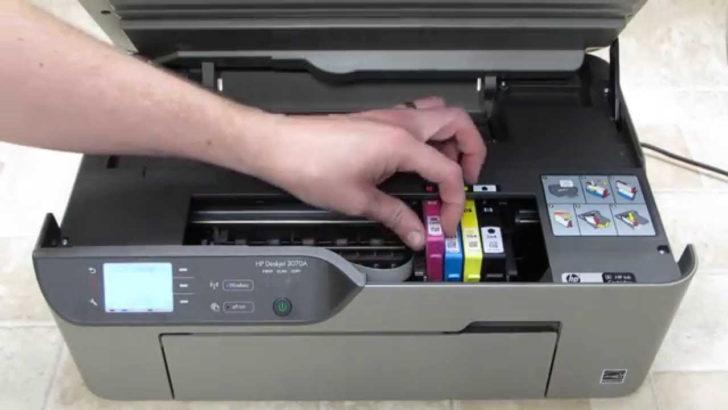
Hp DeskJet 3070A — многофункциональное устройство (МФУ) с принтером, сканером и копиром. Он принадлежит к серии принтеров DeskJet компании Hp, которая известна своими качественными и надежными устройствами. Если вы ищете надежный принтер для домашнего использования или малого офиса, то Hp DeskJet 3070A может быть идеальным выбором.
Этот принтер обладает широкими функциональными возможностями, включая автоматическую двустороннюю печать, поддержку беспроводной печати и возможность печати с мобильных устройств. Он также оснащен драйверами, которые обеспечивают легкую настройку и удобное управление принтером.
Hp DeskJet 3070A обеспечивает высокое качество печати, что делает его идеальным выбором для печати документов и фотографий. Он работает с различными типами бумаги и поддерживает различные размеры и форматы печати. Качество сканирования и копирования также отличное.
Пользователи оставляют положительные отзывы о Hp DeskJet 3070A, отмечая его надежность, удобство использования и доступную цену. Они также отмечают, что драйвера принтера легко устанавливаются и обновляются, что упрощает процесс настройки и поддержки принтера.
Многофункциональное устройство HP Deskjet 3070A
Одной из важнейших функций многофункционального устройства HP Deskjet 3070A является возможность печати документов. С помощью этого устройства вы сможете легко и быстро напечатать любой документ — от простого текста до цветных фотографий. Благодаря использованию струйной технологии HP, вы сможете получить качественные печатные материалы с четкими и яркими изображениями.
Другой важной функцией МФУ HP Deskjet 3070A является возможность сканирования документов и изображений. Вы сможете легко и быстро просканировать любой документ или фотографию и сохранить их в цифровом формате. Благодаря удобному интерфейсу, работа с функцией сканирования будет максимально простой и удобной.
Многофункциональное устройство HP Deskjet 3070A также обладает функцией копирования документов. Вы сможете быстро и легко создать копию любого документа без использования компьютера. Это особенно удобно, если нужно создать несколько копий одного и того же документа для архива или распространения.
Важно отметить, что МФУ HP Deskjet 3070A обеспечивает высокую скорость работы и качество печати, сканирования и копирования. Благодаря использованию передовых технологий в процессе производства, этот принтер гарантирует отличные результаты в работе, а также долгий срок службы без необходимости частого обслуживания и ремонта.
Если вы решили приобрести МФУ HP Deskjet 3070A, необходимо установить соответствующие драйвера. Драйвера — это программное обеспечение, которое позволяет устройству работать с операционной системой вашего компьютера. Вы можете скачать драйвера для МФУ HP Deskjet 3070A с официального сайта производителя. После установки драйверов, вы сможете полностью использовать все функции устройства и наслаждаться его высокой производительностью и качеством работы.
Основные характеристики принтера HP Deskjet 3070A
Принтер входит в серию HP Deskjet 3070 B611 и оснащен различными функциями, которые позволяют удобно работать с документами. С помощью этого устройства вы сможете не только печатать и сканировать, но и копировать ваши документы.
Принтер HP Deskjet 3070A оснащен высококачественной печатной головкой, которая обеспечивает четкий и яркий печатный текст. Благодаря технологии печати HP Thermal Inkjet, принтер обеспечивает высокую скорость печати и точное воспроизведение цветов.
Одной из особенностей принтера HP Deskjet 3070A является наличие встроенного Wi-Fi модуля. Это позволяет подключить принтер к вашей беспроводной сети и использовать его с любого устройства, подключенного к этой сети. Вы сможете печатать документы прямо с вашего смартфона, планшета или ноутбука, без необходимости подключения по USB кабелю.
Для удобства использования принтера HP Deskjet 3070A, устройство оснащено жидкокристаллическим дисплеем с сенсорной панелью. Это позволяет быстро и просто настраивать все необходимые параметры, а также отслеживать статус печати и сканирования.
Для работы принтера HP Deskjet 3070A необходимы драйвера, которые можно скачать с официального сайта производителя. Драйвера обеспечивают правильное функционирование устройства, а также предоставляют доступ ко всем его функциям.
Принтер HP Deskjet 3070A является отличным выбором для использования дома или в офисе. Он обладает не только хорошим качеством печати, но и удобными функциями сканирования и копирования. Благодаря современным технологиям, он позволяет быстро и легко печатать документы с любого устройства, подключенного к вашей беспроводной сети.
Скачать драйвер для МФУ HP Deskjet 3070A
Драйвер для МФУ HP Deskjet 3070A можно скачать с официального сайта производителя, а также с других надежных источников. При установке драйвера важно учитывать версию операционной системы, чтобы обеспечить совместимость. Для серии принтеров HP Deskjet 3070 B611 необходимо выбрать правильную версию драйвера.
Скачать драйвер для МФУ HP Deskjet 3070A можно на странице поддержки и драйверов на официальном сайте HP. Вам потребуется выбрать свою операционную систему и ее разрядность (32-бит или 64-бит), а также язык установки. После выбора этих параметров вы получите список всех доступных драйверов для вашего устройства.
При выборе драйвера обращайте внимание на его версию и дату выпуска. Рекомендуется устанавливать самую новую версию драйвера, чтобы получить максимальную производительность и стабильную работу устройства.
После скачивания драйвера HP Deskjet 3070A B611 series установите его на свой компьютер. Для этого запустите загруженный файл и следуйте инструкциям установщика. После успешной установки драйвера вы сможете полноценно пользоваться своим МФУ HP Deskjet 3070A и использовать все его функции.
Скачать и установить драйвер для МФУ HP Deskjet 3070A не составляет большого труда, и это позволит вам получить высококачественную печать и сканирование на вашем устройстве. Не забудьте регулярно обновлять драйвер, чтобы иметь доступ к новым функциям и исправлениям ошибок, которые могут появиться в процессе работы.
МФУ HP Deskjet 3070A: где скачать драйверы?
Где же можно найти и скачать драйверы для МФУ HP Deskjet 3070A? Ответ на этот вопрос достаточно простой. На официальном сайте HP вы сможете найти все необходимые драйверы для данной модели принтера. Просто перейдите на сайт hp.com, выберите раздел «Поддержка и драйверы», затем укажите модель вашего устройства — HP Deskjet 3070A. После этого вам будут предложены все необходимые драйверы для скачивания.
Кроме официального сайта, можно воспользоваться также и другими ресурсами для скачивания драйверов. Существует множество сайтов, где можно найти и скачать драйверы для МФУ HP Deskjet 3070A. Однако важно помнить, что при скачивании драйверов с неофициальных сайтов существует риск установки некачественного или вредоносного программного обеспечения. Поэтому рекомендуется всегда отдавать предпочтение официальным и проверенным ресурсам.
После скачивания драйверов для МФУ HP Deskjet 3070A вы можете установить их на свой компьютер. Это можно сделать следующим образом:
- Сохраните скачанные драйверы на вашем компьютере.
- Запустите установочный файл драйверов.
- Следуйте инструкциям на экране, чтобы завершить установку драйверов.
После завершения установки драйверов вы сможете полноценно использовать все функции и возможности МФУ HP Deskjet 3070A. Драйверы обеспечат стабильную и корректную работу вашего устройства, а также позволят распечатывать документы и изображения высокого качества.
Не забывайте периодически проверять наличие обновлений драйверов для вашего МФУ HP Deskjet 3070A. Обновленные драйверы могут исправлять ошибки и улучшать функциональность устройства. Вы можете самостоятельно проверять наличие новых версий драйверов на официальном сайте HP или воспользоваться автоматическими обновлениями, если такая функция доступна в вашей операционной системе.
Таким образом, скачивание и установка драйверов для МФУ HP Deskjet 3070A является неотъемлемой частью процесса работы с устройством. Помните о важности использования официальных и проверенных ресурсов при скачивании драйверов, а также о необходимости регулярной проверки наличия обновлений. Это позволит вам получить максимум от использования МФУ HP Deskjet 3070A и насладиться его всеми возможностями.
Драйвера для МФУ HP Deskjet 3070A B611 series
Владельцы принтера HP Deskjet 3070A B611 series могут быть уверены в доступности необходимых драйверов для данной модели устройства. Драйвера позволяют обеспечить правильную работу принтера и многофункционального устройства, а также максимально использовать его возможности.
Для скачивания драйверов для МФУ HP Deskjet 3070A B611 series рекомендуется обратиться на официальный сайт производителя — hp.com. На сайте будет доступна последняя версия драйверов, которая может быть совместима с вашей операционной системой.
Перед скачиванием и установкой драйверов необходимо убедиться, что ваш компьютер соответствует системным требованиям, указанным на сайте производителя. Также следует обратить внимание на версию драйверов, чтобы выбрать подходящую для вашей модели принтера.
Установка драйверов для МФУ HP Deskjet 3070A B611 series обычно происходит автоматически после скачивания файла с сайта hp.com. Однако, в некоторых случаях может потребоваться ручная установка драйверов с помощью инструментов операционной системы.
После установки драйверов рекомендуется провести проверку работоспособности принтера и МФУ. Для этого можно выполнить печать тестовой страницы или осуществить сканирование документа. Если устройство работает без ошибок, то драйверы установлены правильно.
В случае возникновения проблем с установкой или работой драйверов для МФУ HP Deskjet 3070A B611 series рекомендуется обратиться в службу технической поддержки производителя или обратиться за помощью к специалисту.
Рекомендации по установке драйверов принтера HP Deskjet 3070A (3070 B611 series)
Отличная новость для пользователей МФУ HP Deskjet 3070A (3070 B611 series). Вы можете скачать драйвера для этого принтера и установить их на свой компьютер, чтобы гарантировать правильное функционирование устройства.
Драйверы — это программное обеспечение, которое позволяет вашему компьютеру взаимодействовать с принтером. Они переводят команды от вашего компьютера в понятный язык принтера, что позволяет ему печатать документы и выполнять другие функции.
Чтобы скачать драйверы для принтера HP Deskjet 3070A (3070 B611 series), вам понадобится доступ к интернету и некоторое время. Вот пошаговая инструкция:
| Шаг 1: | Откройте веб-браузер и перейдите на официальный сайт HP. |
| Шаг 2: | Перейдите на страницу поддержки и драйверов. |
| Шаг 3: | Введите «HP Deskjet 3070A» в поле поиска и нажмите «Поиск». |
| Шаг 4: | Выберите вашу операционную систему из списка. |
| Шаг 5: | Найдите раздел «Драйверы печати» и нажмите на ссылку «Скачать». |
| Шаг 6: | Сохраните файл драйвера на вашем компьютере. |
После того, как вы скачали драйверы, следуйте инструкциям на экране, чтобы установить их на ваш компьютер. Обычно это простой процесс, который занимает всего несколько минут.
После установки драйверов вы сможете настроить принтер и начать использовать его для печати документов. Вы также сможете использовать другие функции принтера, такие как сканирование и копирование.
Помните, что регулярное обновление драйверов принтера HP Deskjet 3070A (3070 B611 series) поможет вам сохранить оптимальную производительность устройства и защитить его от возможных ошибок.
Видео:
Купить принтер HP?
Купить принтер HP? by Originalam.net — интернет-магазин СНПЧ 23,925 views 4 years ago 3 minutes, 37 seconds
HP Deskjet 3070A test print (color photo print)
HP Deskjet 3070A test print (color photo print) by gawatch 13,612 views 10 years ago 51 seconds
БЫСТРО и ПРОСТО Восстанавливаем засохший КАРТРИДЖ (HP, Canon и т.д.)
БЫСТРО и ПРОСТО Восстанавливаем засохший КАРТРИДЖ (HP, Canon и т.д.) by Elena Matveeva 1,293,956 views 8 years ago 5 minutes, 21 seconds
Вопрос-ответ:
Какие особенности имеет принтер HP Deskjet 3070A?
Принтер HP Deskjet 3070A имеет ряд особенностей, которые делают его уникальным. Он обладает возможностью печати, сканирования и копирования документов. Также он поддерживает беспроводную технологию печати и может быть подключен к смартфонам и планшетам. Кроме того, он оснащен сенсорным дисплеем, который значительно упрощает его использование.


