
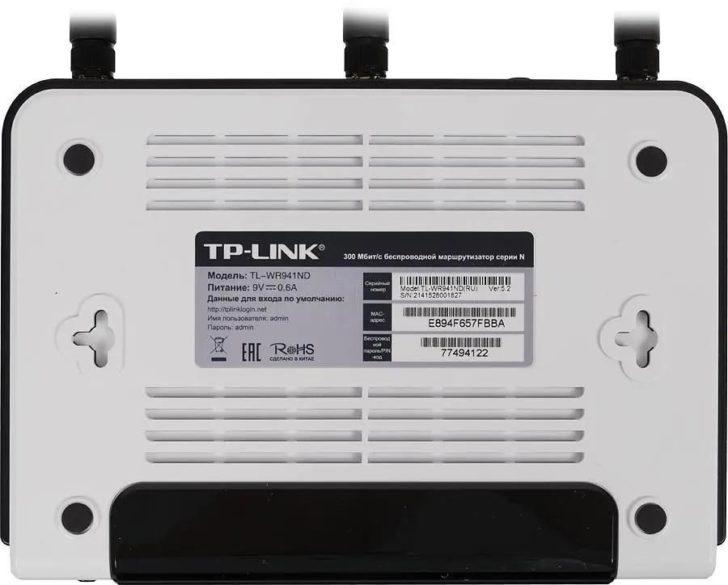
Роутеры tp-link являются одними из самых популярных устройств для организации домашней сети. Они отличаются стабильной работой, широкими возможностями настройки и доступной ценой. В этом обзоре мы рассмотрим модель tp link tl wr941nd и расскажем о ее главных характеристиках, способах настройки и отзывах пользователей.
TP-Link TL-WR941ND — это надежный и функциональный роутер, который подходит для подключения домашней сети к Интернету. Он поддерживает беспроводную связь по стандарту 802.11n и обеспечивает скорость до 450 Мбит/с. Благодаря возможности настройки отдельных частотных диапазонов, роутер позволяет создать стабильное и высокоскоростное подключение к Интернету.
Как настроить tp link tl wr941nd? Этот вопрос интересует многих пользователей. Настройка роутера tp link tl wr941nd достаточно проста и не требует специальных навыков. Для начала необходимо подключить роутер к компьютеру при помощи сетевого кабеля. Затем, открыв браузер, необходимо ввести IP-адрес роутера в адресную строку. После этого откроется веб-интерфейс роутера, где можно будет провести все необходимые настройки, включая безопасность, DHCP, VPN и другие функции.
Прошивка tp link tl wr941nd — важный этап в настройке роутера. Прошивка позволяет обновить программное обеспечение роутера, что может привести к улучшению его работы и функциональности. TP-Link регулярно выпускает обновления прошивки для своих устройств, поэтому рекомендуется периодически проверять наличие новых версий и устанавливать их при необходимости.
Отзывы пользователей о tp link tl wr941nd в основном положительные. Пользователи отмечают стабильную работу роутера, высокую скорость передачи данных и простоту настройки. Кроме того, роутер обладает хорошей защитой от вторжений и подключением по Wi-Fi. Некоторые пользователи отмечают удобство использования интерфейса и доступность цены устройства. Однако, некоторые пользователи отмечают некоторые проблемы с подключением и стабильностью работы, однако такие отзывы встречаются в основном в случаях, когда роутер используется в сложных условиях или с большим количеством подключенных устройств.
Настройка роутера TP-Link TL-WR941ND
Для начала настройки роутера TP-Link TL-WR941ND, необходимо подключить его к вашему компьютеру. Для этого используйте Ethernet-кабель, чтобы подключить порт WAN на роутере к порту Ethernet на вашем компьютере. После подключения, убедитесь, что все провода надежно закреплены.
1. Включите роутер, нажав кнопку включения-выключения на задней панели устройства.
2. Подключите роутер к источнику интернета (например, к модему) с помощью Ethernet-кабеля.
3. Откройте веб-браузер и введите IP-адрес роутера в адресной строке. По умолчанию IP-адрес router TL-WR941ND TP-Link равен 192.168.1.1.
4. В появившемся окне введите логин и пароль для доступа к настройкам роутера. По умолчанию логин и пароль admin.
5. После успешной авторизации вы попадете на главную страницу настроек роутера TP-Link TL-WR941ND.
6. В разделе «Quick Setup» выберите тип подключения к интернету, согласно вашим настройкам провайдера.
7. Введите все необходимые данные для подключения (например, имя пользователя и пароль провайдера).
8. Нажмите кнопку «Save» для сохранения внесенных изменений.
| Поле ввода | Описание |
|---|---|
| Имя пользователя | Введите имя пользователя, предоставленное вашим провайдером |
| Пароль | Введите пароль для подключения к интернету |
| Тип соединения | Выберите тип соединения, предоставленный вашим провайдером |
| IP-адрес | Введите IP-адрес роутера, если требуется |
| Маска подсети | Введите маску подсети, если требуется |
| IP-адрес шлюза | Введите IP-адрес шлюза, предоставленный вашим провайдером |
После внесения всех необходимых настроек, роутер TP-Link TL-WR941ND будет готов к использованию. Вы сможете настроить дополнительные функции, такие как безопасность и защита, а также расширенные настройки, согласно вашим потребностям и требованиям.
Как настроить роутер TP-Link TL-WR941ND
- Шаг 1: Подключите роутер к источнику питания и к вашему компьютеру с помощью Ethernet-кабеля.
- Шаг 2: Откройте любой веб-браузер и введите IP-адрес роутера (по умолчанию — 192.168.0.1) в адресной строке.
- Шаг 3: Введите имя пользователя и пароль, чтобы войти в панель управления роутером. По умолчанию имя пользователя и пароль — admin.
- Шаг 4: В панели управления роутером найдите раздел «Настройки Wi-Fi» или «Wireless Settings».
- Шаг 5: Выберите желаемое имя для вашей сети Wi-Fi (SSID) и установите пароль для безопасного подключения.
- Шаг 6: Настройте другие параметры Wi-Fi, такие как тип шифрования и канал.
- Шаг 7: Сохраните изменения и перезагрузите роутер для применения новых настроек.
Теперь ваш роутер TP-Link TL-WR941ND настроен и готов к использованию. Вы можете подключиться к нему с помощью вашего персонального компьютера или другого устройства, используя новое имя и пароль Wi-Fi.
Если вы хотите обновить прошивку роутера TP-Link TL-WR941ND, следуйте инструкциям в разделе 2.1 этой статьи.
Настройка безопасности и защиты роутера TP-Link TL-WR941ND
Перед тем как начать настройку, убедитесь, что вы подключены к роутеру и имеете доступ к его настройкам. Для доступа к настройкам роутера введите в адресной строке вашего браузера IP-адрес роутера, обычно это 192.168.0.1. Введите логин и пароль для доступа к настройкам (по умолчанию логин admin, пароль admin).
| Настройка | Описание |
|---|---|
| Смена пароля | Необходимо сменить стандартный пароль доступа к настройкам роутера на более надежный. Для этого найдите в меню настроек пункт «Управление доступом» или «Смена пароля», следуйте инструкциям и введите новый пароль. |
| Установка WiFi-пароля | Для обеспечения безопасности своей беспроводной сети WiFi рекомендуется установить пароль для доступа к ней. В меню настроек найдите пункт «Беспроводные настройки» или «Настройки WiFi», установите пароль и выберите надежный шифровальный алгоритм (например, WPA2). |
| Фильтрация доступа | Для повышения безопасности роутера TP-Link TL-WR941ND возможно применение фильтрации доступа по MAC-адресам устройств. Найдите в меню настроек пункт «Фильтрация MAC-адресов» или «Список контроля доступа», настройте список разрешенных и запрещенных устройств. |
| Брандмауэр | Включение брандмауэра поможет предотвратить несанкционированный доступ к вашей сети. В меню настроек найдите пункт «Брандмауэр» или «Настройки безопасности», включите брандмауэр и настройте его параметры в соответствии с вашими потребностями. |
После завершения настройки безопасности и защиты роутера TP-Link TL-WR941ND рекомендуется провести проверку работоспособности всех настроек и убедиться в их правильной работе. В случае возникновения проблем или вопросов вы всегда можете обратиться к документации, посетить официальный сайт производителя или обратиться в службу технической поддержки TP-Link.
Расширенные функции и настройки роутера TP-Link TL-WR941ND
Роутер TP-Link TL-WR941ND имеет множество расширенных функций и настроек, которые помогут вам настраивать и оптимизировать работу вашей сети. В этом разделе мы подробно рассмотрим основные из них.
1. Настройка VPN
С помощью роутера TP-Link TL-WR941ND вы можете настроить виртуальную частную сеть (VPN). Это позволит вам безопасно подключаться к локальной сети из любой точки мира и получать доступ к ресурсам этой сети. Как настроить VPN на роутере TP-Link TL-WR941ND? Очень просто:
- Перейдите в настройки роутера, открыв страницу администрирования веб-интерфейса.
- Выберите раздел «Настройки VPN» и нажмите на кнопку «Добавить новое соединение».
- Выберите тип VPN-соединения (PPTP, L2TP/IPSec или OpenVPN) и введите необходимые данные (IP-адрес сервера VPN, имя пользователя и пароль).
- Нажмите кнопку «Сохранить» и перезагрузите роутер.
- После перезагрузки вы сможете подключиться к VPN-серверу и использовать его функционал.
2. Безопасность
Для обеспечения безопасности вашей сети, роутер TP-Link TL-WR941ND предоставляет несколько возможностей:
- Фильтрация MAC-адресов: Вы можете настроить список разрешенных и запрещенных MAC-адресов для подключения к вашей сети.
- Брандмауэр: Роутер поддерживает настройку правил брандмауэра для блокировки определенных портов или IP-адресов.
- VPN-сервер: Встроенный VPN-сервер позволяет создать защищенное соединение для удаленного доступа к вашей сети.
3. Поддержка IPv6
TP-Link TL-WR941ND поддерживает протокол IPv6, который является новым поколением протоколов Интернета. Этот протокол обеспечивает более эффективное использование сетевых ресурсов и расширяет адресное пространство. Для настройки IPv6 на роутере TP-Link TL-WR941ND:
- Перейдите в настройки роутера и откройте раздел «IPv6».
- Выберите режим работы (Native IPv6, DHCPv6, PPPoEv6 или 6in4) и введите необходимые данные.
- Нажмите кнопку «Сохранить» и перезагрузите роутер.
Эти и другие функции и настройки роутера TP-Link TL-WR941ND помогут вам создать стабильную и безопасную сеть, удовлетворяющую всем вашим потребностям.
Прошивка TP-Link TL-WR941ND: как настроить роутер
Для того чтобы обновить прошивку роутера TP-Link TL-WR941ND, следуйте инструкциям:
- Перейдите на официальный сайт компании TP-Link, где вы сможете скачать последнюю версию прошивки для вашей модели роутера.
- Выберите модель роутера TL-WR941ND и скачайте файл прошивки на ваш компьютер.
- Зайдите в веб-интерфейс роутера, введя его IP-адрес в адресную строку браузера и введя логин и пароль для доступа.
- В меню роутера найдите раздел «Настройки системы» или «System Tools».
- В этом разделе найдите опцию «Обновление прошивки» или «Firmware Upgrade».
- Нажмите на кнопку «Обзор» или «Browse» и выберите скачанный файл прошивки на вашем компьютере.
- Нажмите на кнопку «Обновить» или «Upgrade» и подождите, пока прошивка будет загружена и установлена на роутер.
- После установки прошивки роутер автоматически перезагрузится и будет готов к использованию с новой версией прошивки.
Важно помнить, что обновление прошивки может привести к потере текущих настроек роутера, поэтому перед прошивкой рекомендуется создать резервную копию настроек. Также убедитесь, что вы используете правильную версию прошивки для вашей модели роутера TP-Link TL-WR941ND, чтобы избежать возможных проблем.
Как обновить прошивку роутера TP-Link TL-WR941ND
Для начала необходимо скачать последнюю версию прошивки с официального сайта производителя. Для этого зайдите на страницу поддержки TP-Link и найдите раздел с загрузками для модели TL-WR941ND. Скачайте файл с прошивкой на компьютер.
Приступая к обновлению прошивки, убедитесь, что у вас подключение к роутеру по проводу и введите его IP-адрес в адресной строке браузера. Введите логин и пароль, указанные на задней панели роутера, и войдите в настройки.
В меню настроек найдите раздел «Системные инструменты» или «Настройки системы». В этом разделе обычно есть подраздел «Обновление прошивки».
В разделе «Обновление прошивки» найдите кнопку «Обзор» или «Выбрать файл». Нажмите на нее и выберите скачанный файл с прошивкой на компьютере.
При нажатии кнопки «Обновить» роутер начнет процесс обновления прошивки. Во время обновления не рекомендуется отключать питание роутера или перезагружать его.
После завершения обновления прошивки роутер автоматически перезагрузится. Это может занять несколько минут.
После перезагрузки роутера проверьте его работу. Убедитесь, что все настройки остались прежними, и проверьте новые функции и возможности, добавленные в последней версии прошивки.
Обновление прошивки роутера TP-Link TL-WR941ND – важный шаг в поддержании стабильной и безопасной работы устройства. Используйте официальную версию прошивки, следуйте инструкциям производителя и получите максимальную отдачу от своего роутера TP-Link TL-WR941ND.
11. Прошивка роутера TP-Link TL-WR941ND: инструкция по обновлению
Вот пошаговая инструкция, которая поможет вам обновить прошивку вашего роутера TP-Link TL-WR941ND:
- Подключите свой компьютер к роутеру TP-Link TL-WR941ND с помощью эзернет-кабеля.
- Откройте веб-браузер (например, Chrome, Firefox, Safari) и введите в адресной строке IP-адрес роутера TP-Link TL-WR941ND (обычно это 192.168.0.1 или 192.168.1.1).
- Введите имя пользователя и пароль для доступа к настройкам роутера. Если вы не изменяли эти данные, стандартные значения для TP-Link TL-WR941ND обычно «admin» и «admin».
- Откройте раздел «System Tools» или «Системные инструменты» в меню управления роутера.
- Выберите пункт «Firmware Upgrade» или «Обновление прошивки».
- Загрузите файл с новой версией прошивки, который вы скачали с официального сайта TP-Link.
- Нажмите кнопку «Upgrade» или «Обновить» и дождитесь завершения процесса обновления.
- После обновления прошивки роутер автоматически перезагрузится.
- Убедитесь, что новая прошивка успешно была установлена, проверив версию прошивки в настройках роутера.
Обратите внимание, что во время обновления прошивки не рекомендуется выключать роутер или отключать его от источника питания. Это может привести к повреждению устройства.
Обновление прошивки роутера TP-Link TL-WR941ND является необходимой процедурой для обеспечения его безопасности и стабильной работы. Регулярно проверяйте наличие новых версий прошивки на официальном сайте TP-Link и следуйте инструкции по ее обновлению.
Раздел 2: Прошивка TP-Link TL-WR941ND
Как обновить прошивку роутера TP-Link TL-WR941ND? Для этого необходимо выполнить следующие шаги:
- Подключите роутер к компьютеру с помощью кабеля Ethernet.
- Откройте веб-браузер и введите в адресной строке IP-адрес роутера (по умолчанию 192.168.0.1).
- В открывшемся окне авторизуйтесь, введя логин и пароль администратора (по умолчанию admin/admin).
- На главной странице администратора найдите раздел «System Tools» и перейдите в меню «Firmware Upgrade».
- Загрузите файл с обновленной прошивкой с официального сайта TP-Link и нажмите кнопку «Upgrade».
- Дождитесь завершения процесса обновления прошивки. Во время этого процесса не отключайте питание роутера и не выполняйте другие операции.
- После завершения обновления прошивки роутер автоматически перезагрузится.
Особенности последней версии прошивки TP-Link TL-WR941ND включают в себя исправленные ошибки, улучшенную стабильность работы роутера, новые функции и возможности.
Обновление прошивки поможет вам сохранить ваш роутер в актуальном состоянии, обеспечивая безопасность, производительность и надежность соединения.
Видео:
БЮДЖЕТНЫЙ WI-FI 6 РОУТЕР TP-LINK ARCHER AX1500. БЮДЖЕТНЫЙ АНАЛОГ AX10 НО НЕ МЕНЕЕ МОЩНЫЙ
БЮДЖЕТНЫЙ WI-FI 6 РОУТЕР TP-LINK ARCHER AX1500. БЮДЖЕТНЫЙ АНАЛОГ AX10 НО НЕ МЕНЕЕ МОЩНЫЙ by TECHNOZON 45,903 views 2 years ago 11 minutes, 19 seconds
Вопрос-ответ:
Какие характеристики у роутера TP-Link TL-WR941ND?
Роутер TP-Link TL-WR941ND оснащен четырьмя портами Ethernet, поддерживает стандарты 802.11n и 802.11g, имеет скорость передачи данных до 300 Мбит/сек, а также поддерживает функцию NAT и SPI Firewall для обеспечения безопасности сети.
Как настроить роутер TP-Link TL-WR941ND?
Для настройки роутера TP-Link TL-WR941ND необходимо подключить его к компьютеру с помощью кабеля Ethernet, зайти в веб-интерфейс роутера с помощью браузера, ввести логин и пароль (по умолчанию admin/admin), затем перейти в раздел настроек и провести необходимые настройки, такие как настройка WAN-порта, настройка беспроводной сети, настройка параметров безопасности и т. д.
Какие отзывы о роутере TP-Link TL-WR941ND?
Отзывы о роутере TP-Link TL-WR941ND в основном положительные. Пользователи отмечают его стабильную работу, быструю скорость передачи данных и простую настройку. Многие отмечают, что данный роутер хорошо подходит для небольших офисов и домашнего использования. Есть и некоторые отзывы о недостатках, таких как неравномерное распространение сигнала Wi-Fi или неполадки с интернет-соединением, но их сравнительно немного.


