
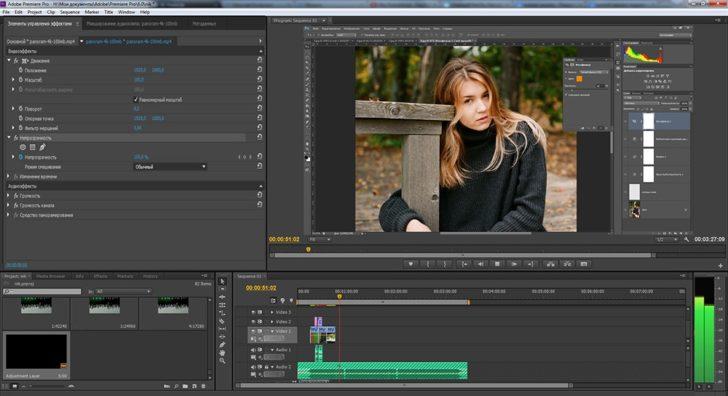
Adobe Premiere Pro — это профессиональная программа для монтажа видео, которая позволяет создавать качественные проекты в различных форматах. Одним из этапов работы с проектом является экспорт — процесс сохранения готового видео файла для дальнейшего использования. Чтобы узнать, как сохранить ваш проект в Adobe Premiere Pro, следуйте пошаговой инструкции.
В первую очередь, откройте Adobe Premiere Pro и загрузите ваш проект в программу. Убедитесь, что все необходимые файлы и ресурсы находятся в проекте. Если нет, добавьте их в проект с помощью панели «Медиа-браузер».
Затем выберите последовательность (sequence), которую вы хотите сохранить. Это может быть основная последовательность проекта или отдельный клип. Если нужно сохранить только определенную часть проекта, выделите нужные фрагменты на временной шкале (timeline).
Далее, откройте меню «Файл» в верхнем левом углу программы и выберите «Экспорт» (Export) -> «Медиа» (Media). В появившемся окне «Экспорт медиа» укажите путь для сохранения файла, выберите формат (например, MP4 или MOV) и настройки экспорта, такие как разрешение, битрейт и качество. Нажмите кнопку «Экспорт» (Export), чтобы начать сохранение видео.
Когда процесс экспорта завершится, ваше видео будет сохранено в выбранном формате и месте хранения. Теперь вы можете использовать это видео для публикации в интернете, презентаций или других проектов. Adobe Premiere Pro предлагает широкие возможности и настройки для сохранения видео, поэтому не бойтесь экспериментировать и настраивать параметры в соответствии с вашими потребностями.
Редактирование и обработка видео в Adobe Premiere Pro
После того, как вы создали проект в Adobe Premiere Pro и добавили все необходимые видеофайлы на таймлайн, настало время приступить к редактированию и обработке видео. В Adobe Premiere Pro вы можете выполнять различные операции с видео, включая обрезку, разрезание, объединение, добавление эффектов и многое другое.
Чтобы обрезать видео в Adobe Premiere Pro, вы можете использовать инструмент «Разрез». Просто выберите нужное место на таймлайне, нажмите на кнопку «Разрез» в панели инструментов и удалите ненужные части видео. Вы также можете использовать инструмент «Обрезать» для изменения длины видео.
Если вам нужно разделить видео на несколько частей, вы можете использовать инструмент «Разделение». Просто выберите нужное место на таймлайне, нажмите на кнопку «Разделение» в панели инструментов и видео будет разделено на две части.
Кроме того, в Adobe Premiere Pro вы можете добавлять различные эффекты к вашим видео. Например, вы можете добавить эффект размытия, чтобы сделать видео более мягким, или эффект цветокоррекции, чтобы изменить цветовую гамму видео. Вы также можете добавить текстовые надписи или графику в видео, используя инструменты титров и графики.
После редактирования и обработки видео в Adobe Premiere Pro вы можете приступить к настройке параметров экспорта. Перед экспортом видео рекомендуется проверить наличие всех необходимых файлов и ресурсов, чтобы убедиться, что они будут включены в экспортированный файл.
В результате вы сможете сохранить и экспортировать ваш проект в различные форматы и настроить параметры экспорта с помощью Adobe Premiere Pro. Все операции по редактированию, обработке и экспорту видео выполняются в одной программе, что упрощает работу с проектами видеомонтажа.
Настройка параметров экспорта в Adobe Premiere Pro
Чтобы настроить параметры экспорта в Adobe Premiere Pro, откройте меню «Файл» в верхней панели и выберите пункт «Экспорт» или используйте горячую клавишу Ctrl+M (Cmd+M на Mac).
В открывшемся окне экспорта вы увидите различные настройки, позволяющие задать формат видео, настройки кодека, параметры аудио, разрешение и другие характеристики. Важно учесть конечный формат, на который будет сохраняться видео, чтобы выбрать наиболее подходящие параметры.
Для выбора формата видео можно использовать выпадающий список «Формат», где представлены различные опции, такие как MP4, AVI, MOV и другие. Каждый формат имеет свои уникальные особенности и применение, поэтому рекомендуется ознакомиться с рекомендациями для конкретного случая.
После выбора формата видео можно задать уровень качества и другие настройки, связанные с видео и аудио. Например, можно выбрать разрешение видео, частоту кадров, битрейт и другие параметры, прямо в окне экспорта.
Некоторые настройки могут быть скрыты по умолчанию, поэтому, если вы не видите нужный параметр, кликните на кнопку «Настройки» или «Дополнительные настройки». Это позволит открыть дополнительные опции для более тонкой настройки экспорта.
Когда все настройки готовы, нажмите кнопку «Экспортировать» или «ОК» для начала процесса сохранения видео. Adobe Premiere Pro начнет экспортировать проект, используя выбранные вами параметры, и создаст результирующий видеофайл в указанной вами папке.
После завершения экспорта вы сможете найти сохраненный видеофайл и использовать его по своему усмотрению.
Настройка параметров экспорта в Adobe Premiere Pro позволяет получить оптимальный результат и сохранить видео в нужном формате и качестве. Это важный шаг, который стоит уделить должное внимание для достижения желаемого результата.
Проверка наличия всех необходимых файлов и ресурсов перед экспортом видео из Adobe Premiere Pro
Перед экспортом видео проекта из Adobe Premiere Pro необходимо убедиться в наличии всех необходимых файлов и ресурсов, чтобы избежать потери или неполного отображения материала.
В первую очередь, проверьте, что все видеофайлы, используемые в проекте, находятся в нужной папке или директории. Если какой-либо файл отсутствует или перемещен, программа не сможет найти его при экспорте и экспортировать видео может быть неполным или со сбоями.
Также, убедитесь в наличии всех используемых аудиофайлов. Если вы использовали звуковые эффекты, музыку или голосовую дорожку, проверьте, что все файлы присутствуют и доступны.
Проверьте, что все используемые изображения запакованы с проектом или также находятся в нужной папке. Если вы использовали фотографии, логотипы или другие графические элементы, убедитесь, что они доступны при экспорте.
Не забудьте также проверить наличие всех использованных шрифтов. Если ваш проект использует нестандартные шрифты, убедитесь, что они установлены на компьютере, на котором будет происходить экспорт. В противном случае, шрифты могут быть заменены на стандартные, что может изменить внешний вид видео.
Наконец, проверьте цветовые профили в проекте. Если в проекте использованы специфические цветовые настройки, убедитесь, что все используемые материалы и экран, на котором происходит экспорт, настроены правильно для поддержки этих цветовых профилей.
Проверка наличия всех необходимых файлов и ресурсов перед экспортом видео из Adobe Premiere Pro является важным шагом для сохранения проекта и получения качественного результата. Следуя этому шагу, вы убедитесь, что все необходимые компоненты вашего проекта доступны и готовы к экспорту.
Экспорт видео из Adobe Premiere Pro
Для экспорта видео из Adobe Premiere Pro, следуйте следующим шагам:
| 1. | Выберите меню «Файл» в верхней панели инструментов. |
| 2. | В выпадающем списке выберите пункт «Экспорт» или используйте сочетание клавиш Ctrl+M (Cmd+M для Mac). |
| 3. | В открывшемся окне «Настройки экспорта» выберите подходящий формат и настройки для вашего видео. |
| 4. | Нажмите кнопку «ОК» для сохранения настроек и вернитесь в основное окно Adobe Premiere Pro. |
| 5. | Укажите путь и имя файла для сохранения видео. |
| 6. | Нажмите кнопку «Экспорт». |
После завершения процесса экспорта, ваше видео будет сохранено в указанном вами месте. Теперь вы можете воспроизводить его на любом устройстве или опубликовать в интернете.
Благодаря функциональности Adobe Premiere Pro, вы можете сохранять ваш проект в различных форматах, включая популярные форматы для воспроизведения на компьютере, мобильных устройствах или для загрузки в Интернет. Вы также можете настроить разрешение, битрейт, пропорции сторон и другие параметры экспорта в соответствии с вашими потребностями и требованиями.
11. Завершение проекта в Adobe Premiere Pro: сохранение видео и настройка экспорта
По завершению редактирования и обработки вашего видеоматериала в Adobe Premiere Pro, настало время сохранить и экспортировать проект. В этом пункте мы рассмотрим основные шаги для сохранения видео и настройки экспорта в Adobe Premiere Pro.
- Шаг 1: Перед сохранением видео важно убедиться, что все изменения и настройки проекта сохранены. Для этого проверьте, что все последовательности, клипы и эффекты на месте и правильно настроены.
- Шаг 2: Для сохранения проекта в формате Adobe Premiere Pro, выберите пункт «Сохранить проект» в меню «Файл». Укажите путь к месту сохранения и введите название проекта. Нажмите «Сохранить».
- Шаг 3: Перед экспортом видео необходимо выбрать настройки экспорта. Для этого выберите пункт «Настройка экспорта» в меню «Файл». Откроется окно с различными параметрами, которые можно настроить под ваши требования.
- Шаг 4: В окне настройки экспорта выберите желаемый формат видео. Adobe Premiere Pro предлагает множество форматов, таких как MP4, AVI, MOV и другие. Выберите формат, который лучше всего подходит для вашего проекта.
- Шаг 5: После выбора формата видео настройте другие параметры экспорта, такие как разрешение, битрейт, кодек и др. Убедитесь, что выбранные настройки соответствуют требованиям вашего проекта и конечной цели экспорта.
- Шаг 6: Когда настройки экспорта выбраны, нажмите кнопку «Экспортировать» и выберите путь для сохранения экспортированного видео. Укажите название файла и нажмите «Сохранить». Adobe Premiere Pro начнет процесс экспорта видео с выбранными настройками.
- Шаг 7: По завершении экспорта видео, проверьте результат и убедитесь, что качество и настройки соответствуют вашим ожиданиям. Если необходимо, вы можете повторить процесс экспорта с другими настройками.
Теперь вы знаете основные шаги для сохранения видео и настройки экспорта в Adobe Premiere Pro. Следуя этим инструкциям, вы сможете сохранить ваш проект и экспортировать его в желаемом формате, чтобы поделиться с другими или использовать в своих целях.
Как сохранить видео в Adobe Premiere Pro?
1. После того, как вы закончили редактирование и обработку видео и готовы к экспорту, выберите пункт «Файл» в главном меню Adobe Premiere Pro.
2. В выпадающем меню выберите пункт «Экспорт» и далее «Медиа». Откроется окно «Новый экспортный медиадисковод».
3. В верхней части окна выберите нужный вам формат экспорта. Adobe Premiere Pro предлагает широкий выбор форматов, включая MPEG, AVI, MOV, WMV и многие другие.
4. После выбора формата экспорта укажите имя и расположение файла на вашем компьютере. Нажмите кнопку «Сохранить».
5. Произведите настройку параметров экспорта. В зависимости от выбранного формата экспорта, вам будут доступны различные настройки, такие как разрешение, битрейт, кадровая частота и т.д. Установите необходимые параметры в соответствии с вашими требованиями.
6. Перед экспортом убедитесь, что в вашем проекте присутствуют все необходимые файлы и ресурсы, такие как медиафайлы, шрифты, звуковые эффекты и т.д. Если какой-то файл отсутствует, Adobe Premiere Pro предупредит вас об этом.
7. Когда все настройки выполнены и файлы проверены, нажмите кнопку «Экспорт». Adobe Premiere Pro начнет процесс экспорта видео в выбранный вами формат.
8. Во время экспорта вы можете отслеживать прогресс процесса и получить предварительный просмотр готового видео. Это особенно полезно, если у вас есть большой проект и процесс экспорта займет длительное время.
9. По окончании экспорта Adobe Premiere Pro оповестит вас об этом. Теперь вы можете найти свое видео в указанном вами месте на компьютере и использовать его по своему усмотрению.
Вот и все! Теперь вы знаете, как сохранить видео из Adobe Premiere Pro. Следуйте этим шагам, чтобы получить готовый файл вашего проекта и делиться им с миром. Удачного вам монтажа!
Видео:
Лучшие настройки ЭКСПОРТА видео для YouTube в Adobe Premiere Pro! (рендер видео)
Лучшие настройки ЭКСПОРТА видео для YouTube в Adobe Premiere Pro! (рендер видео) by Уроки по Видеомонтажу 45,368 views 3 years ago 2 minutes, 41 seconds
Вопрос-ответ:
Как сохранить видео в Adobe Premiere Pro?
Чтобы сохранить видео в Adobe Premiere Pro, следуйте следующей пошаговой инструкции: 1. Выберите «Файл» в меню главного окна и выберите «Экспорт» или используйте сочетание клавиш Ctrl+M (для Windows) или Cmd+M (для Mac). 2. В открывшемся окне выберите формат файла, который вы хотите сохранить, например, MP4. 3. Настройте параметры экспорта, такие как разрешение, качество и т. д. 4. Укажите путь для сохранения файл и нажмите «Экспорт».
Как выбрать формат файла для экспорта в Adobe Premiere Pro?
1. Откройте меню экспорта, щелкнув на «Файл» в главном окне и выберите «Экспорт», или используйте сочетание клавиш Ctrl+M (для Windows) или Cmd+M (для Mac). 2. В открывшемся окне выберите формат файла из списка доступных форматов. Например, вы можете выбрать формат MP4 для экспорта. 3. Если вам нужно настроить параметры экспорта, нажмите на «Настройки» рядом с выбранным форматом файла и внесите нужные изменения.


