
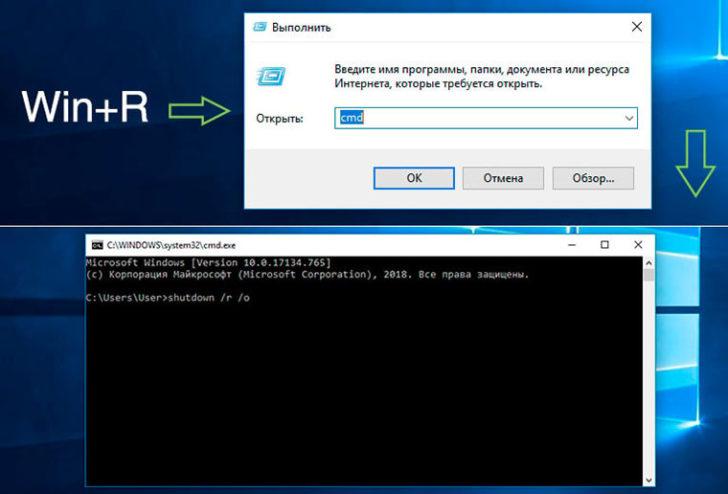
Windows 10 – это одна из самых популярных операционных систем в мире. Часто пользователи сталкиваются с проблемами, которые могут быть вызваны дефектными драйверами, вирусами или другими аномалиями системы. В таких случаях полезно знать, как включить безопасный режим Windows 10, чтобы устранить проблемы без угрозы для работы операционной системы.
Безопасный режим Windows 10 – это специальный режим, в котором операционная система запускается с минимальным набором драйверов и программ. В таком режиме вы можете исправить проблемы, связанные с программным обеспечением или вирусами, не беспокоясь о нежелательных последствиях. Ниже представлена пошаговая инструкция, как включить безопасный режим Windows 10.
Шаг 1: Нажмите на кнопку «Пуск» в левом нижнем углу экрана. В открывшемся меню выберите пункт «Настройки».
Шаг 2: В окне «Настройки» выберите раздел «Обновление и безопасность».
Шаг 3: В левой части окна «Обновление и безопасность» выберите пункт «Восстановление».
Шаг 4: В разделе «Специальный запуск» нажмите на кнопку «Перезагрузить сейчас».
Шаг 5: Когда компьютер перезагрузится, появится экран выбора опций загрузки. Нажмите на пункт «Отладочный режим» или «Безопасный режим».
Шаг 6: Windows 10 загрузится в безопасном режиме. Убедитесь, что проблемы, с которыми вы столкнулись, исчезли. Если это так, то вы можете попытаться исправить проблему с помощью системных инструментов или удаленных программ. Если проблема не решена, вам может потребоваться обратиться за помощью к специалистам.
Теперь вы знаете, как включить безопасный режим Windows 10 с помощью простой пошаговой инструкции. Это полезный инструмент для устранения проблем с операционной системой без угрозы для работы компьютера. Помните, что безопасный режим следует использовать только в тех случаях, когда вы уверены, что проблемы вызваны ошибками программного обеспечения или вирусами.
Как запустить безопасный режим на Windows 10: пошаговая инструкция
Для включения безопасного режима на Windows 10 следуйте следующим инструкциям:
Шаг 1: Откройте «Настройки» Windows
— В нижнем левом углу экрана щелкните правой кнопкой мыши на кнопку «Пуск».
— В открывшемся меню выберите «Настройки».
Шаг 2: Перейдите в раздел «Обновление и безопасность»
— В окне «Настройки» выберите «Обновление и безопасность».
— На панели слева выберите «Восстановление».
Следуя этим простым шагам, вы сможете включить безопасный режим на Windows 10 и решить проблемы с системой безопасно и эффективно.
Как включить безопасный режим на Windows 10?
Для включения безопасного режима на Windows 10 вам потребуется выполнить несколько простых шагов. Следуйте инструкциям ниже:
Шаг 1: Откройте «Настройки» Windows
— В нижнем левом углу экрана щелкните правой кнопкой мыши на кнопку «Пуск».
— В открывшемся меню выберите «Настройки».
Шаг 2: Перейдите в раздел «Обновление и безопасность»
— В окне «Настройки» выберите «Обновление и безопасность».
— На панели слева выберите «Восстановление».
Вот и все! Теперь вы знаете, как включить безопасный режим на Windows 10. Не забудьте перезагрузить компьютер, чтобы изменения вступили в силу. Безопасный режим может быть полезен, если вы столкнулись с проблемами при запуске операционной системы или хотите провести диагностику возможных проблем.
Как включить безопасный режим на Windows 10: пошаговая инструкция
Для того чтобы включить безопасный режим на Windows 10, следуйте следующим шагам:
| Шаг 1: | Откройте «Настройки» Windows. |
| В нижнем левом углу экрана щелкните правой кнопкой мыши на кнопку «Пуск». | |
| В открывшемся меню выберите «Настройки». | |
| Шаг 2: | Перейдите в раздел «Обновление и безопасность». |
| В окне «Настройки» выберите «Обновление и безопасность». | |
| На панели слева выберите «Восстановление». |
Следуя приведенным выше инструкциям, вы сможете легко включить безопасный режим на Windows 10 и запустить вашу операционную систему в безопасной среде.
Как включить безопасный режим на Windows 10?
Чтобы включить безопасный режим на Windows 10, следуйте пошаговой инструкции:
- Откройте «Настройки» Windows: в нижнем левом углу экрана щелкните правой кнопкой мыши на кнопку «Пуск» и в открывшемся меню выберите «Настройки».
- Перейдите в раздел «Обновление и безопасность»: в окне «Настройки» выберите «Обновление и безопасность» на панели слева.
- Выберите «Восстановление»: на панели слева в разделе «Обновление и безопасность» выберите «Восстановление».
После выполнения этих шагов вы сможете использовать безопасный режим на Windows 10. Безопасный режим полезен при возникновении проблем с операционной системой, так как он позволяет загружать только основные системные файлы и драйверы, минимизируя влияние сторонних программ и устраняя возможные ошибки.
Как запустить Windows 10 в безопасный режим
Для запуска Windows 10 в безопасном режиме выполните следующие шаги:
| Шаг 1: | Войдите в настройки Windows. |
| Шаг 2: | Выберите «Обновление и безопасность». |
| Шаг 3: | На панели слева выберите «Восстановление». |
| Шаг 4: | В разделе «Специальный запуск» нажмите кнопку «Перезапуск сейчас». |
| Шаг 5: | После перезагрузки компьютера будет отображено меню «Выберите параметры». |
| Шаг 6: | Выберите «Отключить безопасный режим сети» или «Отключить безопасный режим с командной строкой» в зависимости от ваших потребностей. |
| Шаг 7: | Нажмите кнопку «Применить» и перезапустите компьютер. |
После перезагрузки Windows 10 будет запущена в выбранном безопасном режиме. В безопасном режиме будут загружены только самые необходимые драйверы и сервисы, что поможет вам изолировать и устранить возможные проблемы с системой.
Как включить безопасный режим на Windows 10: пошаговая инструкция
Вы можете включить безопасный режим на Windows 10, чтобы устранить проблемы с операционной системой или исправить ошибки, которые мешают вашему компьютеру работать правильно. В безопасном режиме Windows 10 запускается только с основными службами и драйверами, что делает его более стабильным и устойчивым.
Шаг 11: В разделе «Восстановление» выберите «Перезагрузить сейчас»
Чтобы включить безопасный режим на Windows 10, выполните следующие действия:
| Шаг 1: | Откройте «Настройки» Windows |
| Шаг 2: | В нижнем левом углу экрана щелкните правой кнопкой мыши на кнопку «Пуск». |
| Шаг 3: | В открывшемся меню выберите «Настройки». |
| Шаг 4: | Перейдите в раздел «Обновление и безопасность». |
| Шаг 5: | В окне «Настройки» выберите «Обновление и безопасность». |
| Шаг 6: | На панели слева выберите «Восстановление». |
| Шаг 7: | В разделе «Восстановление» выберите «Перезагрузить сейчас». |
После перезагрузки ваш компьютер будет запущен в безопасном режиме Windows 10. В этом режиме вы можете провести необходимые действия для устранения проблем с операционной системой или исправления ошибок.
Видео:
ОПТИМИЗАЦИЯ WINDOWS 10 — БЫСТРЕЕ В ИГРАХ, БЫСТРЕЕ В РАБОТЕ!!!
ОПТИМИЗАЦИЯ WINDOWS 10 — БЫСТРЕЕ В ИГРАХ, БЫСТРЕЕ В РАБОТЕ!!! by SLAVA REVIEWS 5,426,391 views 4 years ago 18 minutes
Не запускается Windows 7? Несколько вариантов восстановления
Не запускается Windows 7? Несколько вариантов восстановления by Инструктор ПК 1,904,296 views 8 years ago 9 minutes, 8 seconds
✅ Как запустить безопасный режим Windows 10 и как выйти | перезагрузка Windows в безопасном режиме
✅ Как запустить безопасный режим Windows 10 и как выйти | перезагрузка Windows в безопасном режиме by Возможно Всё Лаборатория Знаний 731 views 2 years ago 4 minutes, 28 seconds
Вопрос-ответ:
Что такое безопасный режим на Windows 10?
Безопасный режим — это специальный режим запуска операционной системы, который позволяет загружать Windows с минимальным набором драйверов и служб. В этом режиме можно решать проблемы, вызванные некорректной работой системы или вредоносными программами.


