
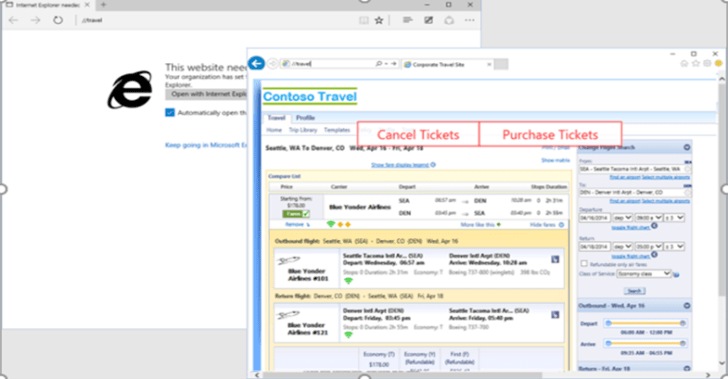
Интернет Эксплорер – это популярный браузер, разработанный компанией Microsoft, который предлагает множество функций и возможностей для веб-серфинга. Однако, по умолчанию в ОС Виндовс 10 этот браузер может быть отключен. Если вам необходимо активировать и использовать Интернет Эксплорер на вашем компьютере, вам потребуется следовать нескольким простым шагам.
Первым шагом необходимо открыть меню «Пуск» в нижнем левом углу экрана. Для этого можно нажать на соответствующую иконку либо использовать комбинацию клавиш Win + X на клавиатуре. После открытия меню «Пуск» выберите пункт «Настройки».
После открытия меню «Настройки» найдите и нажмите на пункт «Приложения». В открывшемся окне выберите вкладку «Стандартные приложения» в левой части экрана. Прокрутите список стандартных приложений вниз и найдите раздел «Браузеры веб-приложений».
В разделе «Браузеры веб-приложений» найдите опцию «Мой браузер по умолчанию» и нажмите на нее. В появившемся окне выберите «Интернет Эксплорер» из списка доступных браузеров. Теперь Интернет Эксплорер будет вашим основным браузером.
Как включить Интернет Эксплорер на Windows 10: пошаговая инструкция
В данной статье будет описано, как включить Интернет Эксплорер на Windows 10. Следуйте указанным ниже шагам, чтобы успешно запустить и активировать этот браузер на вашем устройстве.
Шаг 1: Откройте настройки
- Нажмите на кнопку «Пуск» в левом нижнем углу экрана.
- Выберите «Настройки» в выпадающем меню.
- В открывшемся окне настроек выберите «Apps».
Шаг 2: Включите Интернет Эксплорер
Прокрутите вниз и найдите раздел «По умолчанию приложения».
В этом разделе найдите раздел «Веб-браузер» и нажмите на текуще установленный веб-браузер.
В появившемся списке выберите «Интернет Эксплорер».
После этого Интернет Эксплорер будет включен и готов к использованию на вашем устройстве под управлением Windows 10.
Как включить Интернет Эксплорер на Windows 10: пошаговая инструкция
В данной статье будет описано, как активировать и запустить Интернет Эксплорер на операционной системе Windows 10.
Шаг 1: Откройте настройки
— Нажмите на кнопку «Пуск» в левом нижнем углу экрана.
— Выберите «Настройки» в выпадающем меню.
— В открывшемся окне настроек выберите «Apps».
Шаг 2: Включите Интернет Эксплорер
— Прокрутите вниз и найдите раздел «По умолчанию приложения».
— Нажмите на раздел «Браузер» под заголовком «Веб-браузер».
— В появившемся списке выберите «Internet Explorer».
Теперь Интернет Эксплорер успешно активирован и готов к использованию на вашем компьютере с операционной системой Windows 10.
Как активировать и запустить Интернет Эксплорер на Windows 10
Если вы хотите использовать Интернет Эксплорер на компьютере с операционной системой Windows 10, вам нужно активировать его. Следуйте этим простым инструкциям, чтобы включить Интернет Эксплорер:
- Откройте меню «Пуск», которое находится в левом нижнем углу экрана.
- Выберите «Настройки» в выпадающем меню.
- В открывшемся окне настроек выберите «Apps».
- Прокрутите вниз и найдите раздел «По умолчанию приложения».
Теперь вы будете видеть список различных категорий приложений. Чтобы найти и включить Интернет Эксплорер:
- Нажмите на категорию «Веб-браузеры».
- У вас будет несколько вариантов веб-браузеров. Найдите Интернет Эксплорер в этом списке и нажмите на него.
- В открывшейся панели выберите Интернет Эксплорер как ваш основной веб-браузер.
Теперь, когда вы включили и установили Интернет Эксплорер в качестве основного веб-браузера, вы можете запустить его с помощью иконки на рабочем столе или в меню «Пуск». Наслаждайтесь своим опытом использования Интернет Эксплорера на Windows 10!
Как включить Интернет Эксплорер на Windows 10
Если вы хотите использовать Интернет Эксплорер в Windows 10, следуйте этой пошаговой инструкции:
Шаг 2: Включите Интернет Эксплорер
1. Прокрутите вниз и найдите раздел «По умолчанию приложения».
2. Нажмите на раздел «По умолчанию приложения».
3. В открывшемся окне настроек найдите раздел «Веб-браузер».
4. Кликните на текущий веб-браузер, чтобы открыть список доступных вариантов.
5. В списке выберите «Интернет Эксплорер».
6. Теперь Интернет Эксплорер будет выбран как ваш веб-браузер по умолчанию.
Поздравляю! Теперь вы знаете, как включить, активировать и запустить Интернет Эксплорер в Windows 10. Вы можете использовать его для обхода несовместимости сайтов или для проверки совместимости вашего сайта.
Как активировать и запустить Интернет Эксплорер на Windows 10
Если вы хотите включить Интернет Эксплорер на компьютере под управлением Windows 10, следуйте этой пошаговой инструкции:
- Откройте настройки, нажав на кнопку «Пуск» в левом нижнем углу экрана и выбрав «Настройки» в выпадающем меню.
- В открывшемся окне настроек выберите «Apps».
- Прокрутите вниз и найдите раздел «По умолчанию приложения».
Как только вы доберетесь до раздела «По умолчанию приложения», выполните следующие шаги:
- Нажмите на ссылку «Веб-браузер» в разделе «Веб-браузеры».
- Выберите «Интернет Эксплорер» из списка доступных веб-браузеров.
- Теперь Интернет Эксплорер активирован и будет использоваться в качестве вашего основного веб-браузера на Windows 10.
Теперь вы знаете, как включить и запустить Интернет Эксплорер на Windows 10. Пользуйтесь этим браузером для доступа к веб-сайтам и другим онлайн-инструментам.
Как активировать и запустить Интернет Эксплорер в Windows 10?
- Откройте настройки Windows 10, чтобы начать процесс активации Интернет Эксплорера.
- Нажмите на кнопку «Пуск» в левом нижнем углу экрана. Вы также можете найти кнопку «Пуск» на клавиатуре и нажать на нее.
- Выберите «Настройки» в выпадающем меню «Пуск». Это позволит вам открыть панель настроек Windows 10.
- В открывшемся окне настроек выберите «Apps».
- Прокрутите вниз и найдите раздел «По умолчанию приложения».
- В разделе «По умолчанию приложения» найдите и нажмите на ссылку «Браузер по умолчанию».
- В появившемся меню выберите «Интернет Эксплорер» из списка доступных браузеров.
- После выбора Интернет Эксплорера, закройте настройки Windows 10.
- Теперь Интернет Эксплорер активирован как ваш основной веб-браузер.
- Чтобы запустить Интернет Эксплорер, нажмите на кнопку «Пуск» и найдите его в списке приложений.
- Нажмите на значок Интернет Эксплорера, чтобы запустить его.
После выполнения этих шагов, вы сможете использовать Интернет Эксплорер в Windows 10 для просмотра веб-страниц и выполнения других онлайн-задач.
Видео:
Сеть без доступа к Интернету (неопознанная сеть)
Сеть без доступа к Интернету (неопознанная сеть) by Уверенный пользователь ПК 2,354,698 views 9 years ago 8 minutes, 13 seconds
Как Настроить Windows 10 для Слабых Компьютеров? 10 советов по оптимизации
Как Настроить Windows 10 для Слабых Компьютеров? 10 советов по оптимизации by ПК без проблем 129,496 views 3 years ago 7 minutes, 30 seconds


