
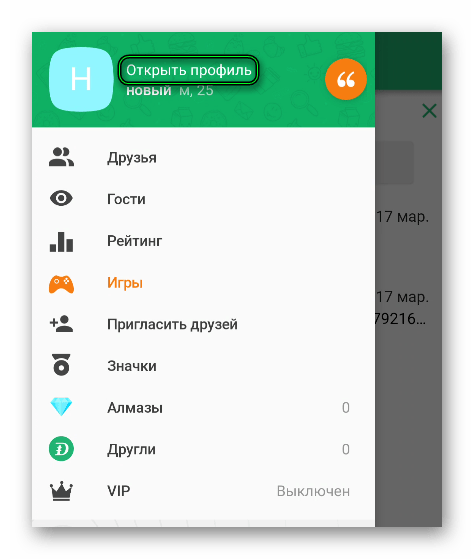
Если вы решили окончательно удалить свой аккаунт в социальной сети Друг Вокруг, вам потребуется следовать определенным шагам. Удаление аккаунта означает, что вы полностью удалите свою страницу и профиль со всех устройств, включая компьютеры и мобильные устройства. Это перманентное действие, поэтому убедитесь, что подумали хорошо, прежде чем приступать к удалению.
Шаг 1: Войдите в свой аккаунт в Друг Вокруг с помощью учетных данных, которые вы использовали при регистрации. Обратите внимание, что удаление аккаунта возможно только через веб-версию Друг Вокруг на компьютере.
Шаг 2: После входа в аккаунт откройте меню, которое находится в верхнем правом углу экрана. Нажмите на значок с профилем, чтобы перейти к вашей странице.
Шаг 3: Когда вы находитесь на своей странице, прокрутите вниз до самого низа. Там вы найдете раздел «Настройки» с различными опциями.
Шаг 4: В разделе «Настройки» найдите кнопку «Удаление профиля» и нажмите на нее. Вам будет предоставлена возможность подтвердить свое решение о полном удалении профиля.
Шаг 5: После подтверждения своего выбора вы будете немедленно удалены из Друг Вокруг. Процесс удаления аккаунта займет некоторое время, и вам будет недоступен доступ к своему аккаунту в течение 14 дней.
Удаление аккаунта в Друг Вокруг означает, что все ваши данные, включая сообщения и друзей, будут полностью удалены из социальной сети. Поэтому перед удалением аккаунта убедитесь, что вы сохранили все необходимые данные и контакты.
Шаг за шагом руководство по удалению аккаунта Друг Вокруг
Если вы решили навсегда удалиться из Друг Вокруг, следуйте этому шаг за шагом руководству. Здесь вы найдете подробную инструкцию о том, как удалить свою страницу и профиль из этой социальной сети.
| Шаг 1: | Войдите в свой аккаунт на сайте Друг Вокруг, используя свои учетные данные. | ||||||||
| Шаг 2: | Перейдите на страницу настроек аккаунта. | ||||||||
| Шаг 3: | На странице настроек аккаунта найдите и выберите опцию «Деактивировать аккаунт». | ||||||||
| Шаг 4: | Вы должны будете подтвердить свое решение деактивировать аккаунт. | ||||||||
| Шаг 5: | Вам будет предложено указать причину деактивации аккаунта. Вы можете выбрать любую причину из списка или указать свою собственную. | ||||||||
| Шаг 6: | Введит Регистрация и вход в аккаунтПрежде чем удалиться из Друг Вокруг, необходимо зайти на свою страницу и перейти в свой профиль. Для этого необходимо сначала зарегистрироваться на платформе. Для регистрации нужно указать свой номер телефона и придумать пароль. После успешной регистрации можно войти в свой аккаунт, используя указанные данные. Для входа в аккаунт нужно ввести свой номер телефона и пароль в соответствующие поля на странице авторизации. После этого можно нажать на кнопку «Войти» и попасть на свою страницу Друг Вокруг. Настройки аккаунтаПеред удалением аккаунта на компьютере необходимо пройти следующие шаги:
После выполнения этих шагов вы будете готовы безопасно удалить свой аккаунт в Друг Вокруг с компьютера навсегда. Удаление аккаунта полностью освободит вас от взаимодействия с этой социальной сетью и сохранит вашу конфиденциальность. Как полностью удалить аккаунт в Друг Вокруг навсегдаЕсли вы решите удалить свой аккаунт в Друг Вокруг, следуйте заранее подготовленным шагам:
После этого ваш аккаунт в Друг Вокруг будет полностью удален с платформы. Обратите внимание, что удаление вашего аккаунта приведет к потере всех ваших данных, сообщений и контактов. Также, учтите, что удаление своего аккаунта в Друг Вокруг будет применимо только к версии для компьютера. Если вы хотите удалить свой аккаунт с других устройств, таких как мобильный телефон или планшет, следуйте инструкциям, предоставленным разработчиками для соответствующей платформы. Как удалить Друг Вокруг с компьютера полностьюЕсли вы решили окончательно удалиться из Друг Вокруг и хотите удалить свой аккаунт навсегда, следуйте этим шагам:
Помните, что удаление аккаунта с компьютера полностью приведет к потере доступа ко всем своим контактам и сообщениям. Пожалуйста, перед удалением аккаунта примите во внимание все последствия данного действия. Как навсегда удалиться из Друг Вокруг с компьютера полностью?Если вы хотите навсегда удалить свой аккаунт и профиль на Друг Вокруг с компьютера, вам потребуется следовать этим шагам:
После выполнения всех этих шагов ваш аккаунт и профиль на Друг Вокруг будут полностью удалены с компьютера и больше недоступны ни вам, ни другим пользователям. Вопрос-ответ:Как удалиться из Друг Вокруг?Для удаления аккаунта в Друг Вокруг необходимо выполнить несколько простых шагов. Вам потребуется зайти в настройки приложения, найти раздел «Аккаунт» или «Настройки аккаунта» и выбрать пункт «Удалить аккаунт». Подтвердите свое действие, и ваш аккаунт будет удален из системы. Какой электронный адрес использовать для удаления аккаунта в Друг Вокруг?Для удаления аккаунта в Друг Вокруг не требуется указывать электронный адрес. Вам достаточно выполнить указанные выше шаги в настройках приложения. Однако, если у вас возникли проблемы или вам требуется дополнительная помощь, вы можете связаться с технической поддержкой Друг Вокруг по указанному на их сайте адресу электронной почты. Могу ли я восстановить аккаунт в Друг Вокруг после его удаления?После удаления аккаунта в Друг Вокруг его восстановление становится невозможным. Вся ваша информация, сообщения и контакты будут удалены. Если вам потребуется пользоваться сервисом снова, вам придется создать новый аккаунт и начать сначала. Поэтому перед удалением аккаунта рекомендуется сохранить важные данные, чтобы впоследствии не испытывать проблем и не потерять важную информацию. |


